Prompt
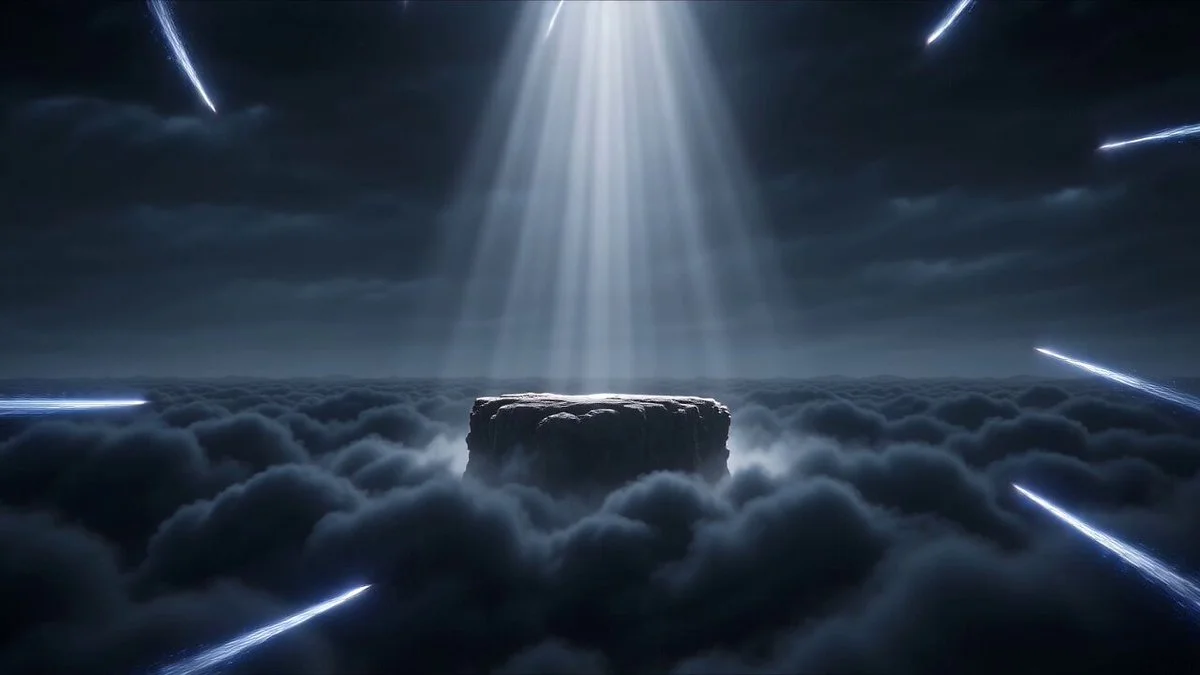
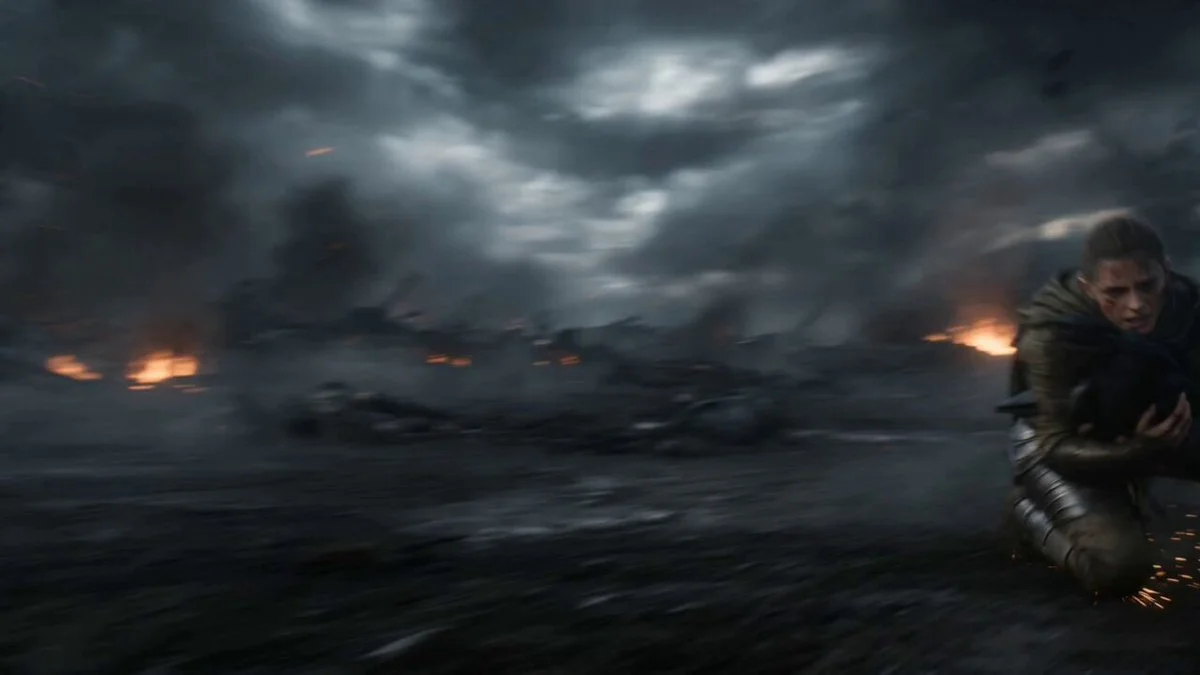
87 WörterDie Kamera rast tief über eine hügelige Landschaft, die sich an den Rändern nach oben biegt, anstatt abzufallen; Flüsse klettern die Wände hinauf, Wälder hängen über dem Kopf und Berge wachsen von einer Decke aus Land nach unten. Zwei Flugobjekte durchqueren das Innere einer Hohlwelt, während die Kamera versucht, mit der invertierten Geometrie Schritt zu halten. Sie steigen in Richtung der zentralen Sonne auf und tauchen in einen Himmel ein, der mit hunderten ineinander verschachtelten Hohlwelten gefüllt ist, von denen jede durch die nächste hindurch sichtbar ist.
Über diesen Prompt
Durchquerung einer invertierten geometrischen Hohlwelt ist ein VFX-Prompt für Seedance 2.0 mit 87 Wörter. Er enthält Timing, Kamera, Bewegung und anpassbare Szenendetails.
Nutze den Vorschauclip, falls vorhanden, für das Timing und behandle den Text dann als Produktionsvorlage für dein Motiv, deine Marke oder Story.
Video-Prompt-Struktur
Für VFX-Videos nutzen
Geeignet für Seedance 2.0 Generierungen mit VFX. Ersetze Motiv, Setting, Produkt, Dialog, Musik und Timing vor dem Generieren.
Vor dem Generieren anpassen
- Motiv austauschen. Behalte Kamera und Timing bei, ändere aber Figur, Produkt oder Umgebung.
- Timeline schärfen. Passe Shot-Blöcke an die gewünschte Ausgabelänge an.
- Referenzmedien ergänzen. Nutze Frames, Bilder, Video oder Audio, wenn Look oder Rhythmus wichtig sind.
Weitere Seedance-Richtungen
Entdecke ähnliche Stile und Techniken aus derselben Seedance 2.0 Bibliothek.
So nutzt du ihn
- Schritt 1
Prompt kopieren oder starten
Nutze den Text als strukturierte Vorlage statt die Videoanleitung neu zu schreiben.
- Schritt 2
Seedance 2.0 öffnen
Sende den Text in den Generator und wähle Text-, Bild- oder Referenzmodus.
- Schritt 3
Anpassen und rendern
Stimme Dauer, Seitenverhältnis, Referenzen, Kamera und Dialog ab.
Als Seedance-Video erstellen
Starte mit diesem Prompt in Seedance 2.0 und passe Szene, Dauer, Seitenverhältnis und Referenzen an.