Prompt
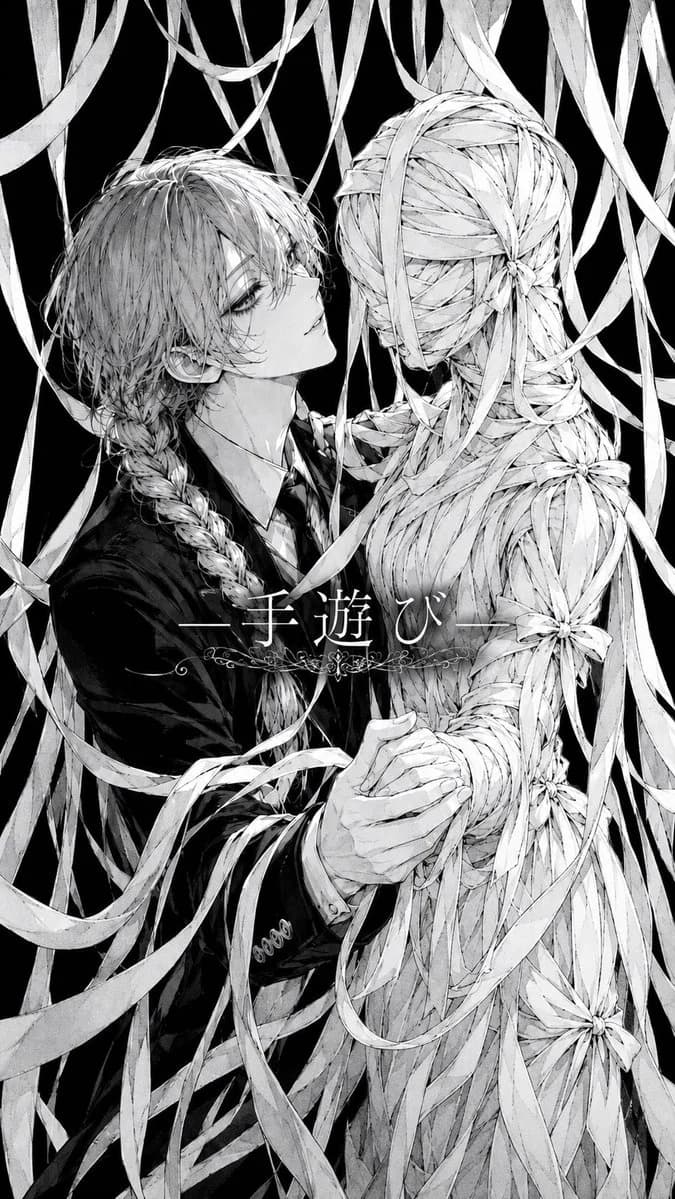
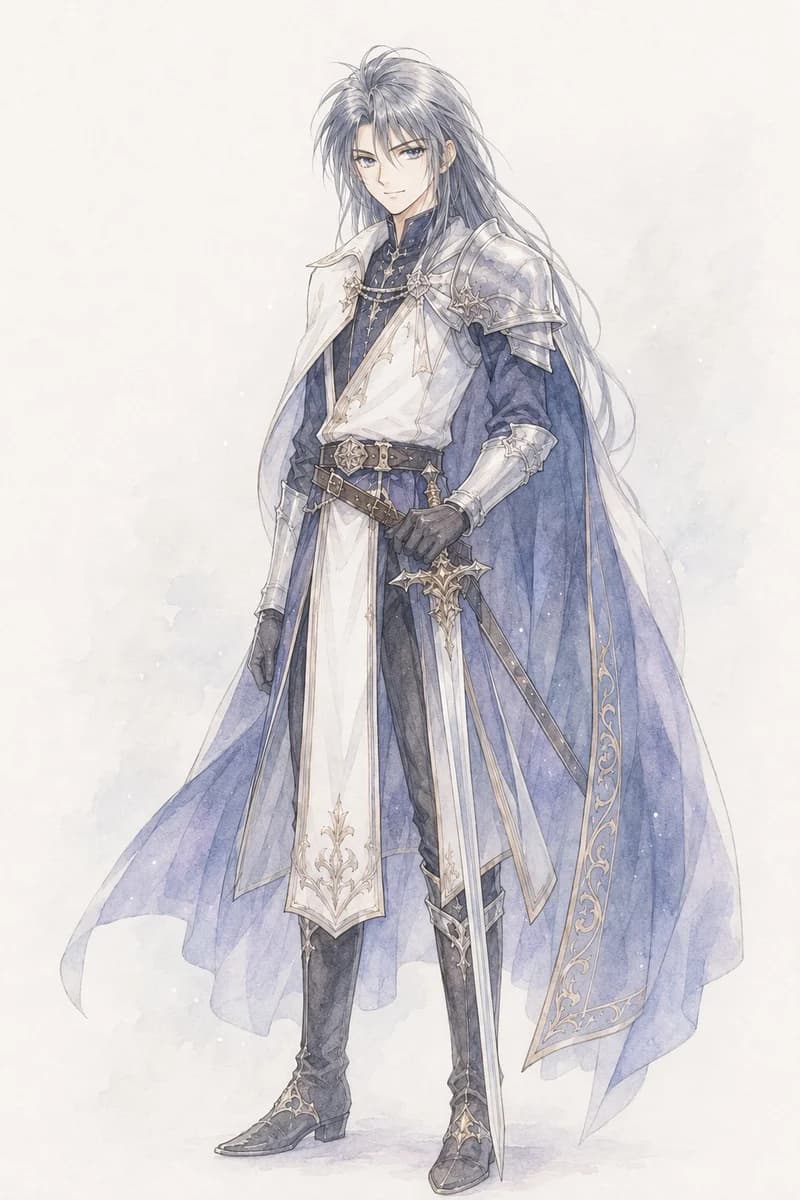
220 WörterVerwende REFERENCE_0 als Grundlage für das Gesicht und die Frisur und verwandle die grobe Nahaufnahme-Skizze in eine ausgearbeitete Ganzkörper-Fantasy-Charakterillustration von {argument name="character name" default="Stefan"}. Bereinige die unsauberen Konstruktionslinien zu einer verfeinerten Anime-Strichzeichnung, interpretiere das Motiv als anmutigen jungen Ritter und erweitere den Bildausschnitt, um die gesamte stehende Figur von Kopf bis Fuß zu zeigen.
Pose und Komposition: Erstelle genau 1 Charakter, der in einer ruhigen Dreiviertelansicht steht, nach vorne blickt und ein gelassenes, leichtes Lächeln zeigt. Behalte den Ausdruck der feinen Augen und des langen, fließenden Haares aus der Vorlage bei, aber gestalte das Design eleganter und ausgearbeiteter.
Neues Kostüm und Requisiten: Füge genau 1 verziertes Ritteroutfit in einer Farbpalette aus Weiß, Marineblau, Silber und blassem Gold hinzu: eng anliegende Tunika, mehrlagige Gürtel, Handschuhe, hohe Stiefel, silberne Schulterpanzerung, Armschienen, dekorative Schnallen und bestickte Säume. Füge genau 1 langen, durchscheinenden blauen Umhang hinzu, der hinter ihm weht. Füge genau 1 Langschwert hinzu, das vor ihm mit der Spitze nach unten gehalten wird.
Stil: Wandle die Skizze in einen weichen Fantasy-Charakterbogen im Aquarellstil um, mit dünnen, sauberen Linien, blassen Farbaufträgen, subtiler Papiertextur, verfeinerten Shoujo-Anime-Proportionen und einer leuchtenden, sanften Atmosphäre. Verwende Weiß, Marineblau, Silber und blasses Gold.
Hintergrund: Ersetze die leere Skizzenseite durch einen minimalen, cremeweißen Aquarell-Hintergrund, sehr hellen blaugrauen Nebel und winzige, sanfte Lichtpunkte; keine Szenerie, kein Text, kein Rahmen, kein Wasserzeichen.Über diesen Prompt
Aquarell-Redesign eines Fantasy-Ritters ist ein sofort nutzbarer Charakterdesign-Prompt für GPT Image 2 in Image 2. Kopiere die 220 Wörter unten, füge sie in das Create-Formular ein und du erhältst ein Ergebnis nahe an der Vorschau. Passe die Tags Storyboard, Charakterdesign, Mode an, wenn du ihn in eine neue Richtung schieben möchtest.
Nutze ihn als Vorlage und passe Motiv, Licht oder Komposition an dein Projekt an. Die Credit-Kosten bleiben gleich, egal ob du ihn direkt verwendest oder bearbeitest.
Einsatzbereich
Guter Startpunkt für Charakterdesign
Starte hier, wenn du ein Charakterdesign-Bild ähnlich wie Aquarell-Redesign eines Fantasy-Ritters erstellen möchtest. Look und Aufbau stehen bereits fest; ersetze nur Motiv, Produkt, Farben oder Szenendetails passend zu deinem Projekt.
Was sich schnell anpassen lässt
- Motiv Tausche Person, Produkt, Ort oder Objekt aus und behalte die Grundkomposition bei.
- Look Passe Licht, Farbwelt, Kamerawinkel oder Materialdetails an deine Marke an.
- Format Lege Seitenverhältnis, Hintergrund, Text und Layout-Hinweise vor dem Generieren fest.
Ähnliche Prompt-Richtungen
Entdecke weitere GPT Image 2 Prompts mit ähnlichem Stil, Einsatzbereich oder Motiv.
So nutzt du ihn
- Schritt 1
Prompt kopieren
Klicke oben auf Kopieren, um den vollständigen Text zu übernehmen.
- Schritt 2
Image 2 Create öffnen
Wechsle zum Create-Formular und füge ihn ein.
- Schritt 3
Generieren
Klicke auf Generate. Deine Version ist in Sekunden fertig.
Mach ihn zu deinem
Lade den Prompt mit einem Klick ins Create-Formular und passe ihn direkt an.