Prompt
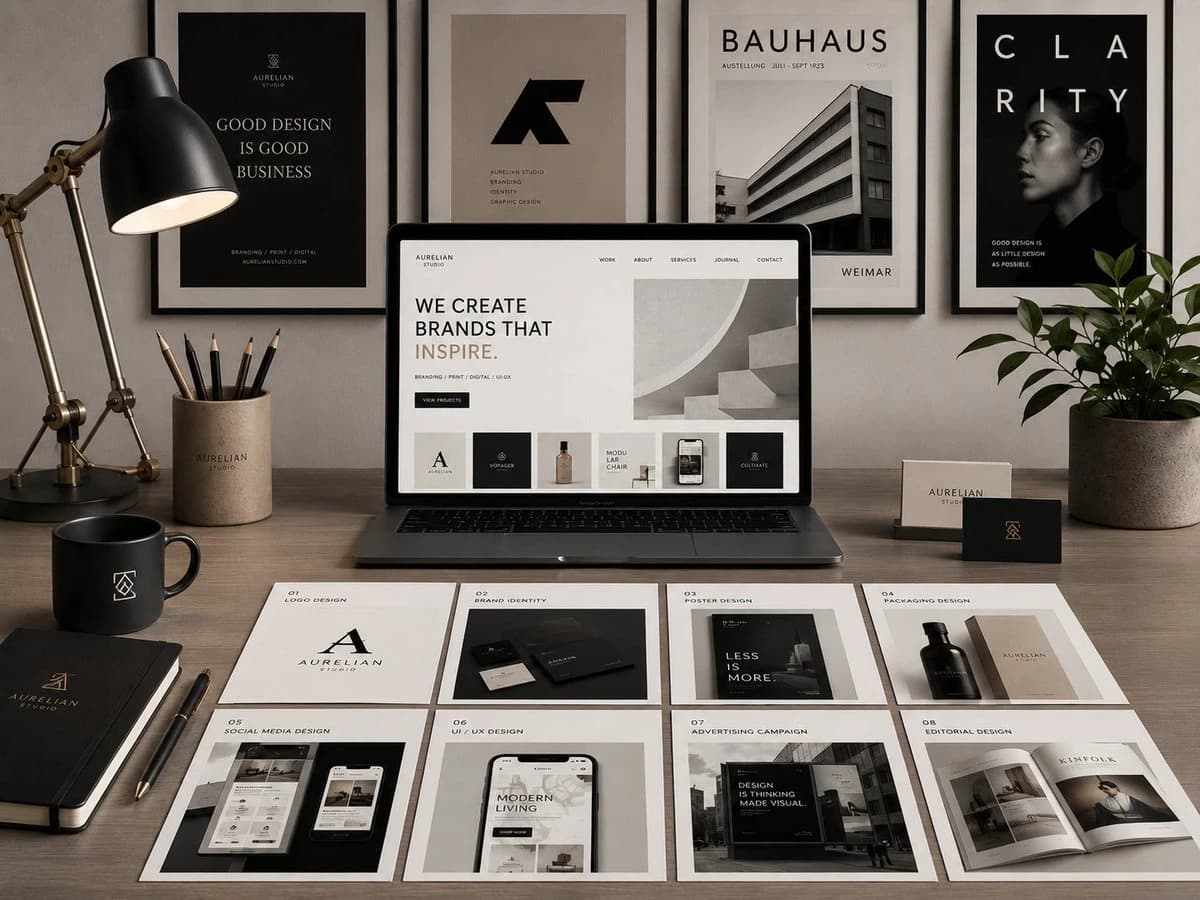
117 WörterEin lebendiges Mosaik im Pixel-Art-Stil eines tropischen Papageis, der auf einem kleinen braunen Ast inmitten dichter Regenwaldvegetation sitzt. Das gesamte Bild ist als enges Raster aus winzigen quadratischen Kacheln mit sichtbaren schwarzen Umrissen gestaltet, was einen Effekt von Buntglas oder LED-Bildschirm erzeugt. Der Vogel wird im Profil von rechts gezeigt, mit einem großen, gebogenen schwarzen Schnabel, einem hellen cremefarbenen Gesicht, einer leuchtend rot-orangefarbenen Stirn und Kehle, einem lebhaften grünen Oberkörper sowie langen Flügeln und Schwanz in gesättigtem Blau und Cyan. Der umliegende Dschungel ist randvoll mit geschichteten grünen Blättern in vielen Schattierungen, mit einem sanften hellgrünen Schimmer hinter dem Papagei, um ihn vom Hintergrund abzuheben. Hoher Farbkontrast, reiche tropische Palette, scharfes Kachelmuster, zentrierte Komposition, dekorative digitale Mosaik-Ästhetik.
Über diesen Prompt
Tropisches Papageien-Pixelmosaik ist ein sofort nutzbarer UI-Mockup-Prompt für GPT Image 2 in Image 2. Kopiere die 117 Wörter unten, füge sie in das Create-Formular ein und du erhältst ein Ergebnis nahe an der Vorschau. Passe die Tags UI, Mockup, Raster an, wenn du ihn in eine neue Richtung schieben möchtest.
Nutze ihn als Vorlage und passe Motiv, Licht oder Komposition an dein Projekt an. Die Credit-Kosten bleiben gleich, egal ob du ihn direkt verwendest oder bearbeitest.
Einsatzbereich
Guter Startpunkt für UI-Mockup
Starte hier, wenn du ein UI-Mockup-Bild ähnlich wie Tropisches Papageien-Pixelmosaik erstellen möchtest. Look und Aufbau stehen bereits fest; ersetze nur Motiv, Produkt, Farben oder Szenendetails passend zu deinem Projekt.
Was sich schnell anpassen lässt
- Motiv Tausche Person, Produkt, Ort oder Objekt aus und behalte die Grundkomposition bei.
- Look Passe Licht, Farbwelt, Kamerawinkel oder Materialdetails an deine Marke an.
- Format Lege Seitenverhältnis, Hintergrund, Text und Layout-Hinweise vor dem Generieren fest.
Ähnliche Prompt-Richtungen
Entdecke weitere GPT Image 2 Prompts mit ähnlichem Stil, Einsatzbereich oder Motiv.
So nutzt du ihn
- Schritt 1
Prompt kopieren
Klicke oben auf Kopieren, um den vollständigen Text zu übernehmen.
- Schritt 2
Image 2 Create öffnen
Wechsle zum Create-Formular und füge ihn ein.
- Schritt 3
Generieren
Klicke auf Generate. Deine Version ist in Sekunden fertig.
Mach ihn zu deinem
Lade den Prompt mit einem Klick ins Create-Formular und passe ihn direkt an.