Prompt
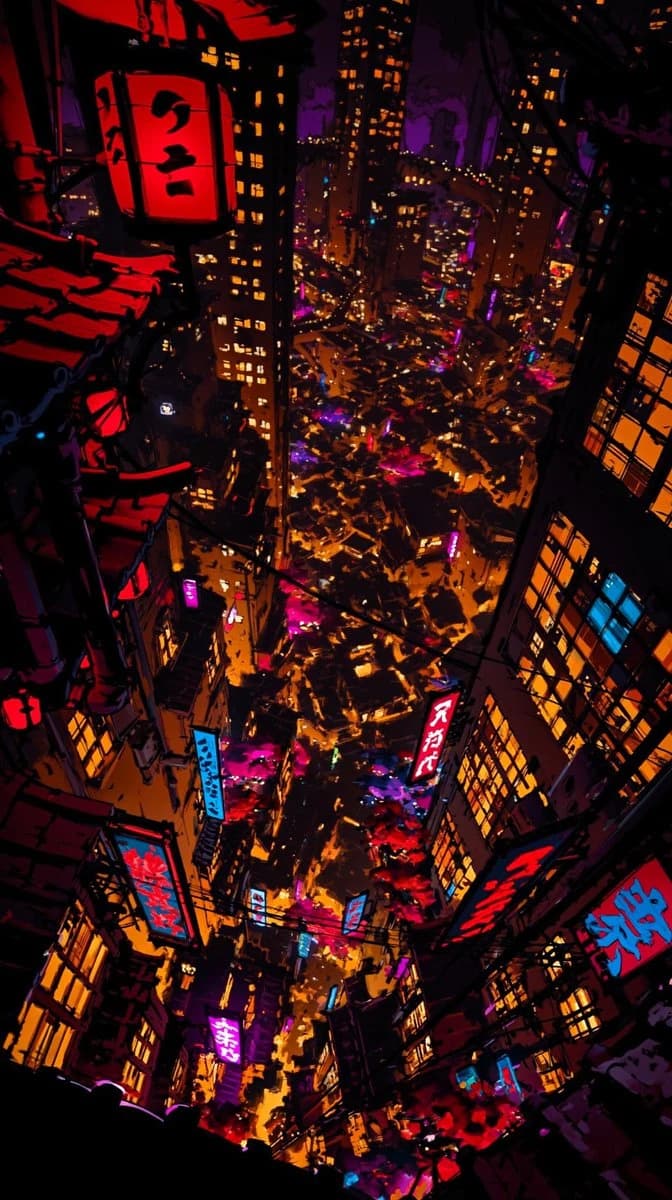
107 WörterOrientiere dich an der Perspektive und dem Stil dieses Bildes und erschaffe eine noch detailliertere, ultra-hochauflösende Illustration einer surrealistischen japanischen Zukunftsstadt. Zeige winzige Details, darunter Menschen bei einer traditionellen Kulturparade auf der Straße, Gangster in den Gassen, Tänzerinnen in der Feuerwerksstraße, erschöpfte Büroangestellte und eine Vielzahl von Charakteren in den Fenstern der Gebäude: lernende Studenten, streitende Paare, Gamer und viele weitere interessante Details. Satirisiere die Langeweile in der Überfüllung, die Einsamkeit im urbanen Glanz und die morbide Ästhetik eines sinnlosen Lebens. Das Bild soll einen extrem hohen ästhetischen Wert haben, ohne dass durch das Streben nach Inhalt die Schönheit und Harmonie verloren gehen. Das Seitenverhältnis ist 9:16.
Über diesen Prompt
Surreale japanische Zukunftsstadt-Illustration ist ein sofort nutzbarer Vergleich-Prompt für GPT Image 2 in Image 2. Kopiere die 107 Wörter unten, füge sie in das Create-Formular ein und du erhältst ein Ergebnis nahe an der Vorschau. Passe die Tags Vergleich, Illustration an, wenn du ihn in eine neue Richtung schieben möchtest.
Nutze ihn als Ausgangspunkt und iteriere weiter: ändere Motiv, Licht oder Komposition, bis es passt. Die Credit-Kosten bleiben gleich, egal ob du ihn direkt nutzt oder remixst.
Einsatzbereich
Guter Startpunkt für Vergleich
Starte hier, wenn du ein Vergleich-Bild in der Richtung von Surreale japanische Zukunftsstadt-Illustration bauen möchtest. Der Prompt legt Look und Aufbau bereits fest; tausche nur Motiv, Produkt, Farben oder Szenendetails für dein eigenes Projekt aus.
Was sich schnell anpassen lässt
- Motiv Tausche Person, Produkt, Ort oder Objekt aus und behalte die Grundkomposition bei.
- Look Passe Licht, Farbwelt, Kamerawinkel oder Materialdetails an deine Marke an.
- Format Lege Seitenverhältnis, Hintergrund, Text und Layout-Hinweise vor dem Generieren fest.
Ähnliche Prompt-Richtungen
Entdecke weitere GPT Image 2 Prompts mit ähnlichem Stil, Einsatzbereich oder Motiv.
So nutzt du ihn
- Schritt 1
Prompt kopieren
Klicke oben auf Kopieren, um den vollständigen Text zu übernehmen.
- Schritt 2
Image 2 Create öffnen
Wechsle zum Create-Formular und füge ihn ein.
- Schritt 3
Generieren
Klicke auf Generate. Deine Version ist in Sekunden fertig.
Mach ihn zu deinem
Lade den Prompt mit einem Klick ins Create-Formular und passe ihn direkt an.