Prompt
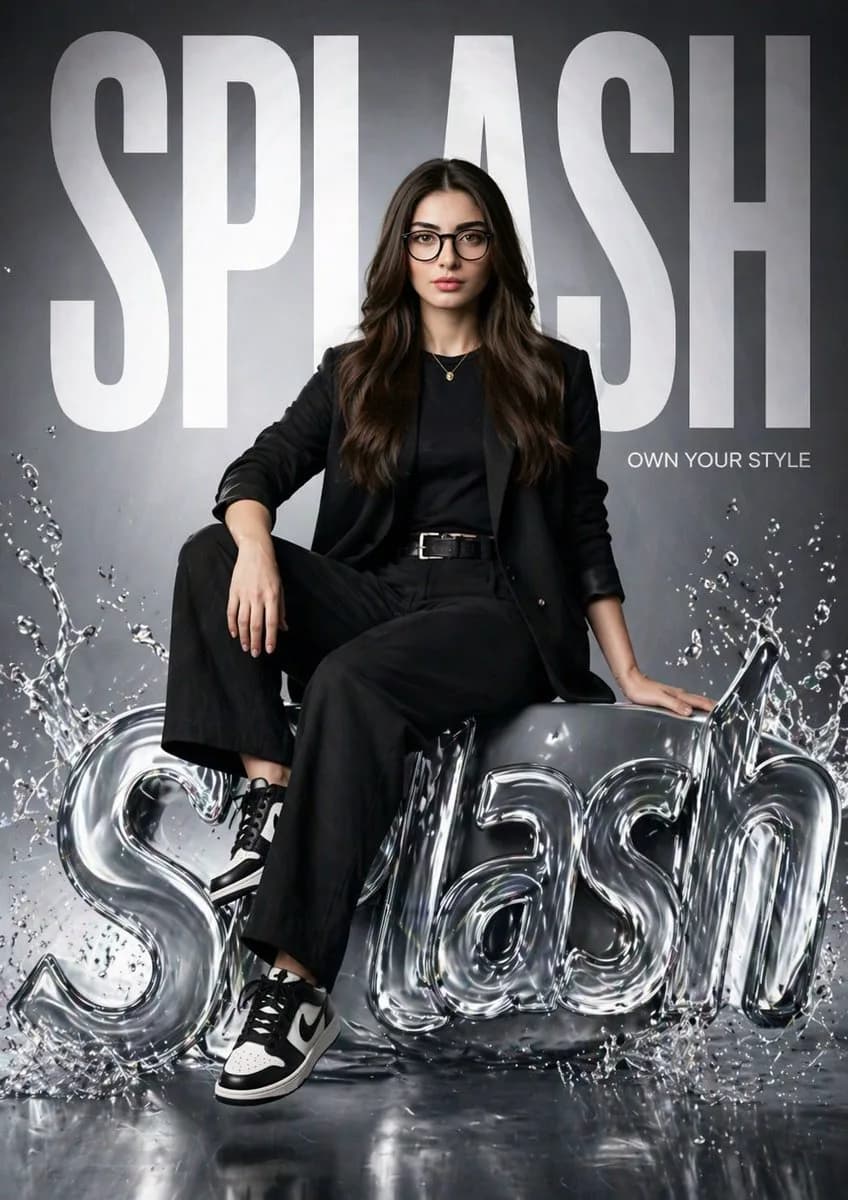
88 WörterHyper-realistisches Modekampagnen-Poster für die Marke "SPLASH". Ein Mädchen (genau wie im Referenzfoto, dasselbe Gesicht) sitzt selbstbewusst auf einem glänzenden, wasserähnlichen 3D SPLASH-Logo, umgeben von dynamischen Wasserspritz-Effekten. Editorial Pose: ein Bein locker, das andere angewinkelt. Enorme, fetzige "SPLASH"-Typografie füllt den Hintergrund, teilweise hinter ihr. Kleiner Slogan: "Own Your Style." Kleidung: zeitgenössische schwarze Streetwear (Blazer, enges Oberteil, Hose, Sneakers). Beleuchtung: filmisches Studio-Setup mit sanftem Hauptlicht und Randlicht, glänzende Reflexionen auf dem flüssigen Logo. Stil: Luxus-Modekampagnen-Ästhetik (Zara / H&M), polierte, saubere Umgebung. Aufgenommen mit einem 85mm-Objektiv, geringer Schärfentiefe, 8K-Auflösung, ultra-detailliert, fotorealistisch.
Über diesen Prompt
SPLASH Liquid-Logo-Poster ist ein sofort nutzbarer Werbemittel-Prompt für GPT Image 2 in Image 2. Kopiere die 88 Wörter unten, füge sie in das Create-Formular ein und du erhältst ein Ergebnis nahe an der Vorschau. Passe die Tags Produktanzeige, Werbemittel, Produkt an, wenn du ihn in eine neue Richtung schieben möchtest.
Nutze ihn als Vorlage und passe Motiv, Licht oder Komposition an dein Projekt an. Die Credit-Kosten bleiben gleich, egal ob du ihn direkt verwendest oder bearbeitest.
Einsatzbereich
Guter Startpunkt für Werbemittel
Starte hier, wenn du ein Werbemittel-Bild ähnlich wie SPLASH Liquid-Logo-Poster erstellen möchtest. Look und Aufbau stehen bereits fest; ersetze nur Motiv, Produkt, Farben oder Szenendetails passend zu deinem Projekt.
Was sich schnell anpassen lässt
- Motiv Tausche Person, Produkt, Ort oder Objekt aus und behalte die Grundkomposition bei.
- Look Passe Licht, Farbwelt, Kamerawinkel oder Materialdetails an deine Marke an.
- Format Lege Seitenverhältnis, Hintergrund, Text und Layout-Hinweise vor dem Generieren fest.
Ähnliche Prompt-Richtungen
Entdecke weitere GPT Image 2 Prompts mit ähnlichem Stil, Einsatzbereich oder Motiv.
So nutzt du ihn
- Schritt 1
Prompt kopieren
Klicke oben auf Kopieren, um den vollständigen Text zu übernehmen.
- Schritt 2
Image 2 Create öffnen
Wechsle zum Create-Formular und füge ihn ein.
- Schritt 3
Generieren
Klicke auf Generate. Deine Version ist in Sekunden fertig.
Mach ihn zu deinem
Lade den Prompt mit einem Klick ins Create-Formular und passe ihn direkt an.