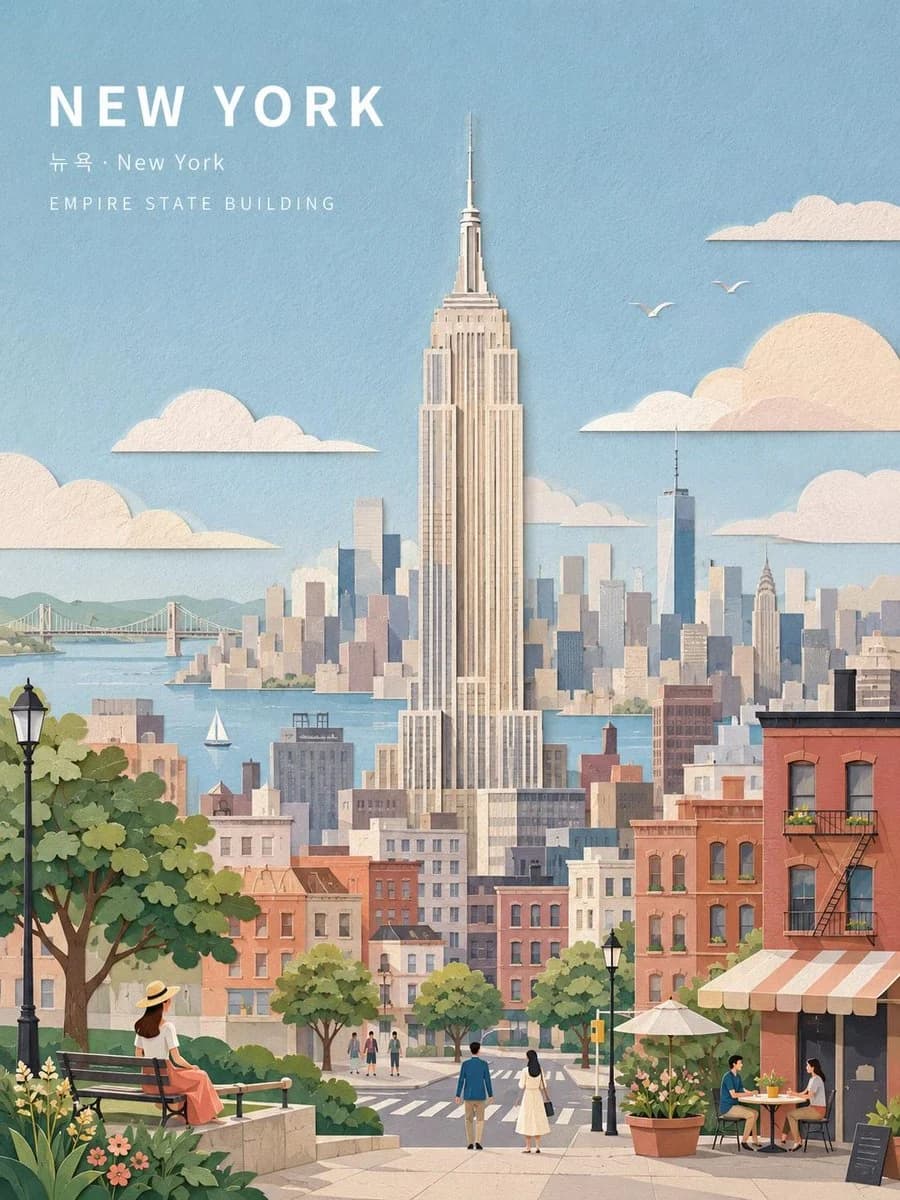
Prompt
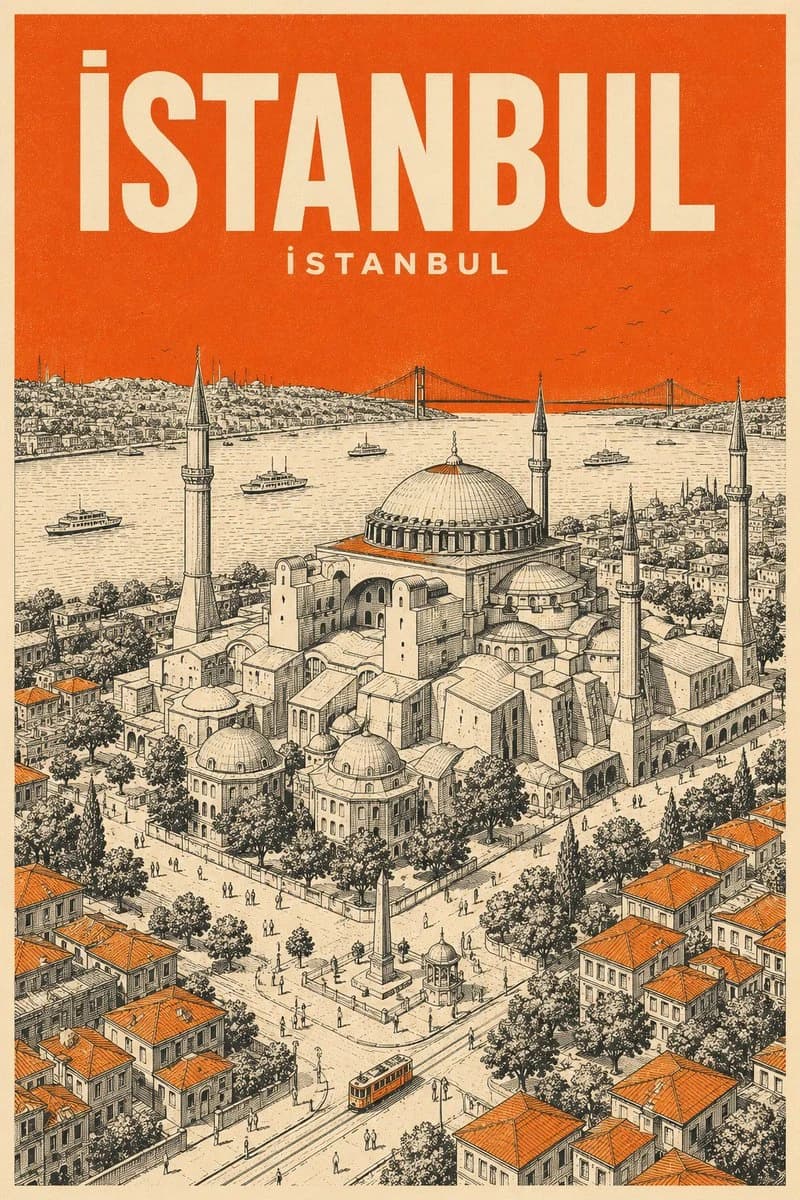
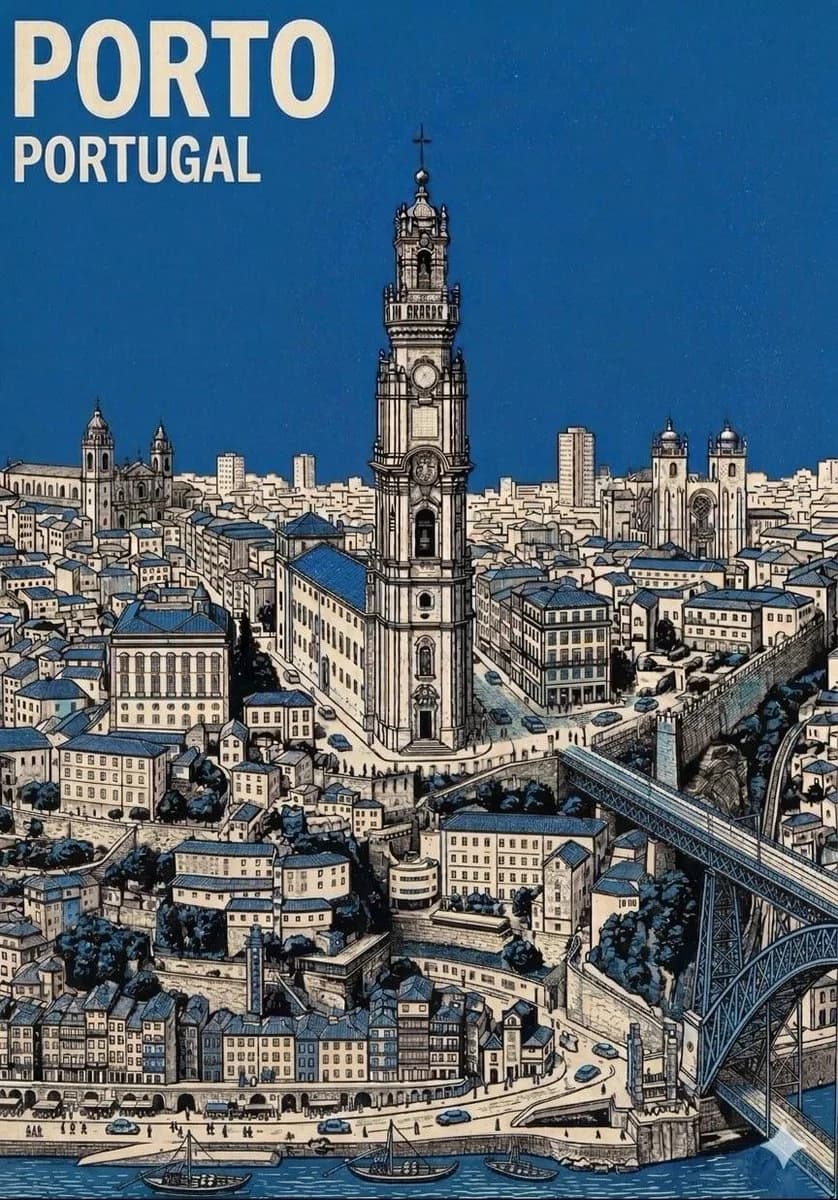
64 WörterErstelle ein vertikales Mid-Century-Reiseplakat für [CITY NAME] mit [LANDMARK]. Verwende eine strenge 3-Farben-Palette: cremefarbenes Papier, schwarze technische Linien und [COLOR]. Stil: Minimalistische isometrische Vogelperspektive mit ultrafeiner Schraffur und Siebdrucktextur. Farbverwendung: Solides, flaches [COLOR] für den gesamten Himmel und kleine Akzente auf Dächern oder Straßen. Keine Farbverläufe. Text: Fetter Sans-Serif-Schriftzug "[CITY NAME]" oben in Creme, mit dem Namen in der Landessprache in kleinerem Creme-Text darunter.
Über diesen Prompt
Mid-Century 3-Color City Poster ist ein sofort nutzbarer Poster-Prompt für GPT Image 2 in Image 2. Kopiere die 64 Wörter unten, füge sie in das Create-Formular ein und du erhältst ein Ergebnis nahe an der Vorschau. Passe die Tags Poster, Reise, 3D an, wenn du ihn in eine neue Richtung schieben möchtest.
Nutze ihn als Vorlage und passe Motiv, Licht oder Komposition an dein Projekt an. Die Credit-Kosten bleiben gleich, egal ob du ihn direkt verwendest oder bearbeitest.
Einsatzbereich
Guter Startpunkt für Poster
Starte hier, wenn du ein Poster-Bild ähnlich wie Mid-Century 3-Color City Poster erstellen möchtest. Look und Aufbau stehen bereits fest; ersetze nur Motiv, Produkt, Farben oder Szenendetails passend zu deinem Projekt.
Was sich schnell anpassen lässt
- Motiv Tausche Person, Produkt, Ort oder Objekt aus und behalte die Grundkomposition bei.
- Look Passe Licht, Farbwelt, Kamerawinkel oder Materialdetails an deine Marke an.
- Format Lege Seitenverhältnis, Hintergrund, Text und Layout-Hinweise vor dem Generieren fest.
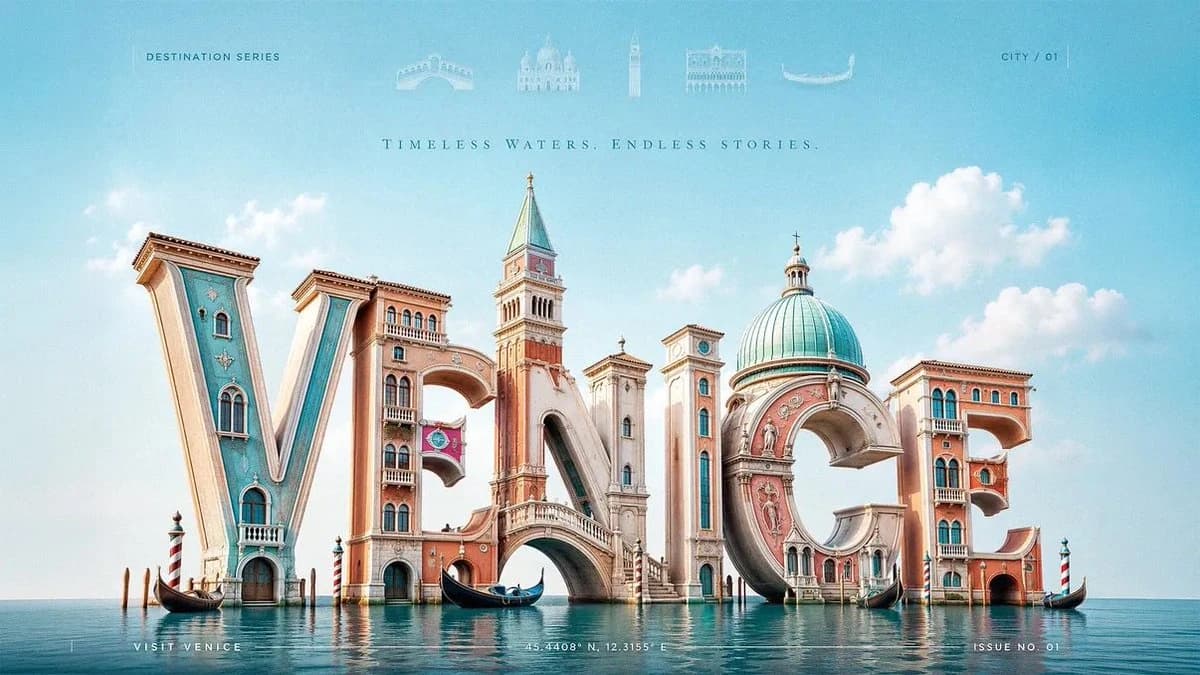
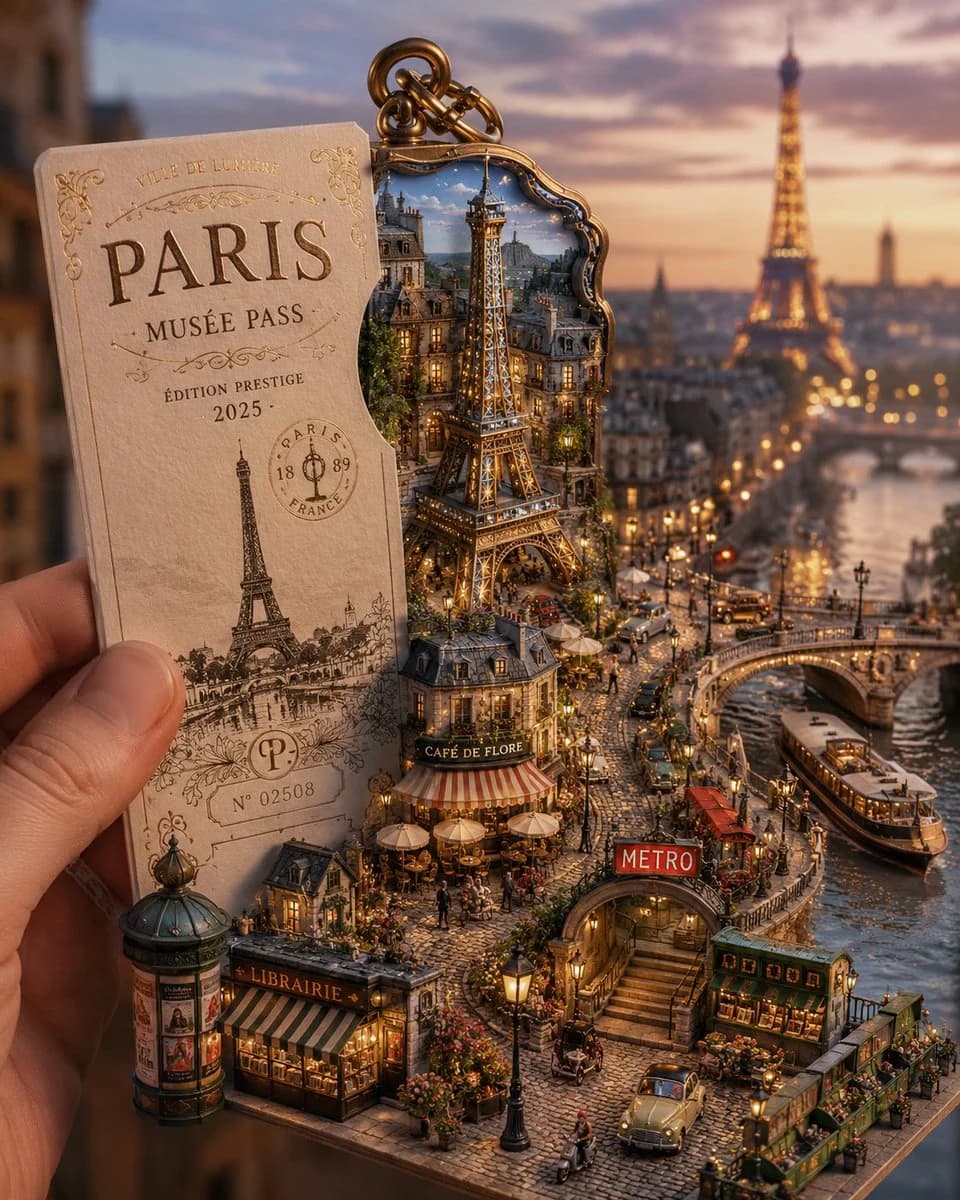
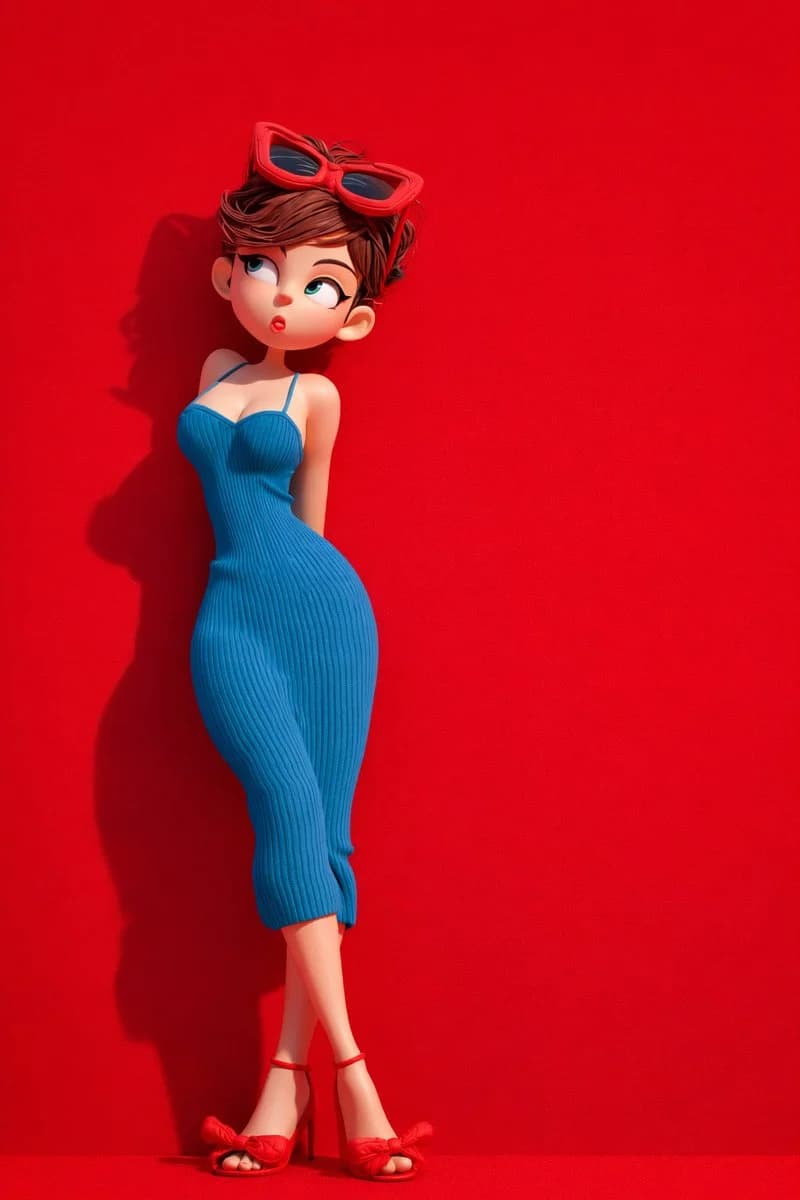
Ähnliche Prompt-Richtungen
Entdecke weitere GPT Image 2 Prompts mit ähnlichem Stil, Einsatzbereich oder Motiv.
So nutzt du ihn
- Schritt 1
Prompt kopieren
Klicke oben auf Kopieren, um den vollständigen Text zu übernehmen.
- Schritt 2
Image 2 Create öffnen
Wechsle zum Create-Formular und füge ihn ein.
- Schritt 3
Generieren
Klicke auf Generate. Deine Version ist in Sekunden fertig.
Mach ihn zu deinem
Lade den Prompt mit einem Klick ins Create-Formular und passe ihn direkt an.