Prompt
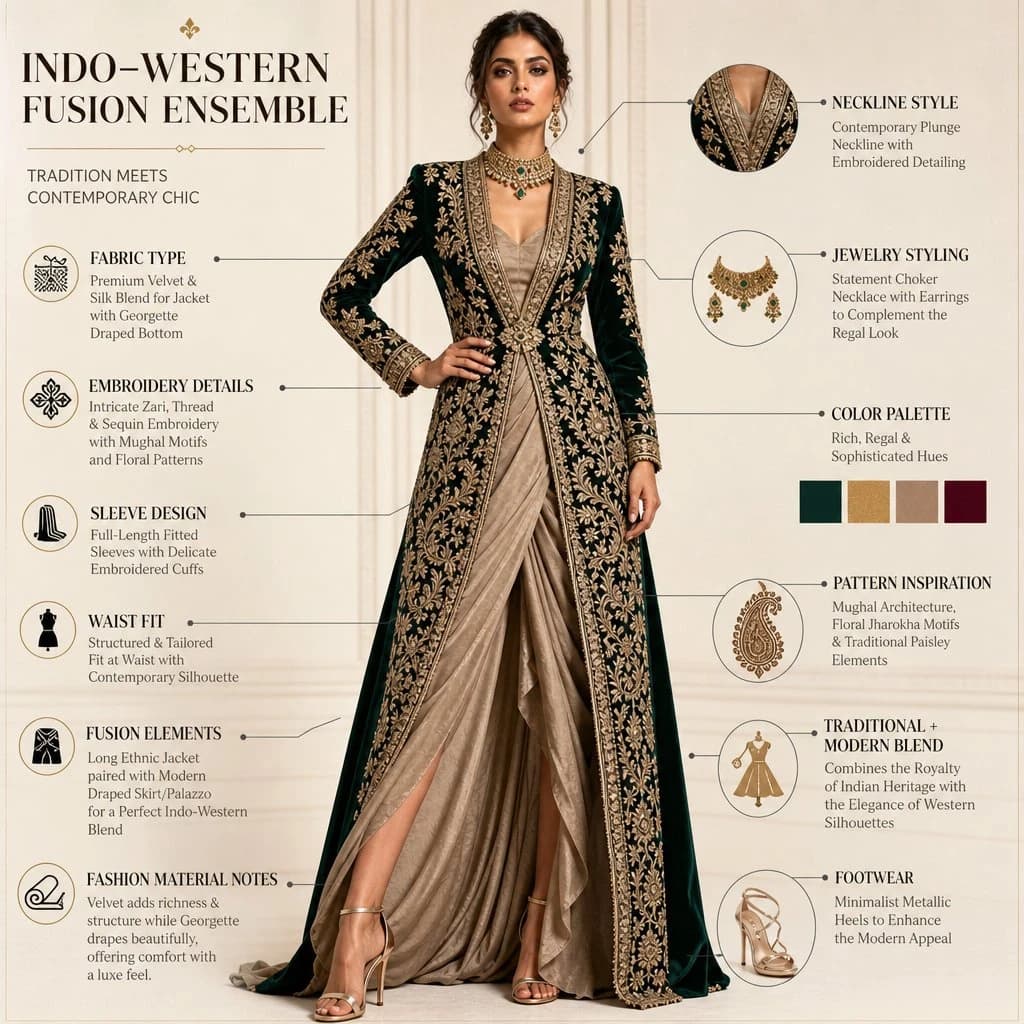
97 WörterEin Infografik-Poster für High Fashion, das ein atemberaubendes weibliches Model zeigt, das selbstbewusst im Zentrum vor einem klaren, luxuriösen Studiohintergrund steht. Sie trägt ein elegantes Indo-Western-Fusionsoutfit – eine reich bestickte lange ethnische Jacke, kombiniert mit einer modernen, taillierten Silhouette, einem stilvollen, drapierten Rock/Palazzo, komplizierten Mustern, hochwertigen Stofftexturen, zeitgenössischem Schmuck und Designer-Heels. Das Model sieht glamourös, selbstbewusst und bereit für den Laufsteg aus. Um das Model herum wird ein professionelles Layout eines Modedesign-Diagramms erstellt, mit stilvollen Annotationslinien und Beschriftungen, die auf verschiedene Elemente des Outfits zeigen. Detaillierte Modenotizen an den Seiten erwähnen: Stoffart, Stickdetails, Ärmelgestaltung, Ausschnittstil, Taillenpassform, Fusions-Elemente.
Über diesen Prompt
High Fashion Infografik Poster ist ein sofort nutzbarer Poster-Prompt für GPT Image 2 in Image 2. Kopiere die 97 Wörter unten, füge sie in das Create-Formular ein und du erhältst ein Ergebnis nahe an der Vorschau. Passe die Tags Infografik, Poster, Mode an, wenn du ihn in eine neue Richtung schieben möchtest.
Nutze ihn als Ausgangspunkt und iteriere weiter: ändere Motiv, Licht oder Komposition, bis es passt. Die Credit-Kosten bleiben gleich, egal ob du ihn direkt nutzt oder remixst.
Einsatzbereich
Guter Startpunkt für Poster
Starte hier, wenn du ein Poster-Bild in der Richtung von High Fashion Infografik Poster bauen möchtest. Der Prompt legt Look und Aufbau bereits fest; tausche nur Motiv, Produkt, Farben oder Szenendetails für dein eigenes Projekt aus.
Was sich schnell anpassen lässt
- Motiv Tausche Person, Produkt, Ort oder Objekt aus und behalte die Grundkomposition bei.
- Look Passe Licht, Farbwelt, Kamerawinkel oder Materialdetails an deine Marke an.
- Format Lege Seitenverhältnis, Hintergrund, Text und Layout-Hinweise vor dem Generieren fest.
Ähnliche Prompt-Richtungen
Entdecke weitere GPT Image 2 Prompts mit ähnlichem Stil, Einsatzbereich oder Motiv.
So nutzt du ihn
- Schritt 1
Prompt kopieren
Klicke oben auf Kopieren, um den vollständigen Text zu übernehmen.
- Schritt 2
Image 2 Create öffnen
Wechsle zum Create-Formular und füge ihn ein.
- Schritt 3
Generieren
Klicke auf Generate. Deine Version ist in Sekunden fertig.
Mach ihn zu deinem
Lade den Prompt mit einem Klick ins Create-Formular und passe ihn direkt an.