Prompt
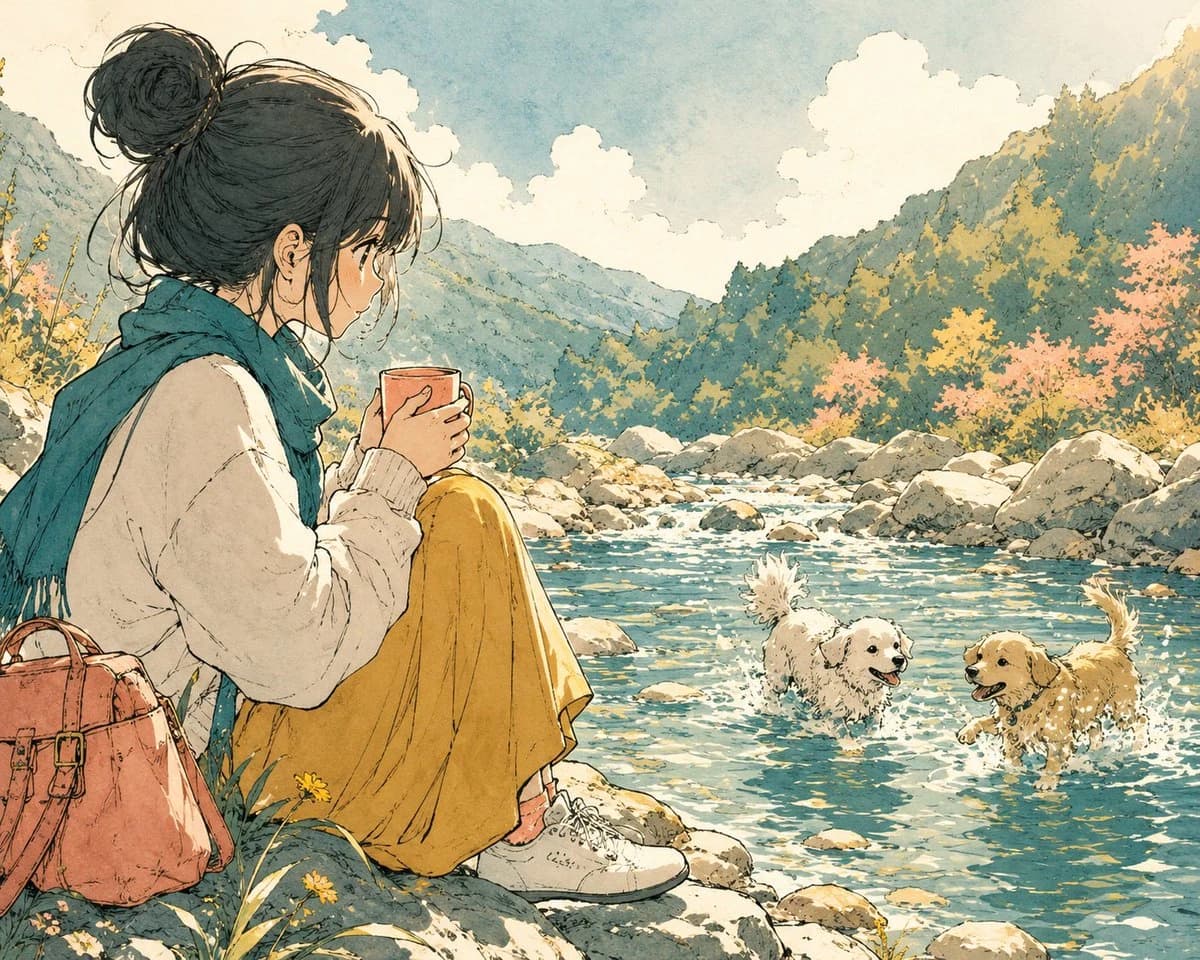
117 WörterVersuche eine feste Struktur für die gpt image 2 Aufforderung, ein Close-up, ein Medium-Shot Generiere ein Bild: Hauptmotiv: Ein Anime-Mädchen mit einer Tasse Kaffee, das am Fluss sitzt und den zwei kleinen Hunden zusieht, die im Wasser spielen. Szene: Ein kleiner Fluss im Tal, klarer Himmel, ein paar weiße Wolken ziehen vorbei. Komposition: Medium-Shot, das Hauptmotiv auf der linken Seite des Bildes, 50mm Objektiv, geringe Tiefenschärfe, der Hintergrund leicht verschwommen. Licht: Sanfte Sonnenstrahlen von oben rechts. Stil: Handgezeichnete Linienstil-Illustration. Farben: Pfauenblau, Senfgelb, Korallenrosa, Elfenbeinweiß, ein minimalistisches und ruhiges Farbschema. Details: Das Wasser im Fluss spiegelt das Sonnenlicht. Atmosphäre: Eine warme, alltägliche Stimmung. Bildqualität: Minimalistische und runde Formen, grobe Linien mit Tinte. Vermeiden: Texte, Wasserzeichen, Logos, verzerrte Strukturen.
Über diesen Prompt
Kaffeegirl am Fluss ist ein sofort nutzbarer Poster-Prompt für GPT Image 2 in Image 2. Kopiere die 117 Wörter unten, füge sie in das Create-Formular ein und du erhältst ein Ergebnis nahe an der Vorschau. Passe die Tags Poster, Essen, Logo an, wenn du ihn in eine neue Richtung schieben möchtest.
Nutze ihn als Vorlage und passe Motiv, Licht oder Komposition an dein Projekt an. Die Credit-Kosten bleiben gleich, egal ob du ihn direkt verwendest oder bearbeitest.
Einsatzbereich
Guter Startpunkt für Poster
Starte hier, wenn du ein Poster-Bild ähnlich wie Kaffeegirl am Fluss erstellen möchtest. Look und Aufbau stehen bereits fest; ersetze nur Motiv, Produkt, Farben oder Szenendetails passend zu deinem Projekt.
Was sich schnell anpassen lässt
- Motiv Tausche Person, Produkt, Ort oder Objekt aus und behalte die Grundkomposition bei.
- Look Passe Licht, Farbwelt, Kamerawinkel oder Materialdetails an deine Marke an.
- Format Lege Seitenverhältnis, Hintergrund, Text und Layout-Hinweise vor dem Generieren fest.
Ähnliche Prompt-Richtungen
Entdecke weitere GPT Image 2 Prompts mit ähnlichem Stil, Einsatzbereich oder Motiv.
So nutzt du ihn
- Schritt 1
Prompt kopieren
Klicke oben auf Kopieren, um den vollständigen Text zu übernehmen.
- Schritt 2
Image 2 Create öffnen
Wechsle zum Create-Formular und füge ihn ein.
- Schritt 3
Generieren
Klicke auf Generate. Deine Version ist in Sekunden fertig.
Mach ihn zu deinem
Lade den Prompt mit einem Klick ins Create-Formular und passe ihn direkt an.