Prompt
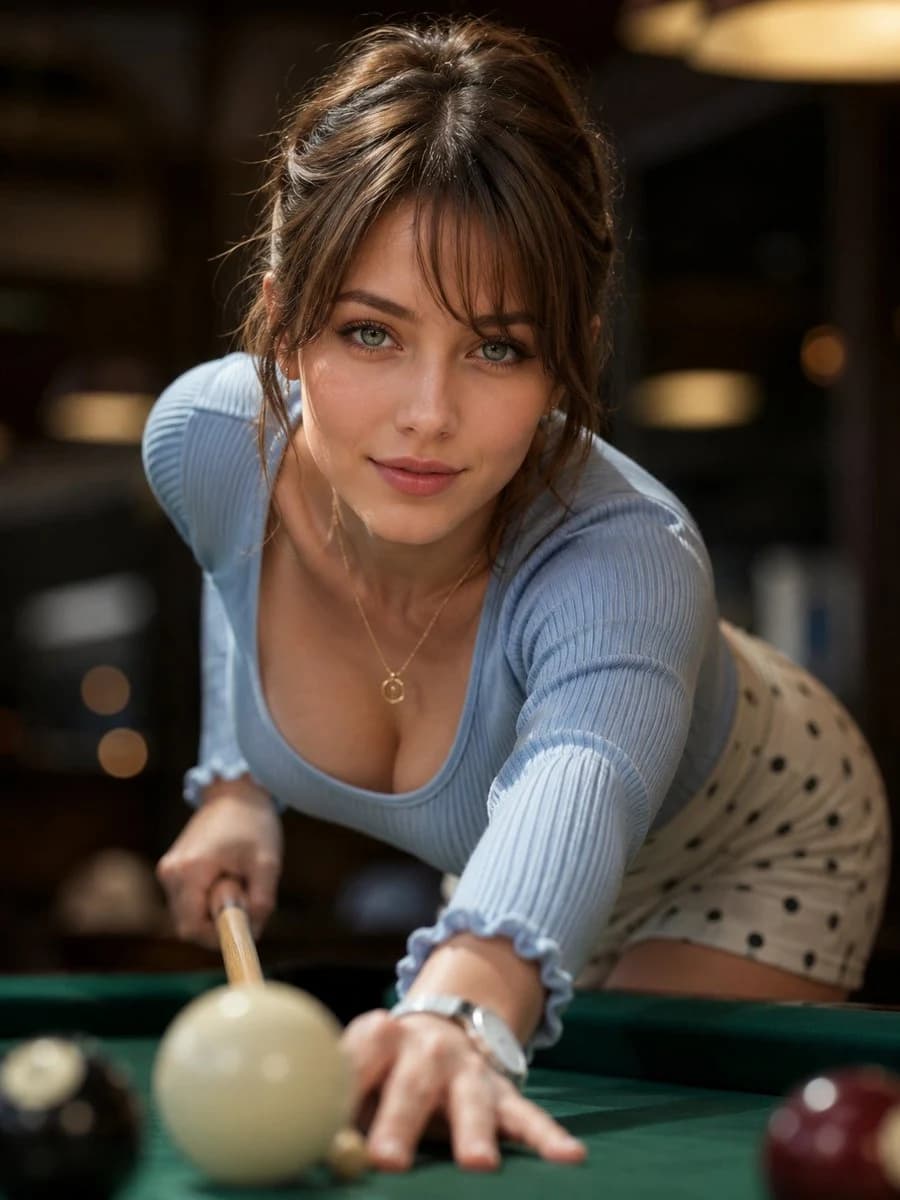
106 WörterEine Nahaufnahme einer Frau mit {argument name="hair color" default="braunem"} Haar, das zurückgebunden und mit einem Pony gestylt ist. Sie trägt ein dezentes Lächeln und blickt fokussiert und direkt in die Kamera. Sie lehnt sich über einen Billardtisch und trägt ein eng anliegendes, langärmeliges Rippstrick-Oberteil in {argument name="top color" default="Hellblau"} mit tiefem Rundhalsausschnitt und gerüschten Ärmelbündchen, kombiniert mit einem {argument name="skirt style" default="weiß gepunkteten"} Rock. Sie trägt eine zarte Goldkette und eine weiße Armbanduhr am linken Handgelenk. Die Szene spielt in einer sanft beleuchteten Billardhalle, wobei die Spielkugel im Vordergrund vor einer geringen Schärfentiefe scharf abgebildet ist, was die Aufmerksamkeit auf ihren Ausdruck und ihre Haltung lenkt.Über diesen Prompt
Porträt einer fokussierten Frau in einer Billardhalle ist ein sofort nutzbarer Social Media-Prompt für GPT Image 2 in Image 2. Kopiere die 106 Wörter unten, füge sie in das Create-Formular ein und du erhältst ein Ergebnis nahe an der Vorschau. Passe die Tags Social Media an, wenn du ihn in eine neue Richtung schieben möchtest.
Nutze ihn als Vorlage und passe Motiv, Licht oder Komposition an dein Projekt an. Die Credit-Kosten bleiben gleich, egal ob du ihn direkt verwendest oder bearbeitest.
Einsatzbereich
Guter Startpunkt für Social Media
Starte hier, wenn du ein Social Media-Bild ähnlich wie Porträt einer fokussierten Frau in einer Billardhalle erstellen möchtest. Look und Aufbau stehen bereits fest; ersetze nur Motiv, Produkt, Farben oder Szenendetails passend zu deinem Projekt.
Was sich schnell anpassen lässt
- Motiv Tausche Person, Produkt, Ort oder Objekt aus und behalte die Grundkomposition bei.
- Look Passe Licht, Farbwelt, Kamerawinkel oder Materialdetails an deine Marke an.
- Format Lege Seitenverhältnis, Hintergrund, Text und Layout-Hinweise vor dem Generieren fest.
Ähnliche Prompt-Richtungen
Entdecke weitere GPT Image 2 Prompts mit ähnlichem Stil, Einsatzbereich oder Motiv.
So nutzt du ihn
- Schritt 1
Prompt kopieren
Klicke oben auf Kopieren, um den vollständigen Text zu übernehmen.
- Schritt 2
Image 2 Create öffnen
Wechsle zum Create-Formular und füge ihn ein.
- Schritt 3
Generieren
Klicke auf Generate. Deine Version ist in Sekunden fertig.
Mach ihn zu deinem
Lade den Prompt mit einem Klick ins Create-Formular und passe ihn direkt an.