프롬프트
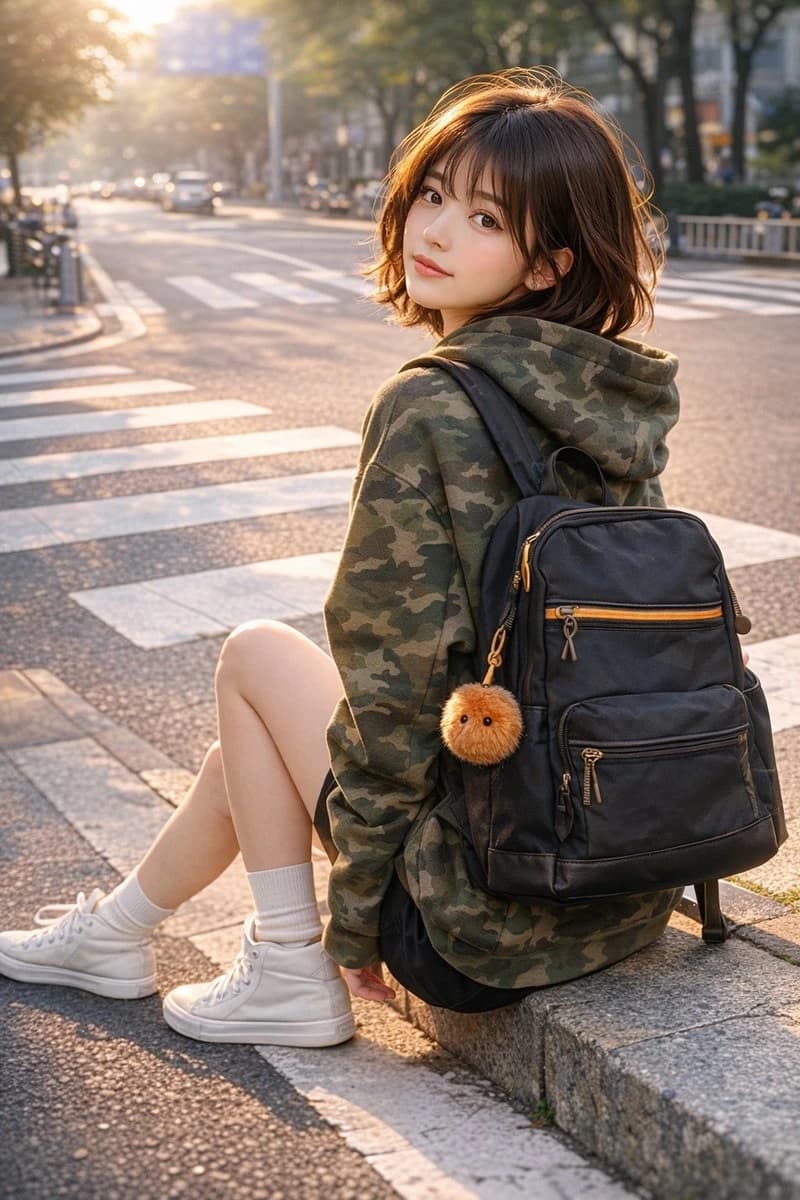
843자이 장면은 중간 근접 촬영으로, 평면 시점에서 한 젊은 여성에게 초점을 맞추고 있습니다. 그녀는 7부 신체로 나타나며, 약간 기울어진 자세로 앉아있고, 엉덩이는 뒤로 살짝 치켜올려져 있으며, 두 다리는 자연스럽게 교차되어 있습니다. 왼쪽 다리가 앞쪽에, 오른쪽 다리가 뒤쪽에 위치하고 무릎은 약간 굽혀져 있습니다. 그녀는 상체를 오른쪽 뒤로 돌리고, 머리는 카메라 방향으로 향해 있어 고전적인 '회고' 자세를 취하고 있습니다. 시선은 카메라를 똑바로 바라보며, 눈빛은 맑고 약간 장난기 가득합니다. 그녀의 헤어스타일은 부풀어 오른 갈색의 어깨 길이 단발로, 앞머리는 자연스럽게 떨어지며 끝은 살짝 컬이 져 있습니다. 메이크업은 가볍고 자연스러우며, 눈 부분에만 미세한 아이라인이 그려져 있고, 입술 색은 자연스러운 누드 핑크입니다. 전체적으로 자연적인 일광 필터를 사용하여, 빛은 화면 왼쪽 상단에서 비스듬히 들어오고 부드러운 역광 윤곽을 형성합니다. 얼굴과 몸의 오른쪽은 따뜻한 금빛 빛으로 밝혀지고, 왼쪽은 자연스러운 그림자 전환이 이루어져 입체감을 더합니다. 조명 효과는 밝은 자연광으로, 약간의 렌즈 플레어가 있어 오후의 햇살 분위기를 연출합니다. 촬영 각도는 평면 시점이며, 인물은 화면의 중간 오른쪽에 위치하고, 배경의 횡단보도와 도로 선들은 자연스러운 안내선을 형성하여 시선을 인물로 이끌고 있습니다. 배경은 도시 거리로 도로, 횡단보도, 녹지대와 멀리 있는 차량이 포함되어 있으며, 배경은 적당히 흐릿하게 처리되어 있지만 나무, 난간, 주차된 전기차 등의 요소는 여전히 식별 가능합니다. 구도는 삼등분법을 활용하여 인물이 오른쪽 1/3 지점에 위치하여 화면의 균형감을 강화합니다. 주인공은 군청색 카모플라주 패턴의 후드티를 입고 있으며, 하의는 검은색 반바지를 착용하고, 발에는 흰색 하이탑 운동화와 흰색 중간 양말을 신고 있습니다. 가방은 검은색으로 오렌지색 장식 스트라이프와 오렌지색 털 장식이 달려 있으며, 소재는 캔버스와 가죽이 혼합되어 있습니다. 전체적인 스타일은 스트리트 캐주얼로, 몸짓 언어는 편안하고 자연스러우며, 표정은 약간 호기심과 장난기가 가득하여, 전체적으로 자유롭고 젊고 활기찬 도시 소녀의 이미지를呈示합니다.
이 프롬프트 소개
Image 2에서 GPT Image 2에 바로 사용할 수 있는 인물 프롬프트 ‘도시의 회상 거리 초상’입니다. 아래 843자를 복사해 Create 폼에 붙여 넣으면 위 미리보기와 비슷한 이미지를 만들 수 있습니다. 인물 태그를 조정하면 새로운 방향으로 확장할 수 있습니다.
먼저 그대로 사용해 본 뒤 피사체, 조명, 구도를 작업에 맞게 조정해 보세요. 원문을 그대로 쓰거나 수정해도 생성 비용은 같습니다.
사용 사례
인물 작업의 좋은 출발점
‘도시의 회상 거리 초상’처럼 표현한 인물 이미지를 만들고 싶다면 이 GPT Image 2 프롬프트로 시작해 보세요. 스타일과 구도는 이미 잡혀 있으므로 인물, 제품, 색상, 장면 요소만 작업에 맞게 바꾸면 됩니다.
먼저 손보기 좋은 부분
- 피사체 인물, 제품, 장소, 오브젝트를 내 내용으로 바꾸고 전체 구도는 유지합니다.
- 분위기 조명, 색감, 카메라 각도, 소재 디테일을 브랜드나 용도에 맞춥니다.
- 결과 형식 생성 전에 비율, 배경, 텍스트, 레이아웃 지시를 정리합니다.
사용 방법
- 1단계
프롬프트 복사
위의 복사 버튼을 눌러 전체 텍스트를 가져옵니다.
- 2단계
Image 2 Create 열기
Create 폼으로 이동해 붙여 넣습니다.
- 3단계
생성
Generate를 누르면 몇 초 안에 내 버전이 완성됩니다.
내 버전으로 만들기
한 번의 클릭으로 Create 폼에 불러오고 바로 조정하세요.