프롬프트
1198자주제: {argument name="subject" default="Summer water splash"}
메인 피사체:
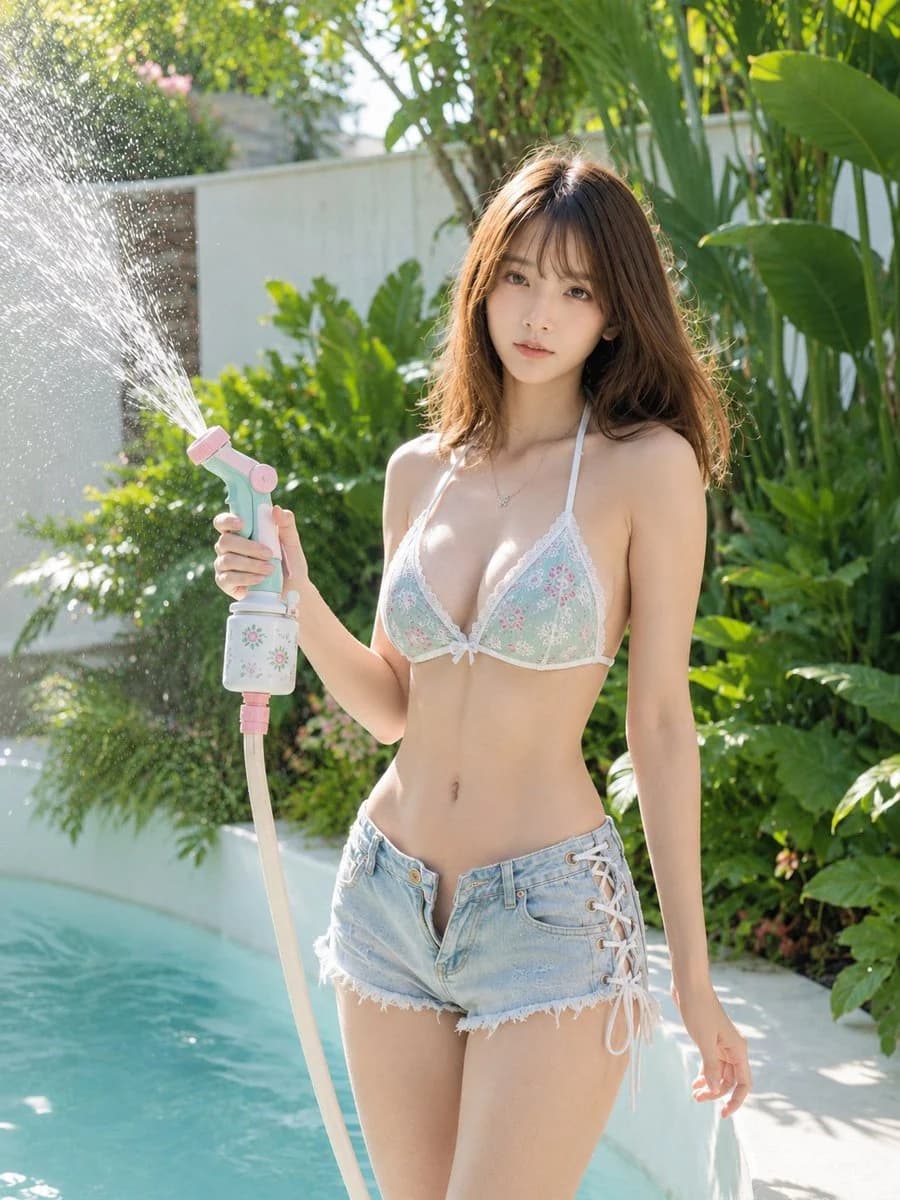
세로형 사진. 수영장 옆에 서 있는 성인 여성이 화면 중앙에서 약간 오른쪽으로 치우쳐 있으며, 머리부터 허벅지 윗부분까지가 담겨 있습니다. 왼쪽에는 물보라와 호스에서 나오는 물줄기가 있고, 오른쪽에는 짙은 녹색의 넓은 열대 식물이 배치되어 있습니다. 인물이 화면의 약 70%를 차지하며, 배경 심도는 얕게 표현됩니다.
인물/표현:
자연스럽고 사실적인 성인 여성. {argument name="hair style" default="Soft brown hair"}에 얇은 앞머리가 있으며, 머리카락 끝이 바람에 살짝 날리고 있습니다. 시선은 카메라를 향해 차분하고 안정적입니다. 표정은 단정하며, 여름 햇살 속에서도 시원한 분위기를 자아냅니다. 밝은 빛으로 인해 피부에는 다소 강한 하이라이트가 맺혀 있습니다.
의상/포즈:
{argument name="outfit" default="A small mint green halter neck top with delicate white lace trim and a small floral pattern"}. 하의는 연한 파란색 데님 반바지로, 옆면은 흰색 끈으로 묶여 있고 밑단은 자연스러운 올 풀림 처리가 되어 있습니다. 왼손에는 귀여운 파스텔 톤의 분무기 노즐을 들고 있으며, 왼쪽 위를 향해 자연스럽게 물을 뿌리고 있습니다. 다른 한 손은 옆으로 편안하게 내리고 있으며 손끝은 아래를 향합니다. 골반을 살짝 틀어 한쪽 다리에 무게 중심을 두고 있습니다.
배경/조명:
밝은 야외 수영장. 왼쪽 하단에는 청록색 수면, 뒤쪽에는 흰색 벽, 오른쪽과 뒤편에는 커다란 열대 식물이 있습니다. 오전 중반의 강한 자연광이 왼쪽 위에서 비치며 머리카락 윤곽과 어깨에 림 라이트(rim light)를 형성합니다. 물보라는 미세하게 퍼지며 빛을 받아 반짝입니다. 배경에는 식물의 그림자가 드리워져 여름 특유의 대비를 만들어냅니다.
구도/카메라:
세로 구도, 상반신에 초점을 맞춘 미디엄 인물 사진. 카메라는 눈높이보다 약간 낮은 자연스러운 위치에 있으며, 50mm 상당의 렌즈를 사용합니다. 인물의 얼굴과 상반신에 초점을 맞추고 배경의 잎사귀는 약간 흐릿하게 처리합니다. 물보라는 얼굴을 가리지 않도록 왼쪽 위를 향해 퍼집니다.
질감/스타일:
사실적인 사진 표현. 여름 햇살, 젖은 피부 위의 미세한 물방울, 바랜 데님, 레이스의 섬세한 질감을 정교하게 묘사합니다. 색감은 밝고 채도가 높으며, 깔끔한 일본 그라비아 스타일의 사진 느낌을 줍니다. 과도한 보정을 피하고 자연스러운 피부 질감과 부드러운 하이라이트를 유지합니다.
부정적 프롬프트(Negative):
부자연스러운 얼굴, 부자연스러운 시선, 손가락 개수 오류, 손가락 누락, 융합된 팔다리, 부러진 관절, 분무기 노즐을 어색하게 잡은 손, 부자연스러운 물 흐름, 얼굴에 묻은 물, 공중에 떠 있는 호스, 잘못된 원근감, 광원과 일치하지 않는 그림자, 텍스트, 로고, 워터마크, 과도한 피부 보정, 플라스틱 같은 피부.이 프롬프트 소개
Image 2에서 GPT Image 2에 바로 사용할 수 있는 소셜 미디어 프롬프트 ‘여름날의 물놀이 인물 사진’입니다. 아래 1198자를 복사해 Create 폼에 붙여 넣으면 위 미리보기와 비슷한 이미지를 만들 수 있습니다. 소셜 미디어, 패션, 로고 태그를 조정하면 새로운 방향으로 확장할 수 있습니다.
먼저 그대로 사용해 본 뒤 피사체, 조명, 구도를 작업에 맞게 조정해 보세요. 원문을 그대로 쓰거나 수정해도 생성 비용은 같습니다.
사용 사례
소셜 미디어 작업의 좋은 출발점
‘여름날의 물놀이 인물 사진’처럼 표현한 소셜 미디어 이미지를 만들고 싶다면 이 GPT Image 2 프롬프트로 시작해 보세요. 스타일과 구도는 이미 잡혀 있으므로 인물, 제품, 색상, 장면 요소만 작업에 맞게 바꾸면 됩니다.
먼저 손보기 좋은 부분
- 피사체 인물, 제품, 장소, 오브젝트를 내 내용으로 바꾸고 전체 구도는 유지합니다.
- 분위기 조명, 색감, 카메라 각도, 소재 디테일을 브랜드나 용도에 맞춥니다.
- 결과 형식 생성 전에 비율, 배경, 텍스트, 레이아웃 지시를 정리합니다.
사용 방법
- 1단계
프롬프트 복사
위의 복사 버튼을 눌러 전체 텍스트를 가져옵니다.
- 2단계
Image 2 Create 열기
Create 폼으로 이동해 붙여 넣습니다.
- 3단계
생성
Generate를 누르면 몇 초 안에 내 버전이 완성됩니다.
내 버전으로 만들기
한 번의 클릭으로 Create 폼에 불러오고 바로 조정하세요.