프롬프트
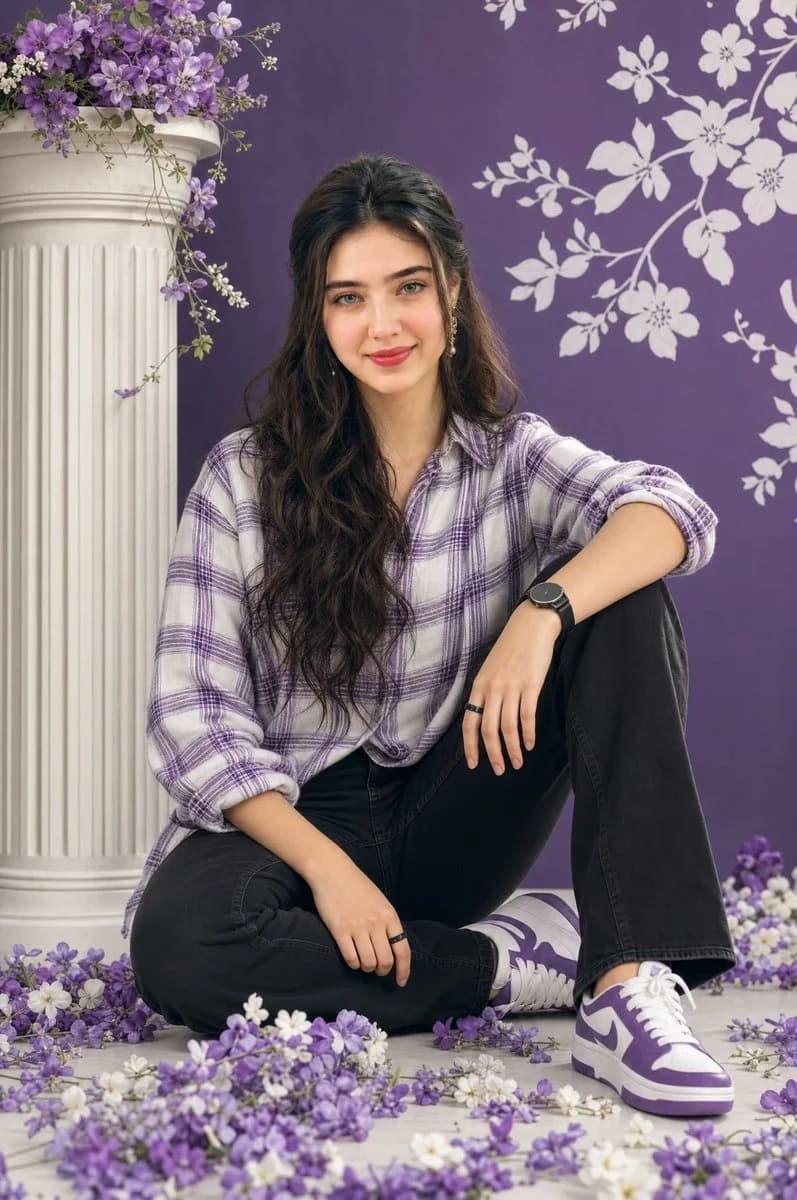
642자스타일리시한 {argument name="hair style" default="voluminously dark hair styled in soft, layered waves"}를 한 젊은 여성의 고퀄리티 스튜디오 인물 사진입니다. 머리카락은 깊은 옆 가르마를 타고 있으며 정수리 부분은 볼륨감이 살아있고, 부드러운 웨이브가 어깨 아래로 흘러내리며 얼굴 주변을 감싸는 레이어드 컷이 특징입니다. 그녀는 흰색 바닥에 편안한 자세로 앉아 왼쪽 무릎을 세우고 그 위에 팔을 올리고 있습니다. 그녀는 {argument name="outfit" default="white and purple patterned flannel shirt with the sleeves slightly rolled up, black jeans, and purple-and-white sneakers"}를 착용하고 있습니다. 액세서리로 검은색 손목시계와 심플한 검은색 반지를 착용했습니다. 그녀는 차분하고 자신감 넘치는 표정으로 카메라를 정면으로 응시하고 있습니다. 배경은 {argument name="background" default="solid purple wall featuring elegant white floral stencil art"}입니다. 그녀의 오른쪽(시청자 기준 왼쪽)에는 섬세한 보라색 꽃으로 장식된 흰색의 클래식한 홈이 파인 기둥이 서 있습니다. 앞쪽 바닥에는 신선한 보라색과 흰색 꽃들이 흩어져 있습니다. 부드럽고 균일한 스튜디오 조명. 원본 얼굴과 헤어스타일을 100% 유지하세요. 비율 9:16이 프롬프트 소개
Image 2에서 GPT Image 2에 바로 사용할 수 있는 인물 프롬프트 ‘꽃 장식이 돋보이는 패션 스튜디오 인물 사진’입니다. 아래 642자를 복사해 Create 폼에 붙여 넣으면 위 미리보기와 비슷한 이미지를 만들 수 있습니다. 인물, 제품, 패션 태그를 조정하면 새로운 방향으로 확장할 수 있습니다.
먼저 그대로 사용해 본 뒤 피사체, 조명, 구도를 작업에 맞게 조정해 보세요. 원문을 그대로 쓰거나 수정해도 생성 비용은 같습니다.
사용 사례
인물 작업의 좋은 출발점
‘꽃 장식이 돋보이는 패션 스튜디오 인물 사진’처럼 표현한 인물 이미지를 만들고 싶다면 이 GPT Image 2 프롬프트로 시작해 보세요. 스타일과 구도는 이미 잡혀 있으므로 인물, 제품, 색상, 장면 요소만 작업에 맞게 바꾸면 됩니다.
먼저 손보기 좋은 부분
- 피사체 인물, 제품, 장소, 오브젝트를 내 내용으로 바꾸고 전체 구도는 유지합니다.
- 분위기 조명, 색감, 카메라 각도, 소재 디테일을 브랜드나 용도에 맞춥니다.
- 결과 형식 생성 전에 비율, 배경, 텍스트, 레이아웃 지시를 정리합니다.
비슷한 프롬프트 더 보기
스타일, 용도, 피사체가 가까운 GPT Image 2 프롬프트를 이어서 확인해 보세요.
사용 방법
- 1단계
프롬프트 복사
위의 복사 버튼을 눌러 전체 텍스트를 가져옵니다.
- 2단계
Image 2 Create 열기
Create 폼으로 이동해 붙여 넣습니다.
- 3단계
생성
Generate를 누르면 몇 초 안에 내 버전이 완성됩니다.
내 버전으로 만들기
한 번의 클릭으로 Create 폼에 불러오고 바로 조정하세요.