프롬프트
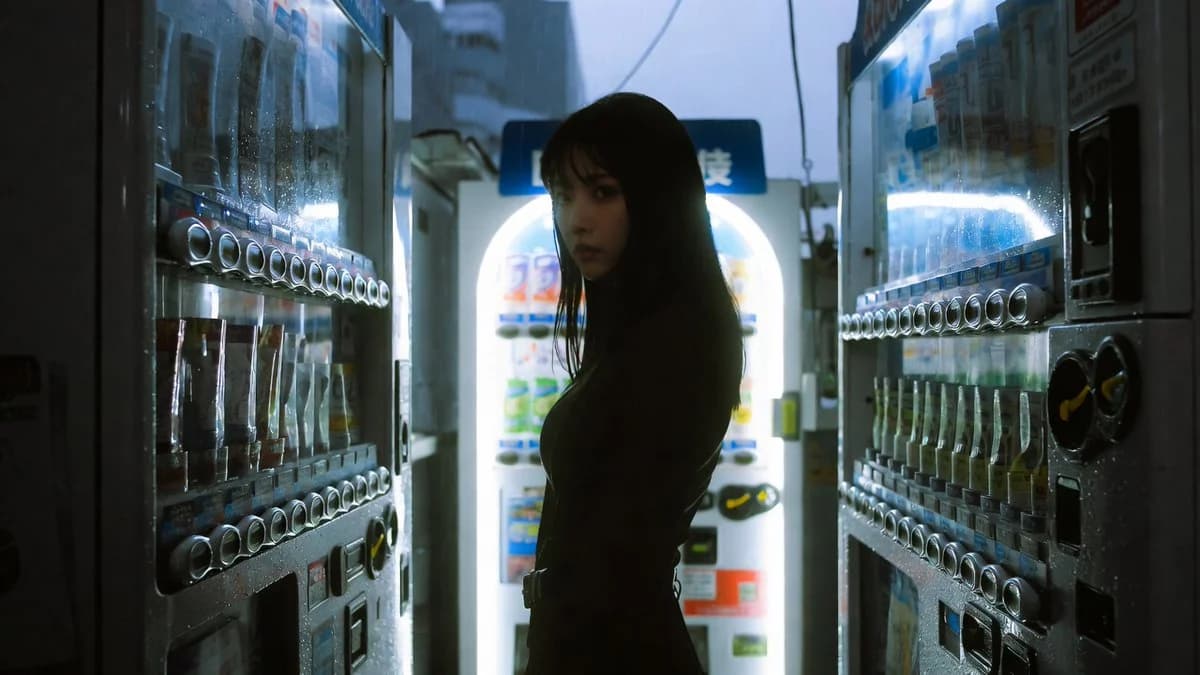
365자비 오는 날의 {argument name="location" default="Shinjuku"} 자판기 코너 옆에서 포즈를 취하고 있는 20대 중반의 아름다운 {argument name="ethnicity" default="Japanese or Korean"} 여성의 영화 같은 패션 화보를 생성하세요. 반사되는 금속 재질의 자판기들로 둘러싸인 흐린 날씨의 배경을 설정하고, 강한 역광(rim light)을 사용하여 그녀의 실루엣을 강조하세요. 리처드 아베돈(Richard Avedon)의 스타일에서 영감을 받은 절제된 패션 화보 느낌으로 촬영하며, 85mm 망원 렌즈의 압축감, 얕은 피사계 심도, {argument name="film style" default="Fujifilm Provia"} 필름 시뮬레이션, 깔끔하고 균형 잡힌 색감, 그리고 세련된 필름 사진의 질감을 적용하세요.이 프롬프트 소개
Image 2에서 GPT Image 2에 바로 사용할 수 있는 광고 크리에이티브 프롬프트 ‘신주쿠 자판기 배경의 영화 같은 패션 화보’입니다. 아래 365자를 복사해 Create 폼에 붙여 넣으면 위 미리보기와 비슷한 이미지를 만들 수 있습니다. 제품 광고, 광고 크리에이티브, 패션 태그를 조정하면 새로운 방향으로 확장할 수 있습니다.
먼저 그대로 사용해 본 뒤 피사체, 조명, 구도를 작업에 맞게 조정해 보세요. 원문을 그대로 쓰거나 수정해도 생성 비용은 같습니다.
사용 사례
광고 크리에이티브 작업의 좋은 출발점
‘신주쿠 자판기 배경의 영화 같은 패션 화보’처럼 표현한 광고 크리에이티브 이미지를 만들고 싶다면 이 GPT Image 2 프롬프트로 시작해 보세요. 스타일과 구도는 이미 잡혀 있으므로 인물, 제품, 색상, 장면 요소만 작업에 맞게 바꾸면 됩니다.
먼저 손보기 좋은 부분
- 피사체 인물, 제품, 장소, 오브젝트를 내 내용으로 바꾸고 전체 구도는 유지합니다.
- 분위기 조명, 색감, 카메라 각도, 소재 디테일을 브랜드나 용도에 맞춥니다.
- 결과 형식 생성 전에 비율, 배경, 텍스트, 레이아웃 지시를 정리합니다.
비슷한 프롬프트 더 보기
스타일, 용도, 피사체가 가까운 GPT Image 2 프롬프트를 이어서 확인해 보세요.
사용 방법
- 1단계
프롬프트 복사
위의 복사 버튼을 눌러 전체 텍스트를 가져옵니다.
- 2단계
Image 2 Create 열기
Create 폼으로 이동해 붙여 넣습니다.
- 3단계
생성
Generate를 누르면 몇 초 안에 내 버전이 완성됩니다.
내 버전으로 만들기
한 번의 클릭으로 Create 폼에 불러오고 바로 조정하세요.