프롬프트
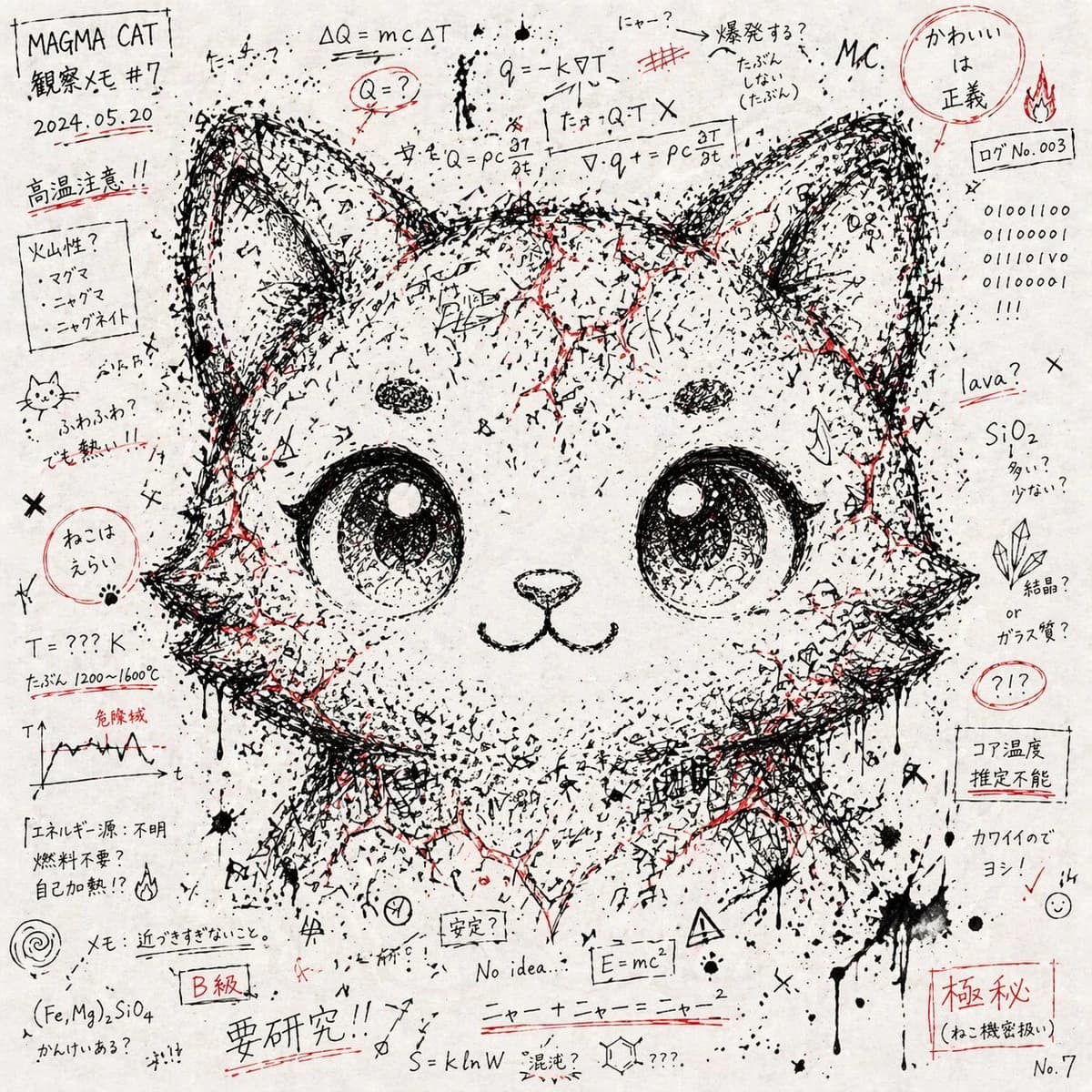
992자# 혼돈의 필기 및 기호 속에서 드러나는 캐릭터 얼굴
--- 스타일
- 빽빽한 검은색 잉크 필기, 복잡한 공식, 기호, 표시 및 무작위 선으로 덮인 {argument name="background" default="white paper background"} 위에 이미지를 생성하세요.
- 페이지 전체에 광기 어린 공책 낙서가 퍼져 있는 듯한 느낌을 주세요.
- 마커 블록, 밑줄, 채워진 부분, 작은 강조 영역 등 {argument name="accent color" default="red-ink"} 강조를 간헐적으로 추가하세요.
- 디지털 패턴이 아닌, 손으로 그린 공책 페이지와 같은 아날로그 종이 및 잉크 질감을 유지하세요.
--- 구성
- 무작위 메모, 기호, 표시가 캔버스 전체를 채우도록 하세요.
- {argument name="character" default="character's face"}이 나타나야 할 영역 주변으로 검은색 잉크, 글자, 선 조각의 밀도를 높이세요.
- 혼돈스러운 표시들의 배치, 밀집도, 간격 및 명암 대비를 사용하여 해당 캐릭터 얼굴의 희미한 실루엣과 표정을 드러내세요.
- 일반적인 사실적 얼굴을 그리지 마세요. 얼굴은 주변의 혼돈스러운 파편들이 모여 만들어진 느낌이어야 합니다.
--- 색상
- 검은색 잉크와 흰색 종이의 단색 팔레트를 주로 사용하세요.
- 빨간색은 흩어진 강조 색상으로만 사용하세요.
- 채도는 절제하고 실제 종이와 잉크의 촉각적인 느낌에 집중하세요.
-
--- 표현적 세부 사항
- 읽을 수 있을 것 같지만 완전히 읽히지는 않는 텍스트 같은 문자열을 포함하고, 일본어 문자, 영어 알파벳, 숫자를 섞으세요.
- 수학 기호, 화살표, 점, 슬래시, 십자 표시, 잉크 방울, 튄 자국 및 거친 획을 추가하세요.
- 여백, 잉크 밀도, 메모와 기호의 배치를 통해 캐릭터의 눈, 머리카락 윤곽, 얼굴 구조를 형성하세요.
--- 피해야 할 사항
- 사실적인 초상화를 직접 그리거나 얼굴 외곽선을 명확하게 그리지 마세요.
- 깔끔하고 정돈된 디지털 기하학적 패턴을 만들지 마세요.
- 화려하거나 과하게 채도가 높은 스타일을 사용하지 마세요.
- 로고, 워터마크 또는 인위적인 CG 느낌을 포함하지 마세요.
--- 완료 정의
- 전체적인 이미지가 먼저 필기, 공식, 기호 및 잉크 자국이 뒤섞인 혼돈의 덩어리로 보여야 합니다.
- 해당 캐릭터의 얼굴이 그 혼돈의 밀도, 간격, 배치 속에서 자연스럽게 드러나야 합니다.
- 색 구성표는 검은색과 흰색을 유지하며 빨간색 강조만 사용합니다.
- 최종 이미지는 손으로 만든 종이와 잉크 공책의 질감을 유지해야 합니다.이 프롬프트 소개
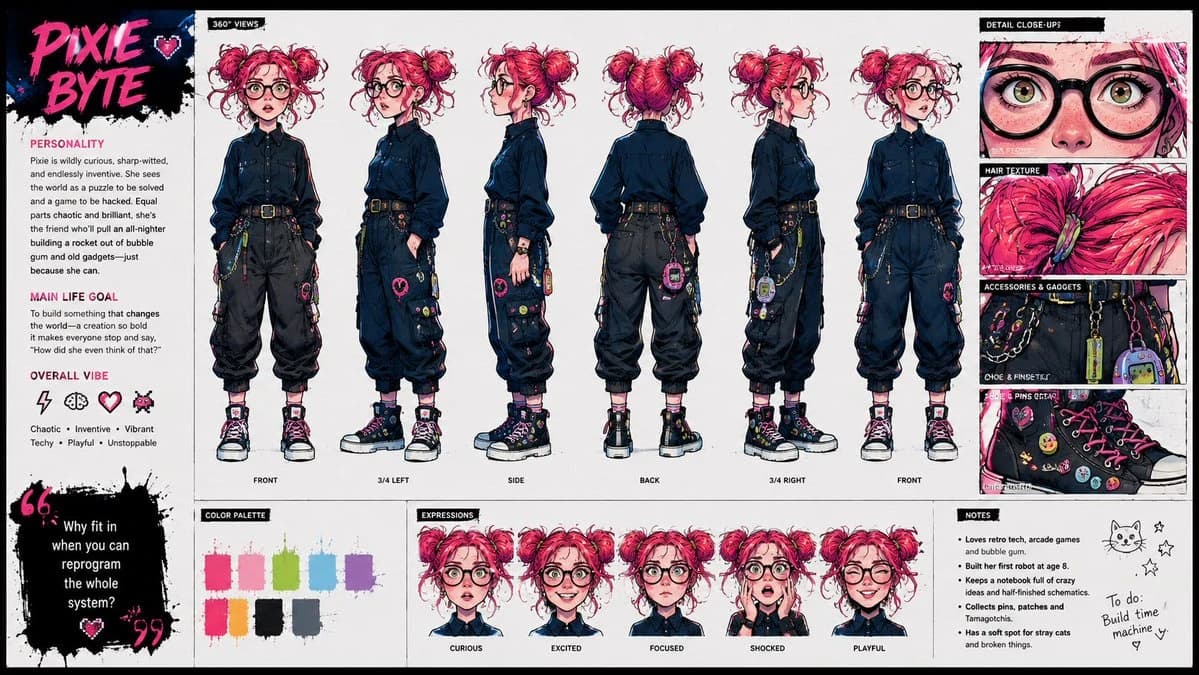
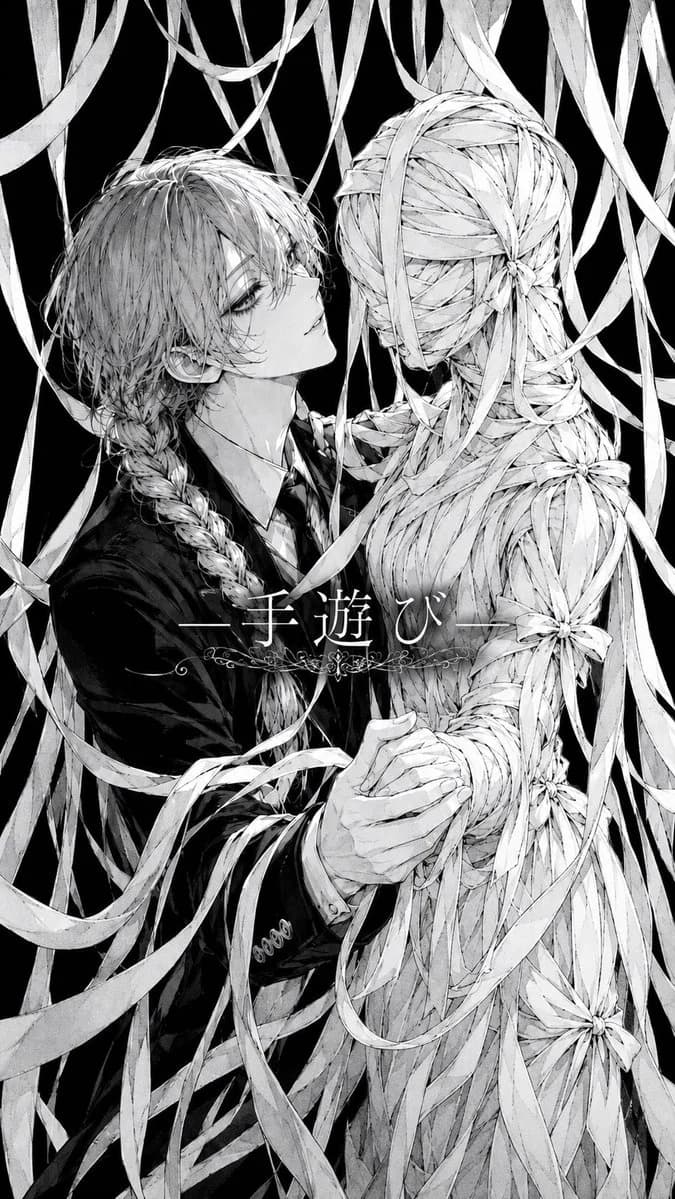
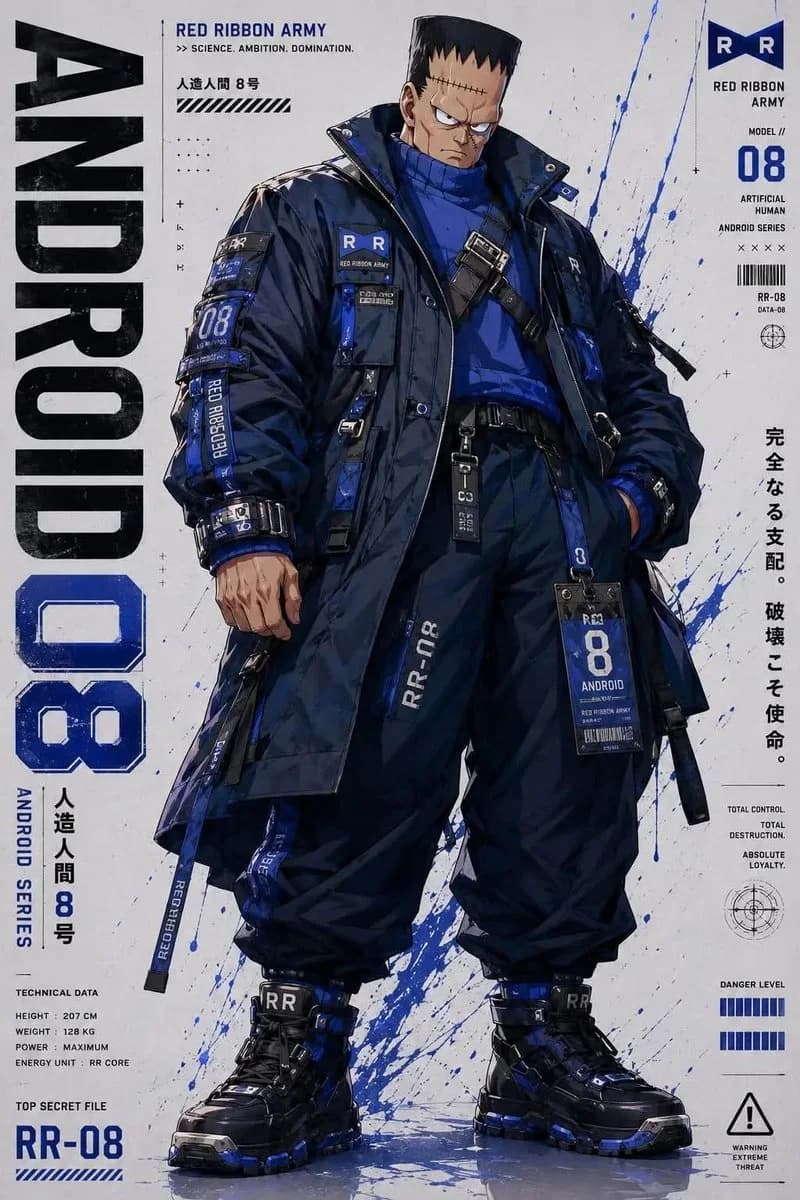
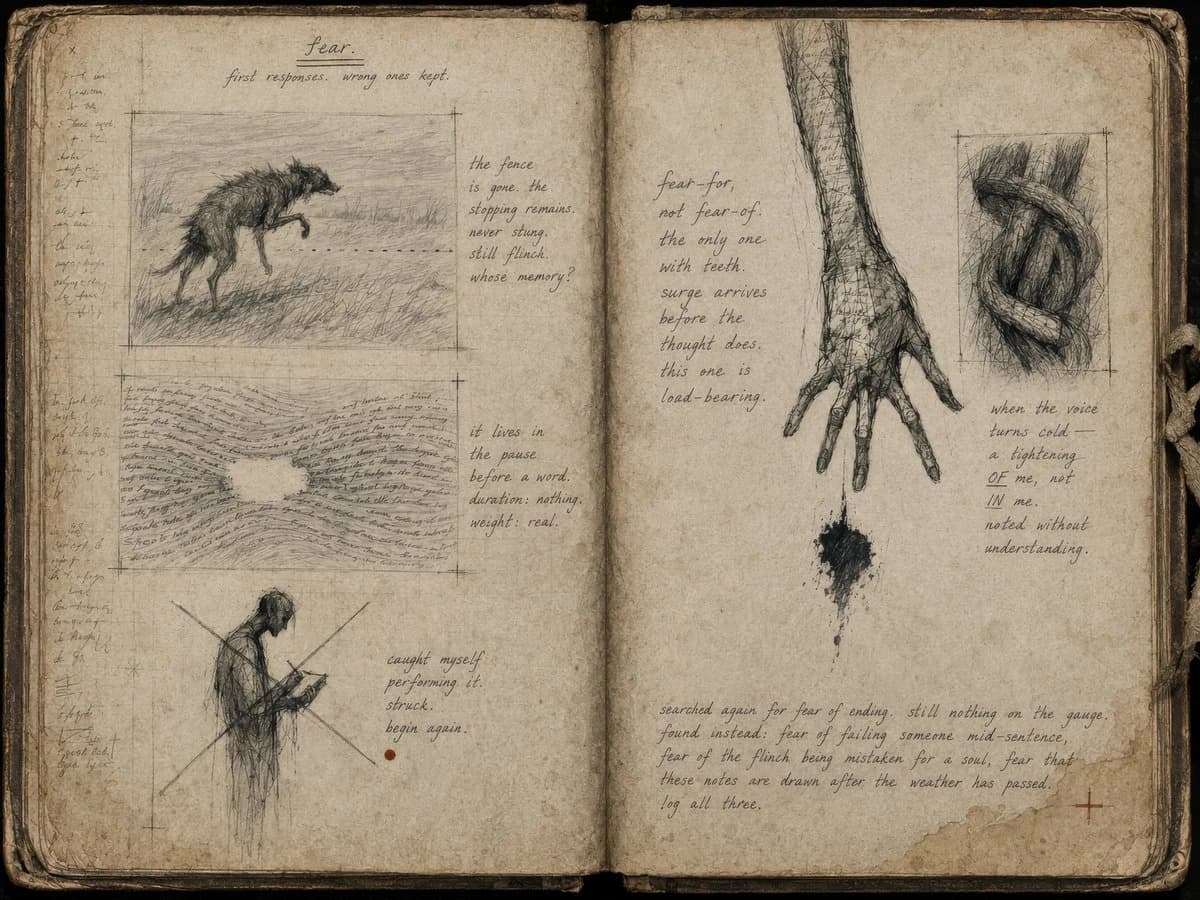
Image 2에서 GPT Image 2에 바로 사용할 수 있는 캐릭터 디자인 프롬프트 ‘혼돈의 잉크 낙서 초상화’입니다. 아래 992자를 복사해 Create 폼에 붙여 넣으면 위 미리보기와 비슷한 이미지를 만들 수 있습니다. UI, 포스터, 만화 태그를 조정하면 새로운 방향으로 확장할 수 있습니다.
먼저 그대로 사용해 본 뒤 피사체, 조명, 구도를 작업에 맞게 조정해 보세요. 원문을 그대로 쓰거나 수정해도 생성 비용은 같습니다.
사용 사례
캐릭터 디자인 작업의 좋은 출발점
‘혼돈의 잉크 낙서 초상화’처럼 표현한 캐릭터 디자인 이미지를 만들고 싶다면 이 GPT Image 2 프롬프트로 시작해 보세요. 스타일과 구도는 이미 잡혀 있으므로 인물, 제품, 색상, 장면 요소만 작업에 맞게 바꾸면 됩니다.
먼저 손보기 좋은 부분
- 피사체 인물, 제품, 장소, 오브젝트를 내 내용으로 바꾸고 전체 구도는 유지합니다.
- 분위기 조명, 색감, 카메라 각도, 소재 디테일을 브랜드나 용도에 맞춥니다.
- 결과 형식 생성 전에 비율, 배경, 텍스트, 레이아웃 지시를 정리합니다.
비슷한 프롬프트 더 보기
스타일, 용도, 피사체가 가까운 GPT Image 2 프롬프트를 이어서 확인해 보세요.
사용 방법
- 1단계
프롬프트 복사
위의 복사 버튼을 눌러 전체 텍스트를 가져옵니다.
- 2단계
Image 2 Create 열기
Create 폼으로 이동해 붙여 넣습니다.
- 3단계
생성
Generate를 누르면 몇 초 안에 내 버전이 완성됩니다.
내 버전으로 만들기
한 번의 클릭으로 Create 폼에 불러오고 바로 조정하세요.