프롬프트
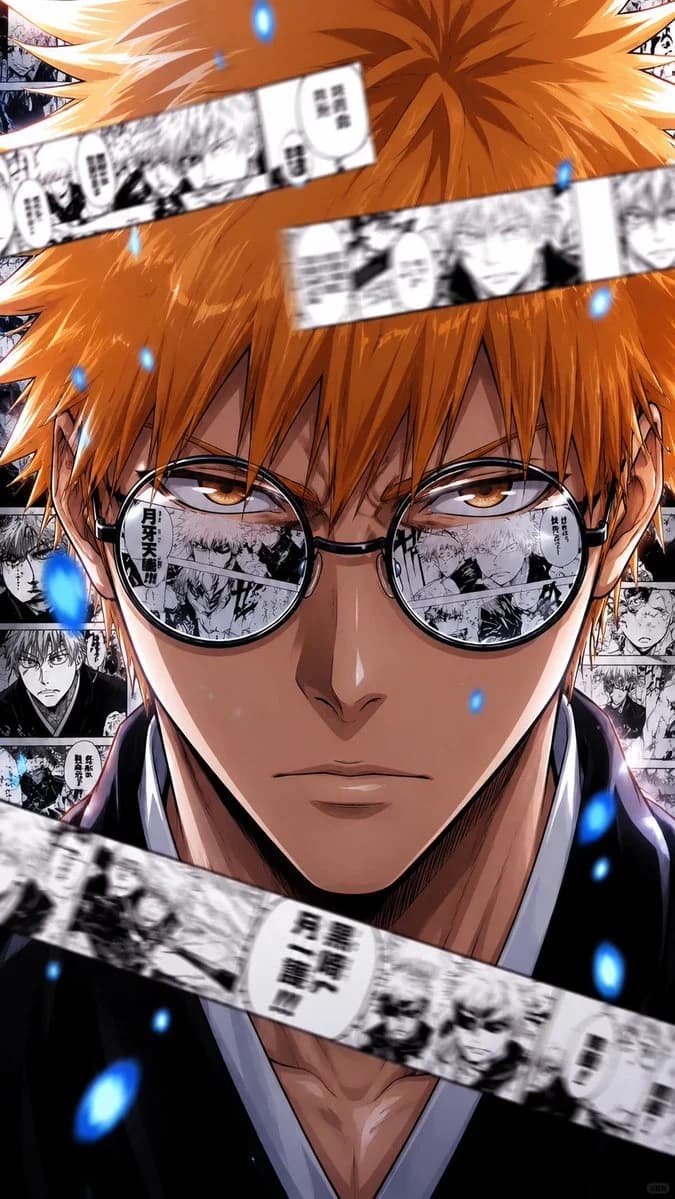
1145자🤣어릴 적 《Bleach》를 보며: “卍解!!!” 자라면서 AI를 사용하며: “거울 속에 반사된 만화 분할 + 전경의 동적 만화 + 파란색 영압 입자 + 일본 만화 콜라주 구성 + 영화 같은 조명과 그림자 + 초근접 압박감……” 예전에는 쿠보 타이토가 만화를 그린다고 생각했지만, 이제는 그가 사실 GPT-Image-2를 위해 미리 프롬프트를 작성하고 있다는 것을 깨달았습니다. 이번 테스트에서 제가 가장 흥미롭게 느낀 점은 “캐릭터 복원”이 아니라, 그것이 드디어 이해할 수 있게 되었다는 것입니다 — “트렌디한 비주얼 포스터 감 + 만화 서사적 층위 + 동적 카메라 언어”의 혼합 미학. AI는 이제 더 이상 “애니메이션 이미지를 생성하는 것”이 아닙니다. 오히려 우리를 도와주고 있습니다: 「존재하지 않는 애니메이션 우주 비주얼 디렉터」. 그런데 — 모자와 선글라스를 쓴 그 버전은 정말 “쿄라하루가 트렌디 브랜드의 주관자가 된다면.” 같은 느낌이에요. 😂 ♥️프롬프트는 여기 있습니다, 좋아요 부탁드려요! 초고세부 이차원 열혈 만화 스타일 캐릭터 포스터, 소년 사신 캐릭터의 정면 반신 클로즈업, 주황색 뾰족한 짧은 머리, 호박색 눈, 검은 원형 복고풍 선글라스를 착용, 냉정하고 진지한 표정, 정중앙 대칭 구성, 카메라가 관객을 직시하며, 강렬한 압박감. 안경 렌즈에는 많은 흑백 만화 분할과 캐릭터 화면이 반사되어 있고, 배경은 밀집한 일본 만화 페이지로 구성되어 “캐릭터 기억 / 명장면 회고”의 시각적 효과를 형성합니다. 전경에는 여러 개의 고속으로 움직이는 만화 분할 스트립이 떠 있으며, 동적 흐림과 심도 흐림 효과가 있어 화면 위아래로 교차하며 속도감과 공간의 층위를 조성합니다. 화면에는 파란색 영압 입자 / 형광 에너지 조각이 흩어져 있어 차가운 색과 따뜻한 색의 충돌(주황색 머리 vs 파란색 입자)을 형성합니다. 전체적으로 《BLEACH》 스타일의 열혈 소년 만화 미학을 채택하고, 현대 트렌디 포스터 디자인과 고급 애니메이션 상업 비주얼을 융합합니다. anime key visual, BLEACH style, manga collage poster, cinematic anime lighting, reflective glasses, manga panels reflection, dynamic motion blur, orange spiky hair, intense stare, ultra detailed anime illustration, shonen jump aesthetic, layered composition, high contrast shading, cel shading, glowing blue particles, dramatic close-up portrait, symmetrical composition, manga montage background, Japanese comic aesthetic, premium anime poster
이 프롬프트 소개
Image 2에서 GPT Image 2에 바로 사용할 수 있는 포스터 프롬프트 ‘BLEACH 만화 콜라주 애니메이션 포스터’입니다. 아래 1145자를 복사해 Create 폼에 붙여 넣으면 위 미리보기와 비슷한 이미지를 만들 수 있습니다. 포스터, 스토리보드, 애니메이션 태그를 조정하면 새로운 방향으로 확장할 수 있습니다.
먼저 그대로 사용해 본 뒤 피사체, 조명, 구도를 작업에 맞게 조정해 보세요. 원문을 그대로 쓰거나 수정해도 생성 비용은 같습니다.
사용 사례
포스터 작업의 좋은 출발점
‘BLEACH 만화 콜라주 애니메이션 포스터’처럼 표현한 포스터 이미지를 만들고 싶다면 이 GPT Image 2 프롬프트로 시작해 보세요. 스타일과 구도는 이미 잡혀 있으므로 인물, 제품, 색상, 장면 요소만 작업에 맞게 바꾸면 됩니다.
먼저 손보기 좋은 부분
- 피사체 인물, 제품, 장소, 오브젝트를 내 내용으로 바꾸고 전체 구도는 유지합니다.
- 분위기 조명, 색감, 카메라 각도, 소재 디테일을 브랜드나 용도에 맞춥니다.
- 결과 형식 생성 전에 비율, 배경, 텍스트, 레이아웃 지시를 정리합니다.
비슷한 프롬프트 더 보기
스타일, 용도, 피사체가 가까운 GPT Image 2 프롬프트를 이어서 확인해 보세요.
사용 방법
- 1단계
프롬프트 복사
위의 복사 버튼을 눌러 전체 텍스트를 가져옵니다.
- 2단계
Image 2 Create 열기
Create 폼으로 이동해 붙여 넣습니다.
- 3단계
생성
Generate를 누르면 몇 초 안에 내 버전이 완성됩니다.
내 버전으로 만들기
한 번의 클릭으로 Create 폼에 불러오고 바로 조정하세요.