프롬프트
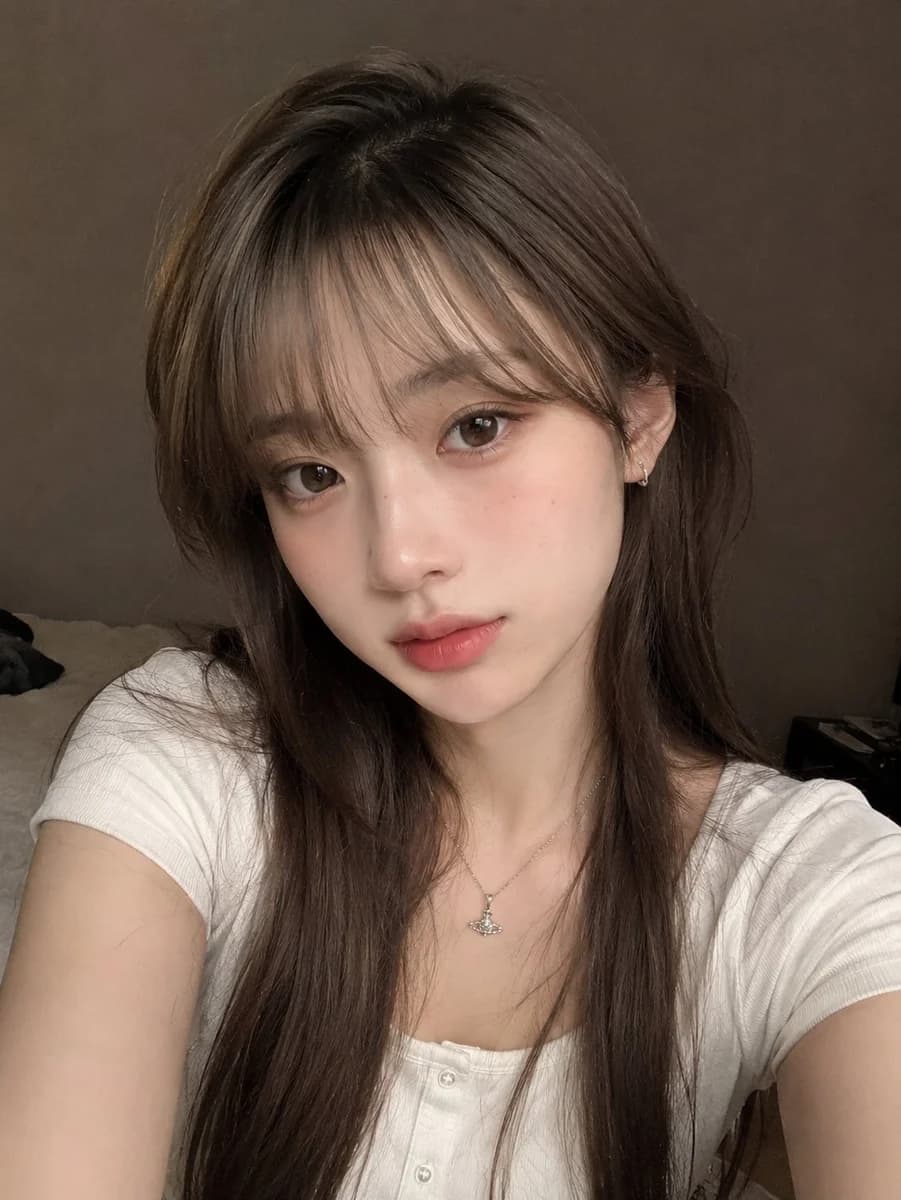
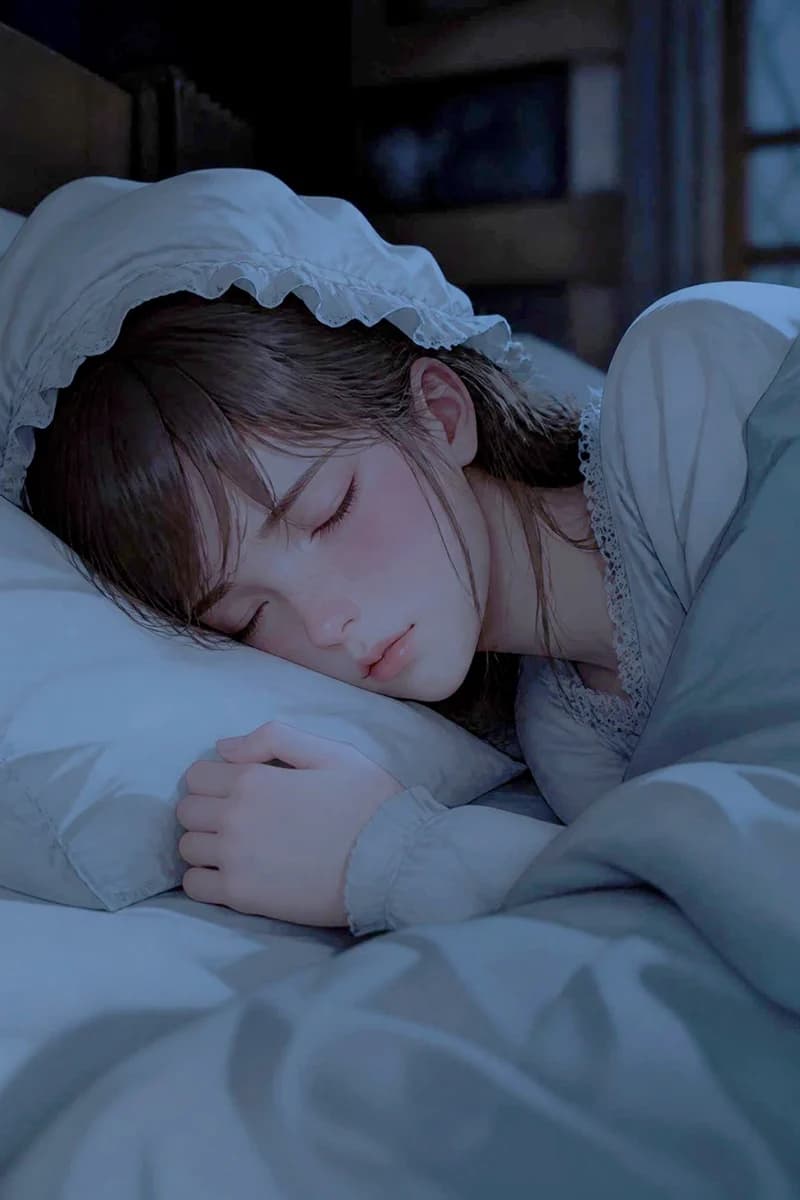
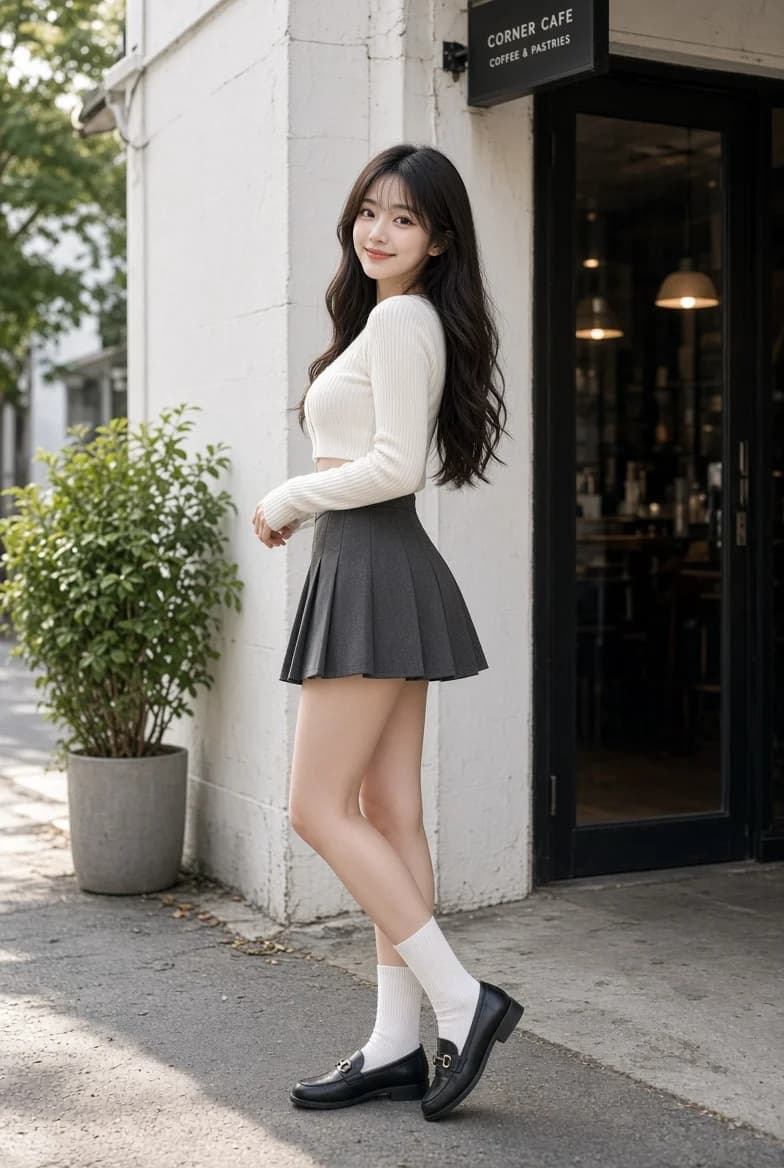
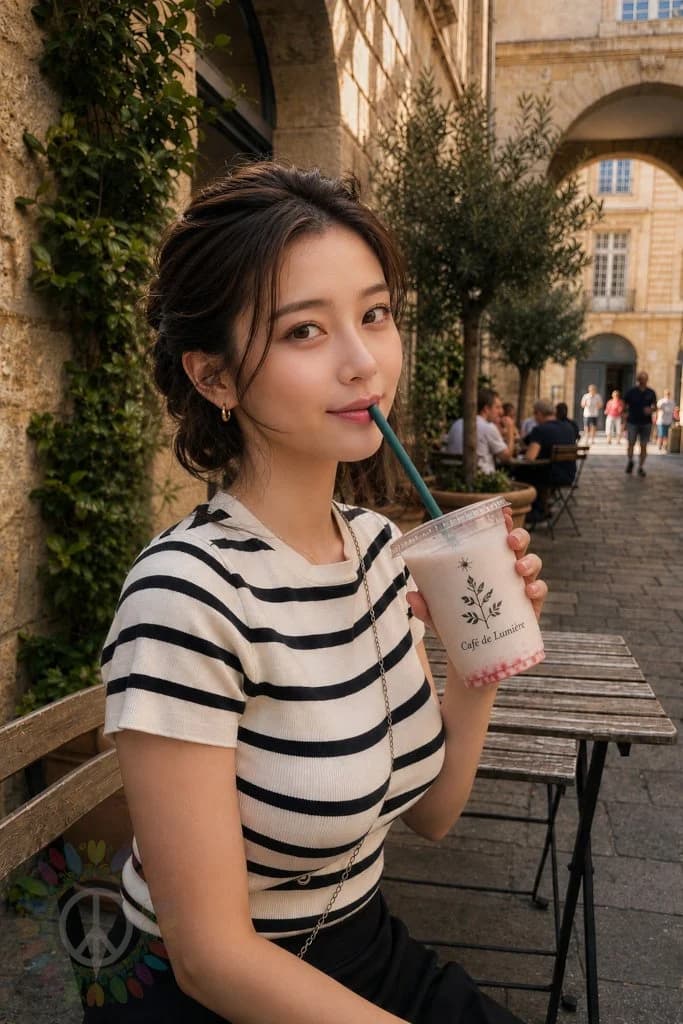
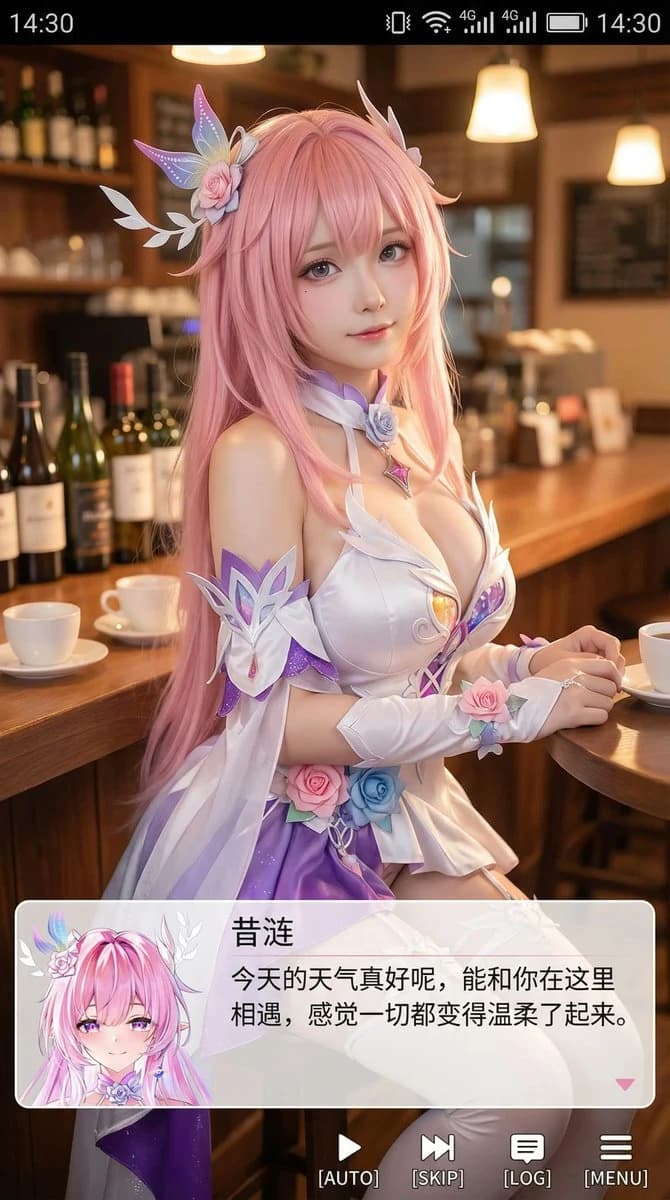
509자세로형 모바일 스크린샷 스타일의 이미지를 생성합니다. 전체 비율은 9:16에 가깝습니다. 화면 중앙 위쪽에는 실제 인물인 코스플레이어가 등장하며, (캐릭터 이름)을 연기하는 2D 캐릭터입니다. 인물은 사실적인 스타일이지만, 약간의 애니메이션 감이 느껴지며, 피부는 섬세하고, 눈은 조금 크고, 부드러운 표정으로 카메라를 바라보고 있습니다. 실내의 여유로운 장면에 앉아 있으며, 예를 들어 카페나 바의 바 테이블 앞에 위치하고, 배경에는 장면에 어울리는 소품이 있습니다. 화면 상단에는 시간, 배터리, 신호, 네트워크 등의 아이콘이 포함된 모바일 시스템 상태바 UI를 추가하여 전체 이미지가 모바일 스크린샷처럼 보이게 합니다. 화면 하단에는 넓은 반투명 galgame 스타일의 대화 상자를 겹쳐 놓고, 대화 상자 왼쪽에는 화면 인물과 일치하는 애니메이션 또는 Q버전 아바타를 배치합니다. 대화 상자 오른쪽에는 첫 번째 줄에 큰 글씨로 앞서 언급한 캐릭터 이름을 표시하고, 아래 한두 줄에는 이 캐릭터의 인물 설정에 맞는 부드럽고 치유적인 스타일의 간체 중국어 대사를 자동으로 작성하여 보여줍니다. 대화 상자 아래에는 galgame UI를 참고한 조작 바를 추가합니다. 전체 스타일은 고화질, 세부 사항이 풍부하며, 부드러운 조명 아래에서 2D와 실제 사진이 자연스럽게 융합됩니다.
이 프롬프트 소개
Image 2에서 GPT Image 2에 바로 사용할 수 있는 인물 프롬프트 ‘9:16 코스프레 초상화 스크린샷’입니다. 아래 509자를 복사해 Create 폼에 붙여 넣으면 위 미리보기와 비슷한 이미지를 만들 수 있습니다. 인물 태그를 조정하면 새로운 방향으로 확장할 수 있습니다.
먼저 그대로 사용해 본 뒤 피사체, 조명, 구도를 작업에 맞게 조정해 보세요. 원문을 그대로 쓰거나 수정해도 생성 비용은 같습니다.
사용 사례
인물 작업의 좋은 출발점
‘9:16 코스프레 초상화 스크린샷’처럼 표현한 인물 이미지를 만들고 싶다면 이 GPT Image 2 프롬프트로 시작해 보세요. 스타일과 구도는 이미 잡혀 있으므로 인물, 제품, 색상, 장면 요소만 작업에 맞게 바꾸면 됩니다.
먼저 손보기 좋은 부분
- 피사체 인물, 제품, 장소, 오브젝트를 내 내용으로 바꾸고 전체 구도는 유지합니다.
- 분위기 조명, 색감, 카메라 각도, 소재 디테일을 브랜드나 용도에 맞춥니다.
- 결과 형식 생성 전에 비율, 배경, 텍스트, 레이아웃 지시를 정리합니다.
사용 방법
- 1단계
프롬프트 복사
위의 복사 버튼을 눌러 전체 텍스트를 가져옵니다.
- 2단계
Image 2 Create 열기
Create 폼으로 이동해 붙여 넣습니다.
- 3단계
생성
Generate를 누르면 몇 초 안에 내 버전이 완성됩니다.
내 버전으로 만들기
한 번의 클릭으로 Create 폼에 불러오고 바로 조정하세요.