Prompt
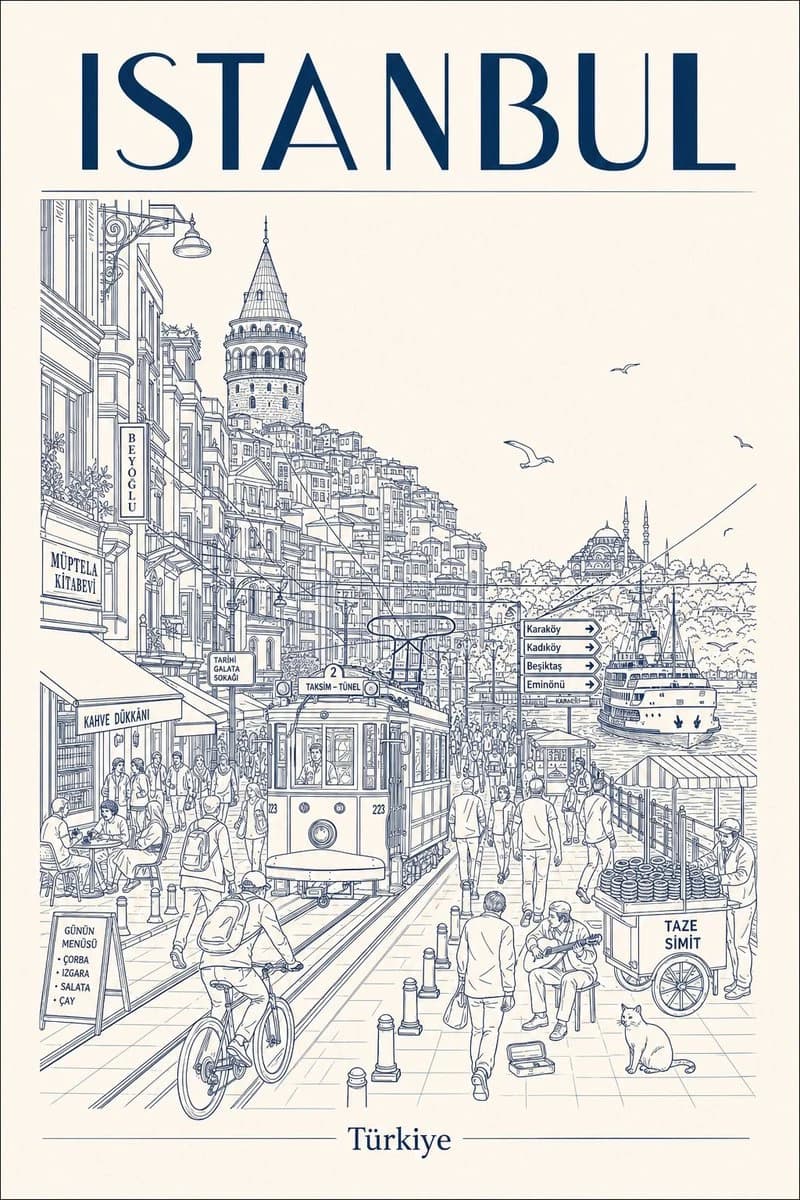
112 motsCréez une affiche de voyage rétro verticale des années 50 de [CITY NAME] mettant en avant [LANDMARK]. Respectez une palette de 3 couleurs : fond en papier crème, dessin technique en noir, plus un accent en [COLOR]. Esthétique : perspective isométrique minimaliste vue du dessus avec un très fin hachurage et un grain d'impression sérigraphique. Règles de couleur : remplissez tout le ciel en [COLOR] uni, ajoutez de petites touches [COLOR] sur les toits ou les détails de la rue. Zéro dégradé autorisé. Typographie : grand sans-serif en gras "[CITY NAME]" en haut en crème, avec le nom de la ville dans sa langue natale en plus petit en crème en dessous.
À propos de ce prompt
Affiche de Voyage Isométrique est un prompt affiche prêt à l’emploi pour GPT Image 2 sur Image 2. Copiez les 112 mots ci-dessous, collez-les dans le formulaire Create et vous obtiendrez un résultat proche de l’aperçu. Ajustez les tags Affiche, Voyage, 3D si vous voulez l’orienter autrement.
Servez-vous-en comme base, puis adaptez le sujet, la lumière ou la composition au résultat recherché. Le coût en crédits reste le même, que vous l’utilisiez tel quel ou que vous le personnalisiez.
Cas d’usage
Un bon point de départ pour Affiche
Partez de ce prompt si vous voulez une image affiche dans l’esprit de Affiche de Voyage Isométrique. Le style et la structure sont déjà posés ; remplacez simplement le sujet, le produit, les couleurs ou les détails de scène selon votre projet.
À ajuster en priorité
- Sujet Remplacez la personne, le produit, le lieu ou l’objet principal sans casser la composition.
- Style Ajustez la lumière, la palette, l’angle de caméra ou les matières pour l’adapter à votre marque.
- Format Précisez le ratio, le fond, le texte ou les consignes de mise en page avant de générer.
D’autres pistes de prompts
Trouvez d’autres prompts GPT Image 2 avec un style, un usage ou un sujet proche.
Comment l’utiliser
- Étape 1
Copier le prompt
Cliquez sur le bouton Copier ci-dessus pour récupérer le texte complet.
- Étape 2
Ouvrir Image 2 Create
Accédez au formulaire Create et collez-le.
- Étape 3
Générer
Cliquez sur Generate. Votre version arrive en quelques secondes.
Adaptez-le
Chargez le prompt dans le formulaire Create en un clic, puis commencez les ajustements.