Prompt
195 mots[STYLE]
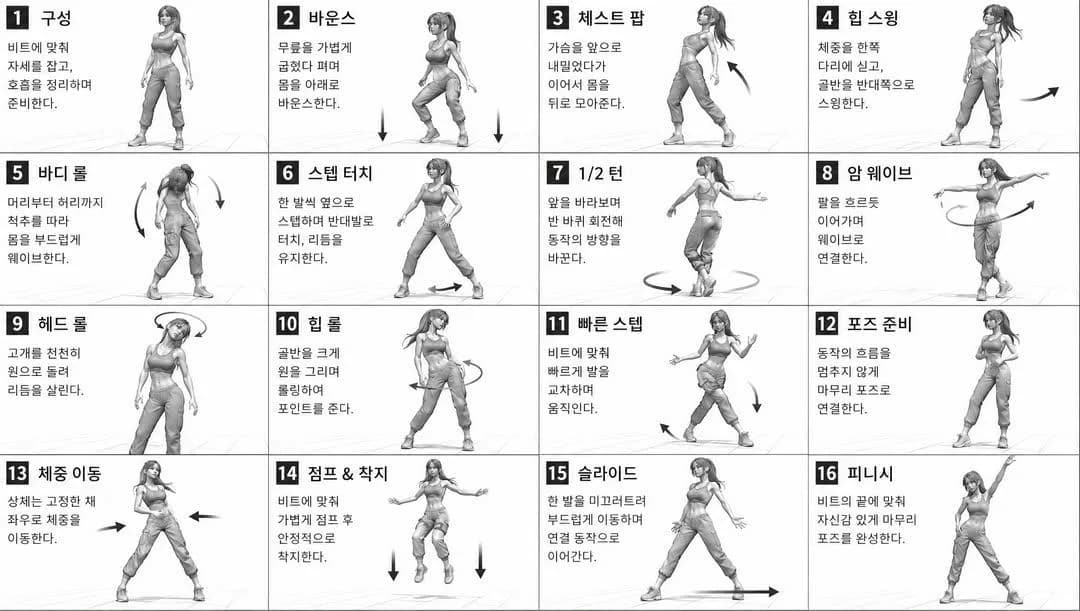
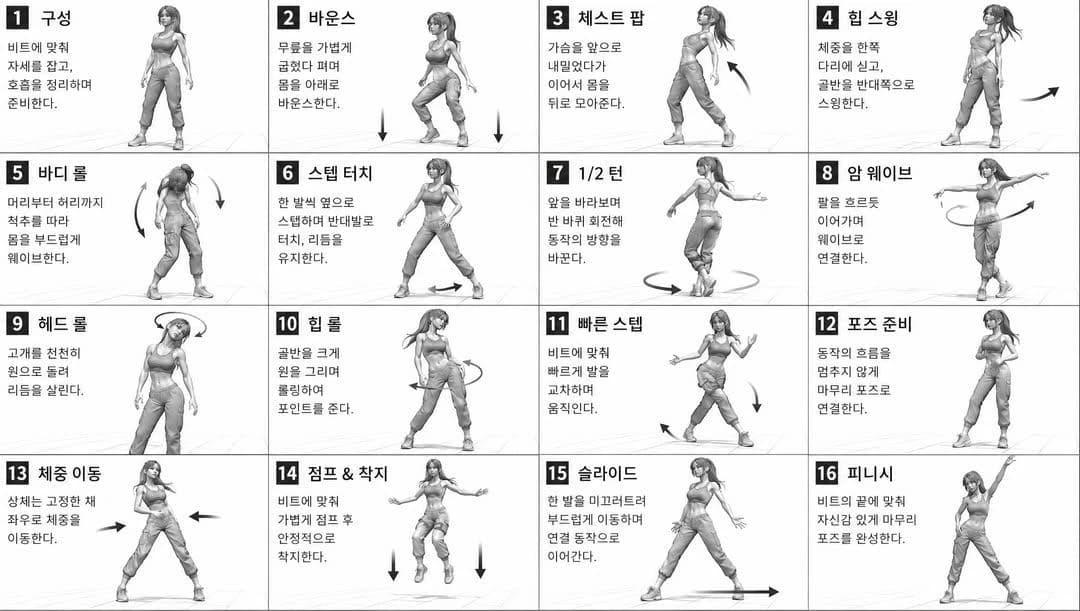
illustration monochromatique en niveaux de gris, personnage rendu en 3D, feuille de référence pédagogique claire,
fond blanc, mise en page en grille de style bande dessinée,
aesthétique de diagramme technique
[LAYOUT]
grid 4x4, 16 panneaux au total, chaque panneau séparé par de fines lignes noires,
cases numérotées de 1 à 16, taille de panneau cohérente
[CHARACTER]
{argument name="character" default="jeune danseuse, silhouette athlétique, coiffure en queue de cheval, crop top et pantalon ample, baskets"}, même personnage dans tous les panneaux
[PANEL STRUCTURE - par case]
haut-gauche : badge numéro en gras + {argument name="title" default="texte du titre coréen"}
centre : illustration de pose en corps entier du personnage
bas-gauche : {argument name="description" default="texte de description coréenne (3-4 lignes)"}
superposition : flèches directionnelles indiquant la direction du mouvement
[ARROWS / MOTION INDICATORS]
flèches courbées, flèches droites, indicateurs de rotation circulaire,
placés autour du personnage pour montrer le flux et la direction du mouvement
[RENDERING STYLE]
détails élevés en style sculpture 3D, éclairage doux de studio, ombres subtiles,
sans couleur, ombrage en niveaux de gris, lignes nettes, qualité d'art conceptuel de jeu
[NEGATIVE]
sans décor de fond, sans tons de couleur, sans personnages supplémentaires,
sans arrière-plans encombrésÀ propos de ce prompt
Feuille de Référence de Danse est un prompt design de personnage prêt à l’emploi pour GPT Image 2 sur Image 2. Copiez les 195 mots ci-dessous, collez-les dans le formulaire Create et vous obtiendrez un résultat proche de l’aperçu. Ajustez les tags Infographie, Storyboard, Design de personnage si vous voulez l’orienter autrement.
Servez-vous-en comme base, puis adaptez le sujet, la lumière ou la composition au résultat recherché. Le coût en crédits reste le même, que vous l’utilisiez tel quel ou que vous le personnalisiez.
Cas d’usage
Un bon point de départ pour Design de personnage
Partez de ce prompt si vous voulez une image design de personnage dans l’esprit de Feuille de Référence de Danse. Le style et la structure sont déjà posés ; remplacez simplement le sujet, le produit, les couleurs ou les détails de scène selon votre projet.
À ajuster en priorité
- Sujet Remplacez la personne, le produit, le lieu ou l’objet principal sans casser la composition.
- Style Ajustez la lumière, la palette, l’angle de caméra ou les matières pour l’adapter à votre marque.
- Format Précisez le ratio, le fond, le texte ou les consignes de mise en page avant de générer.
D’autres pistes de prompts
Trouvez d’autres prompts GPT Image 2 avec un style, un usage ou un sujet proche.
Comment l’utiliser
- Étape 1
Copier le prompt
Cliquez sur le bouton Copier ci-dessus pour récupérer le texte complet.
- Étape 2
Ouvrir Image 2 Create
Accédez au formulaire Create et collez-le.
- Étape 3
Générer
Cliquez sur Generate. Votre version arrive en quelques secondes.
Adaptez-le
Chargez le prompt dans le formulaire Create en un clic, puis commencez les ajustements.