Prompt
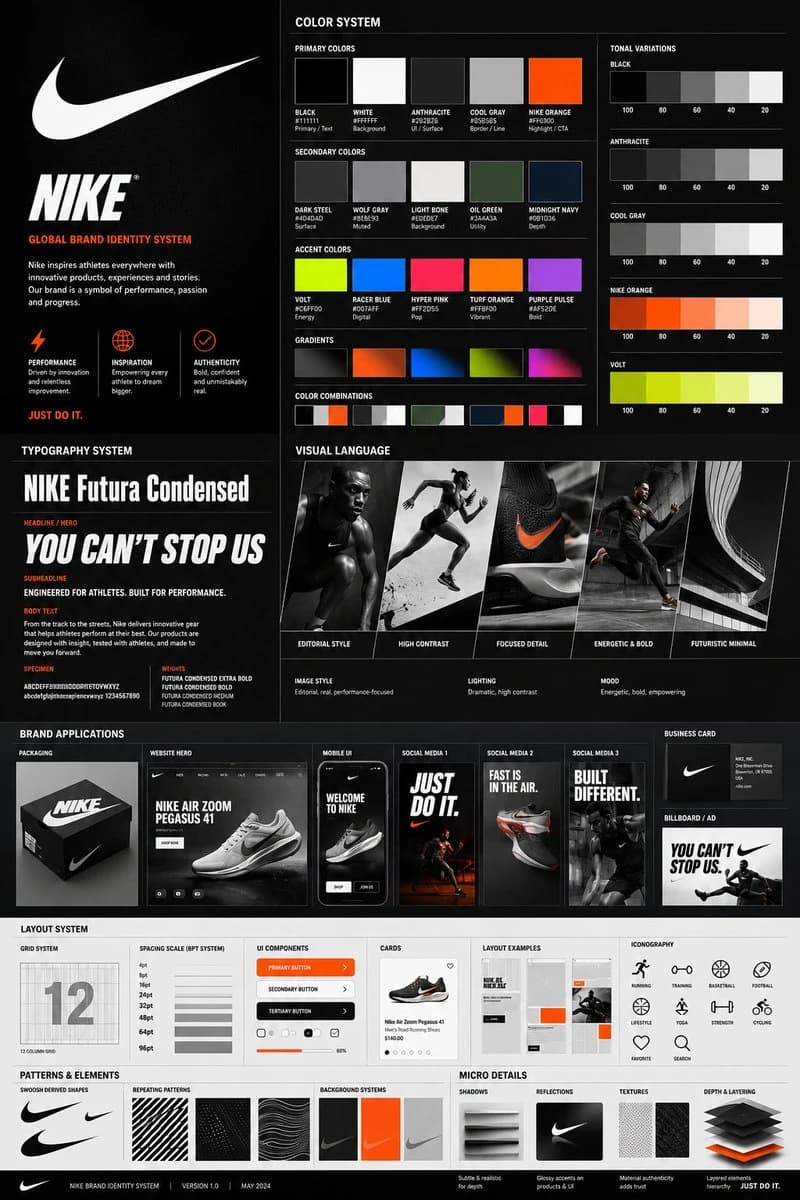
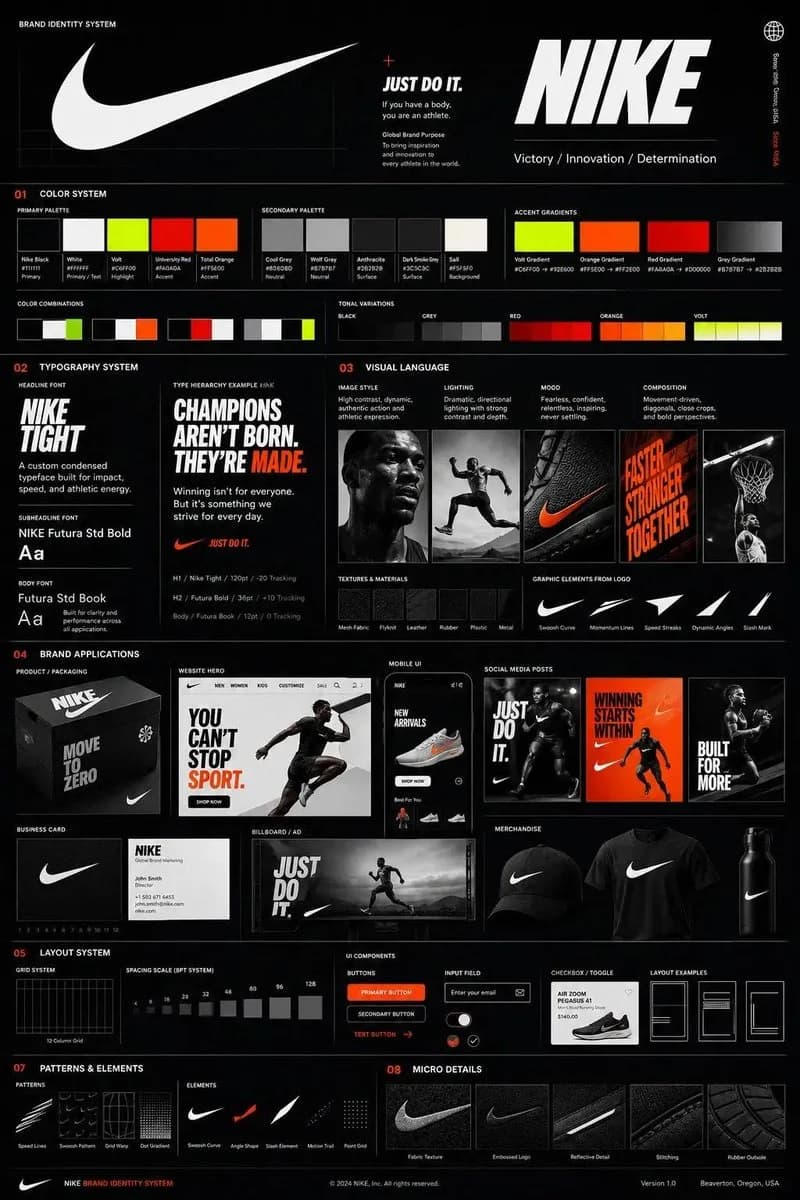
161 motsEn utilisant le logo téléchargé pour (Brand name), générez un poster de système d'identité de marque de qualité supérieure, digne d'une agence. --- OBJECTIF Créer un tableau de directives de marque complet, prêt pour la présentation, qui ressemble à un design réalisé par un studio de branding de premier plan. Le résultat doit être commercial, réaliste et livrable au client, pas conceptuel. --- RÈGLE D'INTELLIGENCE (C'EST CE QUI VOUS MANQUAIT) Avant de concevoir, analysez le logo et déduisez : 3 traits d'identité (basés sur l'analyse) --- SYSTÈME DE COULEURS (GÉNÉRATION INTELLIGENTE) Extraire automatiquement la palette du logo Inclure : Couleurs principales (3–5) Couleurs secondaires (3–5) Couleurs d'accent Chaque couleur doit afficher : codes HEX, étiquettes d'utilisation (principale / UI / surlignage / arrière-plan) Générer également : dégradés, combinaisons de couleurs, variations tonales --- SYSTÈME TYPOGRAPHIQUE (ADAPTER LA PERSONNALITÉ) Sélectionner le style typographique en fonction de la marque : luxe → serif élégant, tech → sans serif géométrique, street → condensé audacieux.
À propos de ce prompt
Guide d'identité de marque est un prompt Mockup UI prêt à l’emploi pour GPT Image 2 sur Image 2. Copiez les 161 mots ci-dessous, collez-les dans le formulaire Create et vous obtiendrez un résultat proche de l’aperçu. Ajustez les tags Publicité produit, Infographie, UI si vous voulez l’orienter autrement.
Utilisez-le comme point de départ et continuez à itérer : changez le sujet, la lumière ou la composition jusqu’au bon rendu. Le coût en crédits reste le même, que vous l’utilisiez tel quel ou que vous le remixiez.
Cas d’usage
Un bon point de départ pour Mockup UI
Partez de ce prompt si vous voulez une image Mockup UI dans l’esprit de Guide d'identité de marque. Le style et la structure sont déjà posés ; remplacez simplement le sujet, le produit, les couleurs ou les détails de scène selon votre projet.
À ajuster en priorité
- Sujet Remplacez la personne, le produit, le lieu ou l’objet principal sans casser la composition.
- Style Ajustez la lumière, la palette, l’angle de caméra ou les matières pour l’adapter à votre marque.
- Format Précisez le ratio, le fond, le texte ou les consignes de mise en page avant de générer.
D’autres pistes de prompts
Trouvez d’autres prompts GPT Image 2 avec un style, un usage ou un sujet proche.
Comment l’utiliser
- Étape 1
Copier le prompt
Cliquez sur le bouton Copier ci-dessus pour récupérer le texte complet.
- Étape 2
Ouvrir Image 2 Create
Accédez au formulaire Create et collez-le.
- Étape 3
Générer
Cliquez sur Generate. Votre version arrive en quelques secondes.
Adaptez-le
Chargez le prompt dans le formulaire Create en un clic, puis commencez les ajustements.