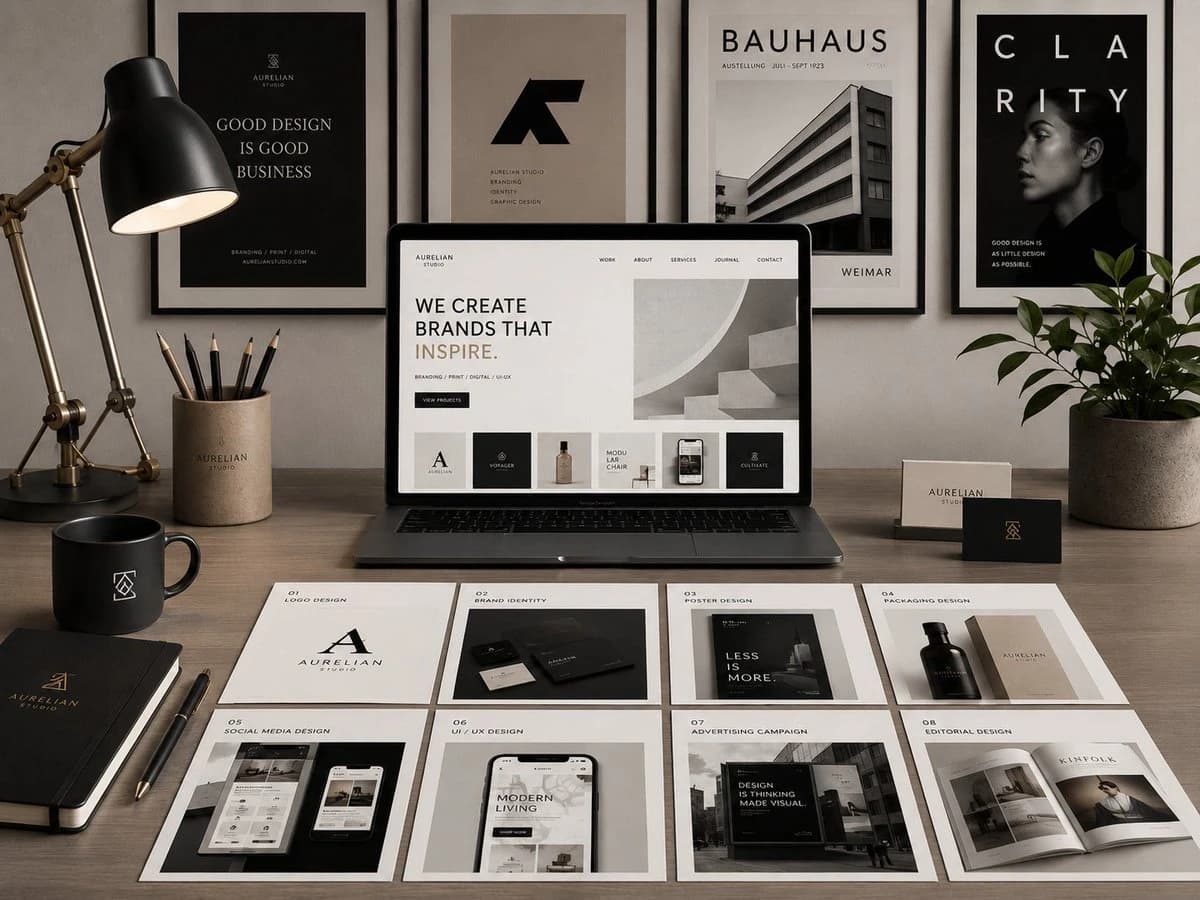
Prompt
244 motsUtilisez la photo téléchargée comme image principale. En vous basant sur le café, les boissons, les desserts, les assiettes, les accessoires, la mise en place de la table et la composition générale présentés dans l'image, créez un résultat esthétique et émotionnel qui reflète naturellement les éléments réels de la photo. N'ajoutez aucune personne. Restez fidèle aux types de nourriture et de boissons, à leur agencement et à l'atmosphère capturée dans l'image originale. Ensuite, observez attentivement chaque élément de la photo et ajoutez des annotations dans un style dessiné à la main qui correspondent à chaque sujet : - Utilisez des lignes de croquis blanches avec une sensation rugueuse et légèrement irrégulière, comme dessinées à la main. - Incluez des contours d'objets, des flèches et des lignes pointillées pour guider le flux visuel. - Ajoutez de courtes notes manuscrites en coréen dans un ton décontracté, introspectif et émotionnel. Pour les boissons : décrivez le goût, la température et l'ambiance. Pour les desserts : décrivez la texture et la saveur. Pour l'espace : décrivez l'ambiance. Incluez un court résumé global de la scène. Intégrez subtilement de petits détails comme de la vapeur, des étincelles, des cœurs ou de minuscules symboles émotionnels. Maintenez une mise en page propre et spacieuse avec une esthétique semblable à celle d'une story Instagram ou d'un mémo de magazine. Le résultat final doit ressembler à une version stylisée émotionnellement de la photo originale, sans forcer l'inclusion d'éléments qui n'y appartiennent pas naturellement.
À propos de ce prompt
Tableau d'Ambiance Annoté est un prompt mockup ui prêt à l’emploi pour GPT Image 2 sur Image 2. Copiez les 244 mots ci-dessous, collez-les dans le formulaire Create et vous obtiendrez un résultat proche de l’aperçu. Ajustez les tags Réseaux sociaux, Infographie, UI si vous voulez l’orienter autrement.
Servez-vous-en comme base, puis adaptez le sujet, la lumière ou la composition au résultat recherché. Le coût en crédits reste le même, que vous l’utilisiez tel quel ou que vous le personnalisiez.
Cas d’usage
Un bon point de départ pour Mockup UI
Partez de ce prompt si vous voulez une image mockup ui dans l’esprit de Tableau d'Ambiance Annoté. Le style et la structure sont déjà posés ; remplacez simplement le sujet, le produit, les couleurs ou les détails de scène selon votre projet.
À ajuster en priorité
- Sujet Remplacez la personne, le produit, le lieu ou l’objet principal sans casser la composition.
- Style Ajustez la lumière, la palette, l’angle de caméra ou les matières pour l’adapter à votre marque.
- Format Précisez le ratio, le fond, le texte ou les consignes de mise en page avant de générer.
D’autres pistes de prompts
Trouvez d’autres prompts GPT Image 2 avec un style, un usage ou un sujet proche.
Comment l’utiliser
- Étape 1
Copier le prompt
Cliquez sur le bouton Copier ci-dessus pour récupérer le texte complet.
- Étape 2
Ouvrir Image 2 Create
Accédez au formulaire Create et collez-le.
- Étape 3
Générer
Cliquez sur Generate. Votre version arrive en quelques secondes.
Adaptez-le
Chargez le prompt dans le formulaire Create en un clic, puis commencez les ajustements.