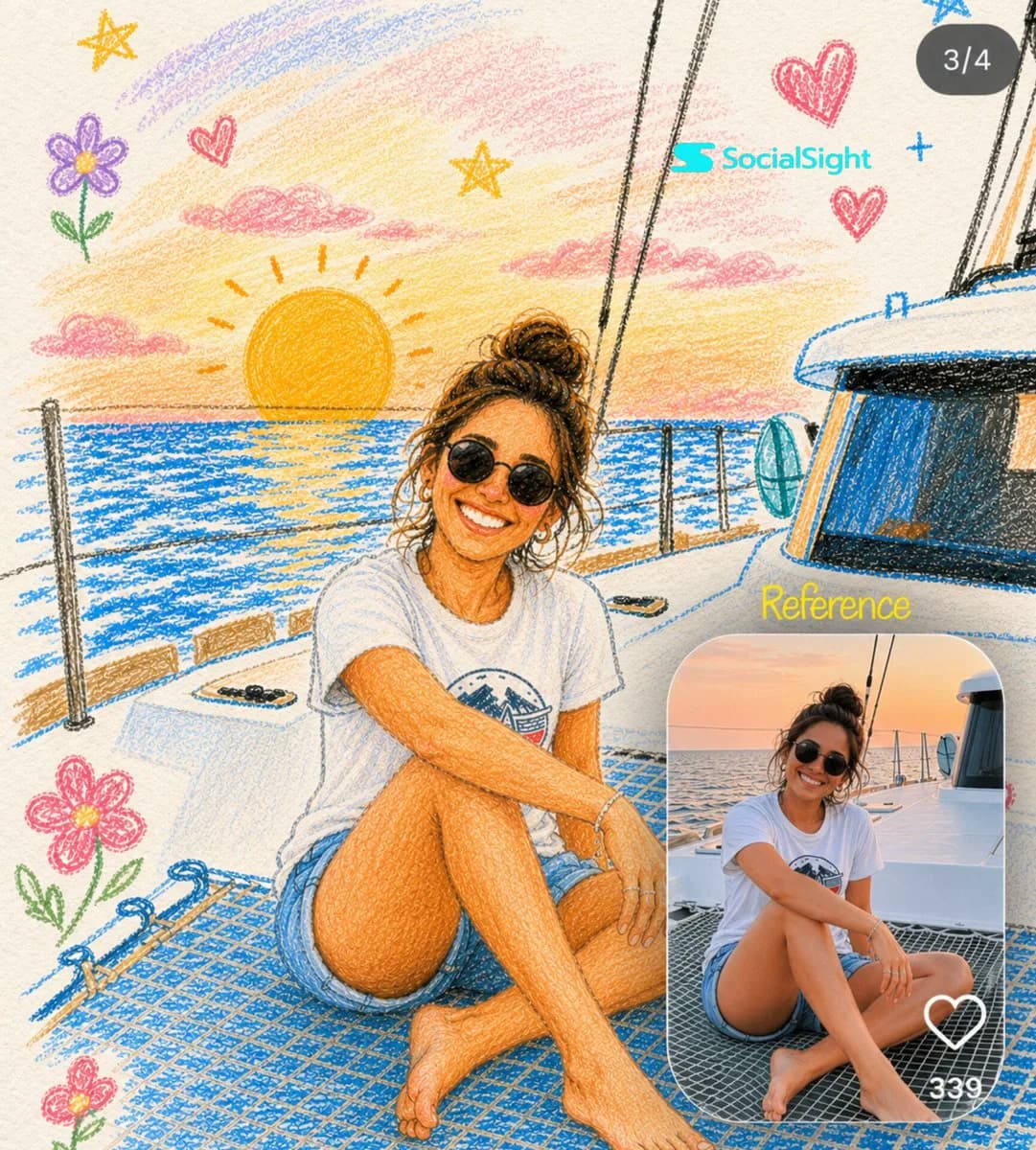
提示詞
371 個詞將上傳的照片轉換為迷人的手繪彩色鉛筆和蠟筆插圖,同時保留人物的精確姿勢、面部特徵、服裝、表情和背景構圖。創造一種溫暖、奇幻的素描本美學,展現可見的鉛筆筆觸、蠟筆質感和柔和的粉彩色調。 將插圖版本作為主要的全畫幅藝術作品。添加一些有趣的塗鴉,如心形、星星、花朵、雲彩、閃爍和可愛的手繪元素,以補充環境。使用有質感的紙張作為畫布背景,保持舒適、懷舊的故事書感覺。 在右下角,包含一個圓角矩形的插圖,裡面放置原始未編輯的照片作為現實參考圖像。這個插圖應該類似於社交媒體帖子預覽,帶有微妙的UI元素,如心形圖標和互動數量。確保插圖版本在構圖上完美匹配原始照片,創造出引人注目的前後轉換效果。 高度詳細的彩色鉛筆插圖、蠟筆藝術風格、手繪質感、鮮豔卻柔和的粉彩調色板、Instagram風格佈局、奇幻的塗鴉、高級藝術作品、現實參考插圖、藝術傑作、超詳細、4K.
關於這個提示詞
彩鉛照片改繪 是一條可直接使用的 GPT Image 2 UI 模擬稿提示詞。複製下方 371 個詞,貼到建立表單,就能得到接近預覽圖的結果。 你也可以調整 社群媒體, UI, 模擬稿 標籤,讓結果走向新的風格。
把它當作起點繼續迭代:替換主體、光線或構圖,直到畫面達到你想要的效果。無論直接使用還是二次改寫,生成消耗保持一致。
適用場景
適合作為UI 模擬稿創作起點
想生成接近 彩鉛照片改繪 這類UI 模擬稿效果時,可以直接從這條 GPT Image 2 提示詞開始。它已經鋪好了畫面結構和風格方向,你只需要替換主體、產品、顏色或場景細節。
最適合先改的地方
- 主體 把人物、產品、地點或物體換成自己的內容,整體構圖先保留。
- 畫面氛圍 按品牌或用途調整光線、配色、鏡頭角度和材質細節。
- 輸出形式 生成前先定好比例、背景、文字和版式要求。
如何使用
- 第 1 步
複製提示詞
點擊上方複製按鈕,取得完整提示詞。
- 第 2 步
開啟 Image 2 建立頁
進入建立表單,並把提示詞貼上。
- 第 3 步
生成圖像
點擊生成,幾秒後即可得到你的版本。
改成你的版本
一鍵把提示詞載入建立表單,然後開始調整。