Prompt
410 parole{
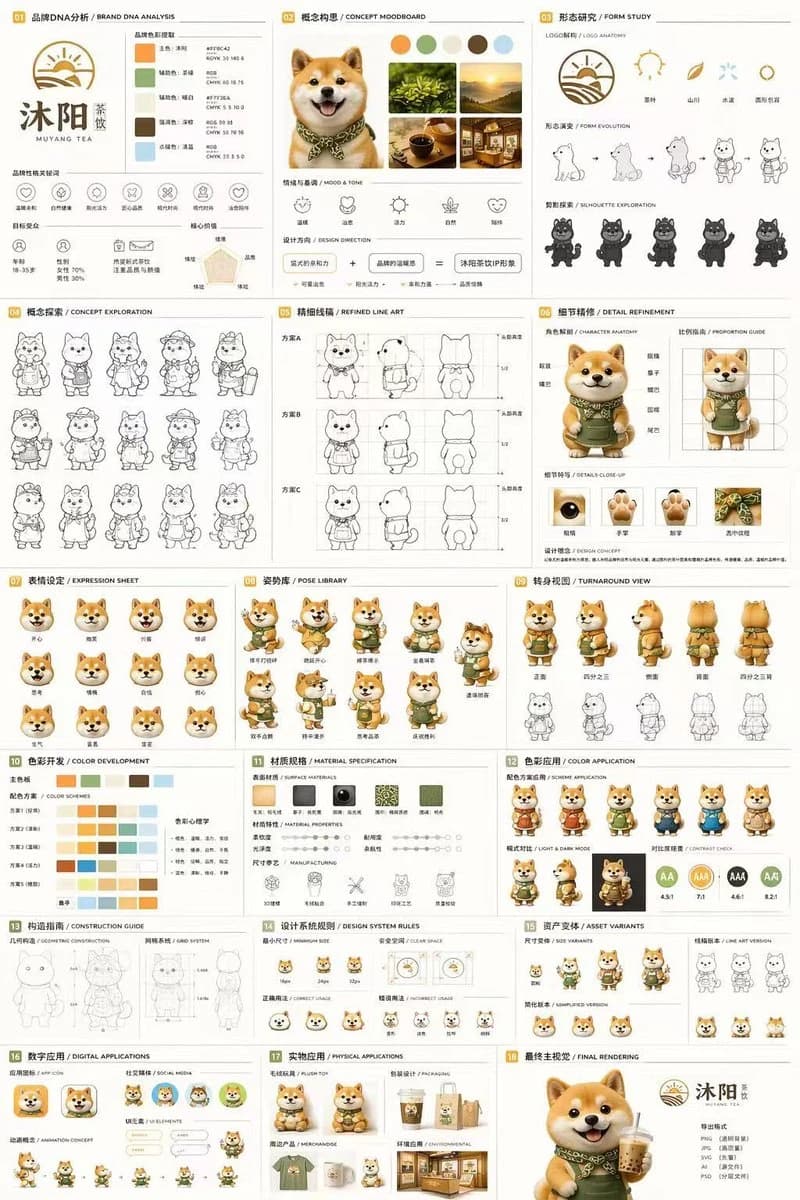
"type": "documento di identità del brand e design del personaggio a 18 pannelli",
"brand": {
"name": "{argument name=\"brand name\" default=\"沐阳 MUYANG TEA\"}",
"industry": "{argument name=\"industry\" default=\"tea shop\"}",
"colors": ["{argument name=\"primary color\" default=\"yellow\"}", "{argument name=\"secondary color\" default=\"green\"}", "white", "brown", "dark green"]
},
"subject": "{argument name=\"character description\" default=\"mascotte Shiba Inu carina in 3D con grembiule verde\"}",
"layout": {
"grid": "3 colonne per 6 righe",
"sections": [
{
"title": "01 ANALISI DEL DNA DEL BRAND",
"elements": ["logo", "5 campioni di colore", "6 icone", "grafici del pubblico target"]
},
{
"title": "02 MOODBOARD CONCETTUALE",
"elements": ["5 riferimenti fotografici", "4 icone di mood", "equazione di design"]
},
{
"title": "03 STUDIO DELLA FORMA",
"elements": ["4 icone di anatomia del logo", "4 fasi di evoluzione", "4 silhouette"]
},
{
"title": "04 ESPLORAZIONE CONCETTUALE",
"elements": ["12 schizzi di personaggi in line-art"]
},
{
"title": "05 LINE ART REFINITA",
"elements": ["3 righe di line art frontale e laterale con guide di proporzione"]
},
{
"title": "06 RIFINITURA DEI DETTAGLI",
"elements": ["2 render a figura intera con etichette", "4 primi piani circolari"]
},
{
"title": "07 TAVOLA DELLE ESPRESSIONI",
"elements": ["11 espressioni facciali in 3D"]
},
{
"title": "08 BIBLIOTECA DELLE POSIZIONI",
"elements": ["9 pose a figura intera in 3D"]
},
{
"title": "09 VISTA TURNAROUND",
"elements": ["5 render a figura intera in 3D", "5 viste in line-art corrispondenti"]
},
{
"title": "10 SVILUPPO DEL COLORE",
"elements": ["5 righe di palette a 5 colori", "testo sulla psicologia del colore"]
},
{
"title": "11 SPECIFICHE DEI MATERIALI",
"elements": ["5 campioni di texture", "slider delle proprietà", "4 icone di produzione"]
},
{
"title": "12 APPLICAZIONE DEL COLORE",
"elements": ["4 render di varianti di colore", "2 render chiaro/scuro", "4 cerchi di valutazione del contrasto"]
},
{
"title": "13 GUIDA ALLA COSTRUZIONE",
"elements": ["2 diagrammi in line-art per geometria e griglia"]
},
{
"title": "14 REGOLE DEL SISTEMA DI DESIGN",
"elements": ["icone di dimensione minima", "diagramma dello spazio chiaro", "4 esempi di utilizzo"]
},
{
"title": "15 VARIANTI DEGLI ASSET",
"elements": ["3 varianti di dimensione", "3 varianti di line-art", "3 teste piatte semplificate"]
},
{
"title": "16 APPLICAZIONI DIGITALI",
"elements": ["1 icona app", "2 avatar social", "elementi UI", "ciclo di animazione in 3 fasi"]
},
{
"title": "17 APPLICAZIONI FISICHE",
"elements": ["mockup di peluche", "mockup di packaging", "mockup di merchandise", "mockup di vetrina"]
},
{
"title": "18 RENDERING FINALE",
"elements": ["grande render 3D ad alta risoluzione della mascotte che tiene il tè", "logo", "lista dei formati di file"]
}
]
}
}Informazioni su questo prompt
Documento Identità Brand Mascotte è un prompt creatività pubblicitaria pronto da usare con GPT Image 2 su Image 2. Copia le 410 parole qui sotto, incollale nel form Create e otterrai un risultato vicino all’anteprima. Modifica i tag Annuncio prodotto, Creatività pubblicitaria, Infografica se vuoi portarlo in una direzione diversa.
Usalo come base, poi adatta soggetto, luce o composizione al risultato che cerchi. Il costo in crediti resta lo stesso, sia usandolo così com’è sia personalizzandolo.
Caso d’uso
Un buon punto di partenza per Creatività pubblicitaria
Parti da qui se vuoi un’immagine in stile creatività pubblicitaria ispirata a Documento Identità Brand Mascotte. Il prompt imposta già stile e struttura; sostituisci soggetto, prodotto, colori o dettagli della scena in base al progetto.
Cosa vale la pena modificare
- Soggetto Sostituisci persona, prodotto, luogo o oggetto principale senza perdere la composizione.
- Stile Regola luce, palette, angolo di ripresa o materiali per allinearlo al brand.
- Formato Definisci formato, sfondo, testo o note di layout prima di generare.
Altre direzioni da esplorare
Trova altri prompt GPT Image 2 con stile, uso o soggetto simile.
Come usarlo
- Passo 1
Copia il prompt
Premi il pulsante Copia qui sopra per ottenere il testo completo.
- Passo 2
Apri Image 2 Create
Vai al form Create e incollalo.
- Passo 3
Genera
Premi Generate. La tua versione arriva in pochi secondi.
Rendilo tuo
Carica il prompt nel form Create con un clic e inizia a modificarlo.