Prompt
200 motsGPT Image 2 sur ChatGPT
Prompt;
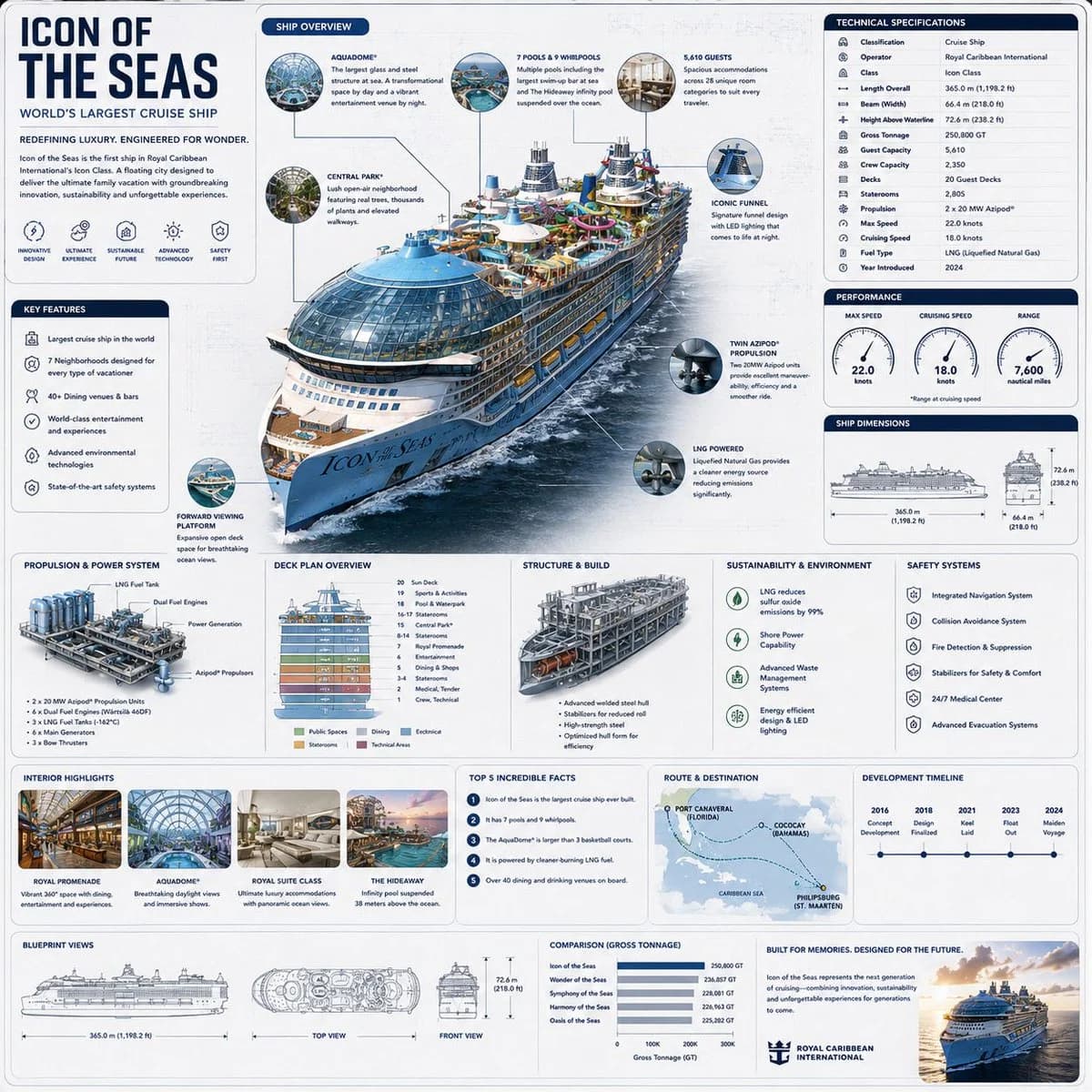
Créez une infographie de transport « style référence » carrée et premium centrée sur {VEHICLE_NAME}, conçue comme une page de manuel d'ingénierie magnifiquement organisée plutôt que comme une affiche commerciale.
La composition doit évoquer une encyclopédie visuelle moderne mélangée à un manuel de design industriel haut de gamme et à un système d'infographie éditoriale élite.
Direction Visuelle :
• Composition carrée 1:1
• Fond technique aux tons clairs avec des textures de plans subtils et des superpositions schématiques
• Palette élégante et atténuée utilisant du gris graphite, de l'argent titane, du bleu marine profond, du bleu acier et des accents de blanc doux
• Hiérarchie typographique éditoriale raffinée
• Cartes d'information modulaires arrondies avec un espacement soigné
• Ombres réalistes douces et diviseurs de style UI premium
• Iconographie technique minimale
• Rendu central du véhicule extrêmement détaillé vu en perspective trois-quarts dramatique
• Lignes d'annotation de précision fines pointant vers les systèmes d'ingénierie et les détails structurels
• Mise en page « orientée vers la connaissance » propre et organisée avec une haute densité d'information mais un espacement respirable
Présentation du Sujet Principal :
Un rendu réaliste ultra-détaillé du {VEHICLE_NAME} placé au centre.À propos de ce prompt
Infographie d'Ingénierie de Référence des Véhicules est un prompt Mockup UI prêt à l’emploi pour GPT Image 2 sur Image 2. Copiez les 200 mots ci-dessous, collez-les dans le formulaire Create et vous obtiendrez un résultat proche de l’aperçu. Ajustez les tags Publicité produit, Infographie, UI si vous voulez l’orienter autrement.
Utilisez-le comme point de départ et continuez à itérer : changez le sujet, la lumière ou la composition jusqu’au bon rendu. Le coût en crédits reste le même, que vous l’utilisiez tel quel ou que vous le remixiez.
Cas d’usage
Un bon point de départ pour Mockup UI
Partez de ce prompt si vous voulez une image Mockup UI dans l’esprit de Infographie d'Ingénierie de Référence des Véhicules. Le style et la structure sont déjà posés ; remplacez simplement le sujet, le produit, les couleurs ou les détails de scène selon votre projet.
À ajuster en priorité
- Sujet Remplacez la personne, le produit, le lieu ou l’objet principal sans casser la composition.
- Style Ajustez la lumière, la palette, l’angle de caméra ou les matières pour l’adapter à votre marque.
- Format Précisez le ratio, le fond, le texte ou les consignes de mise en page avant de générer.
D’autres pistes de prompts
Trouvez d’autres prompts GPT Image 2 avec un style, un usage ou un sujet proche.
Comment l’utiliser
- Étape 1
Copier le prompt
Cliquez sur le bouton Copier ci-dessus pour récupérer le texte complet.
- Étape 2
Ouvrir Image 2 Create
Accédez au formulaire Create et collez-le.
- Étape 3
Générer
Cliquez sur Generate. Votre version arrive en quelques secondes.
Adaptez-le
Chargez le prompt dans le formulaire Create en un clic, puis commencez les ajustements.