Prompt
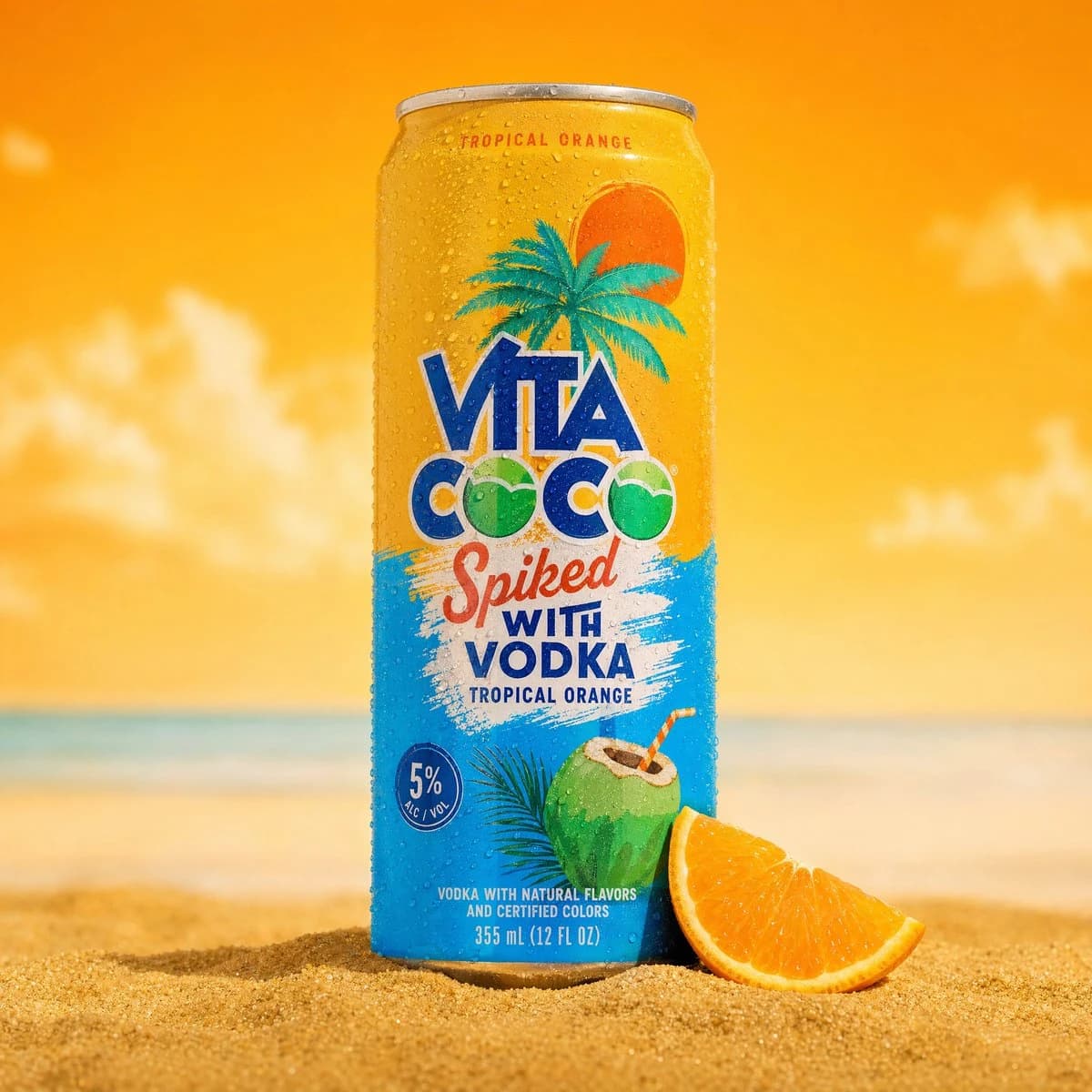
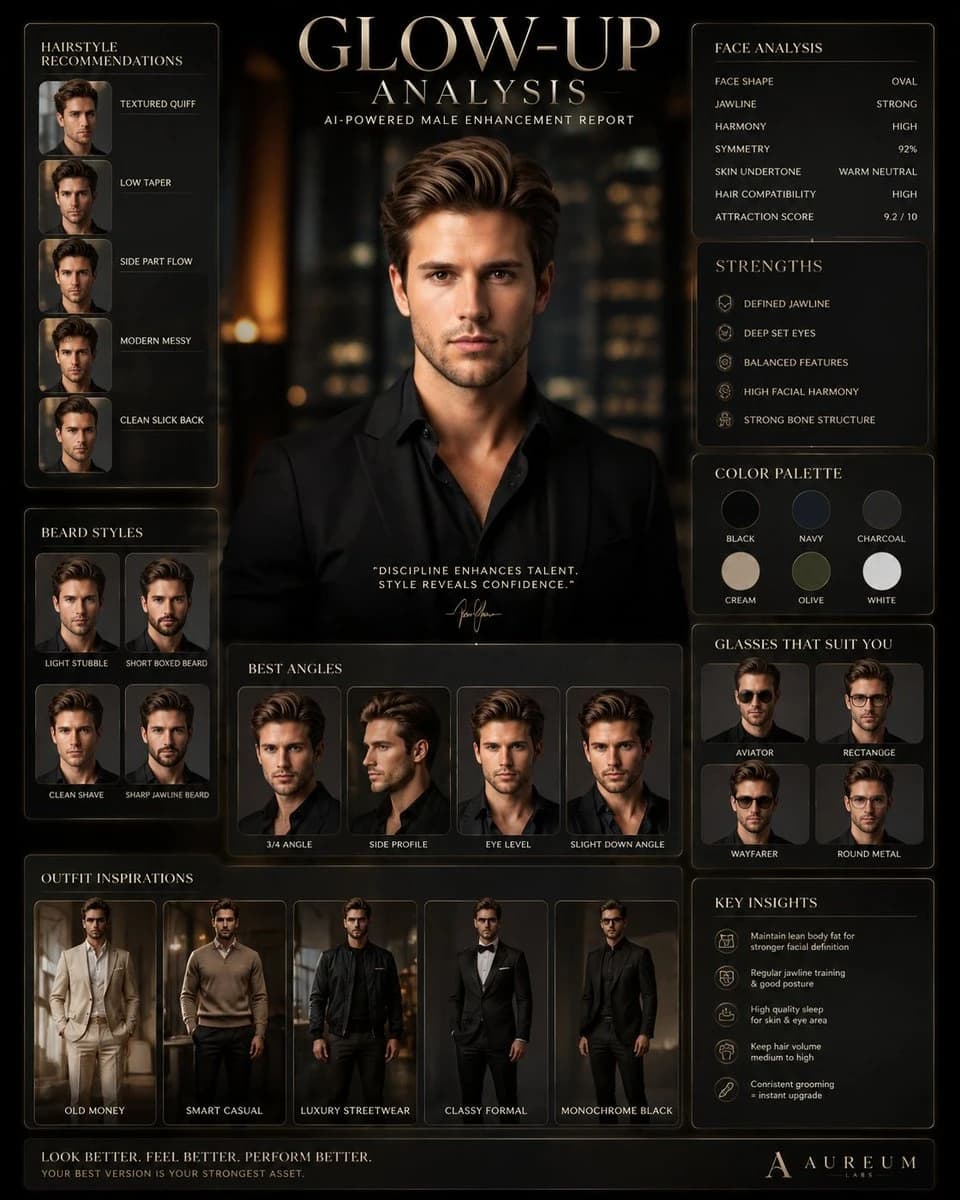
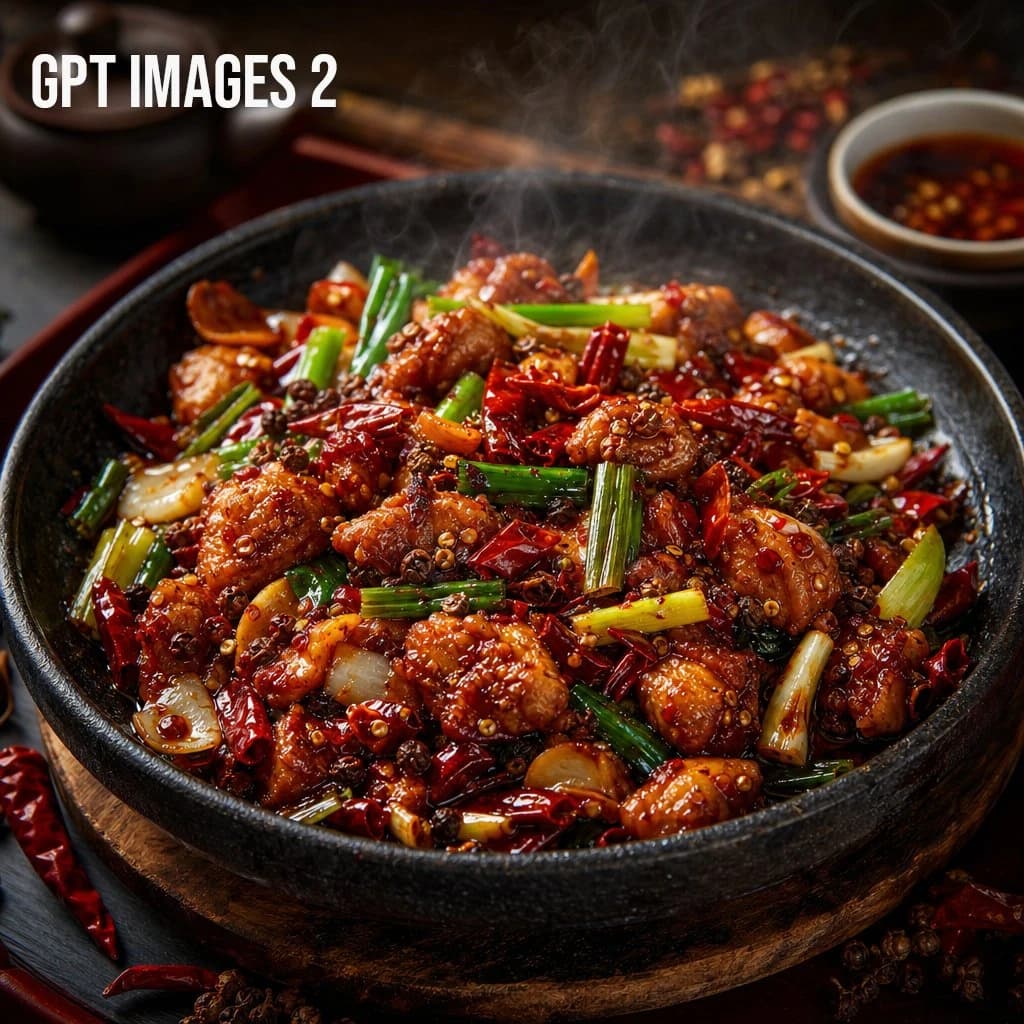
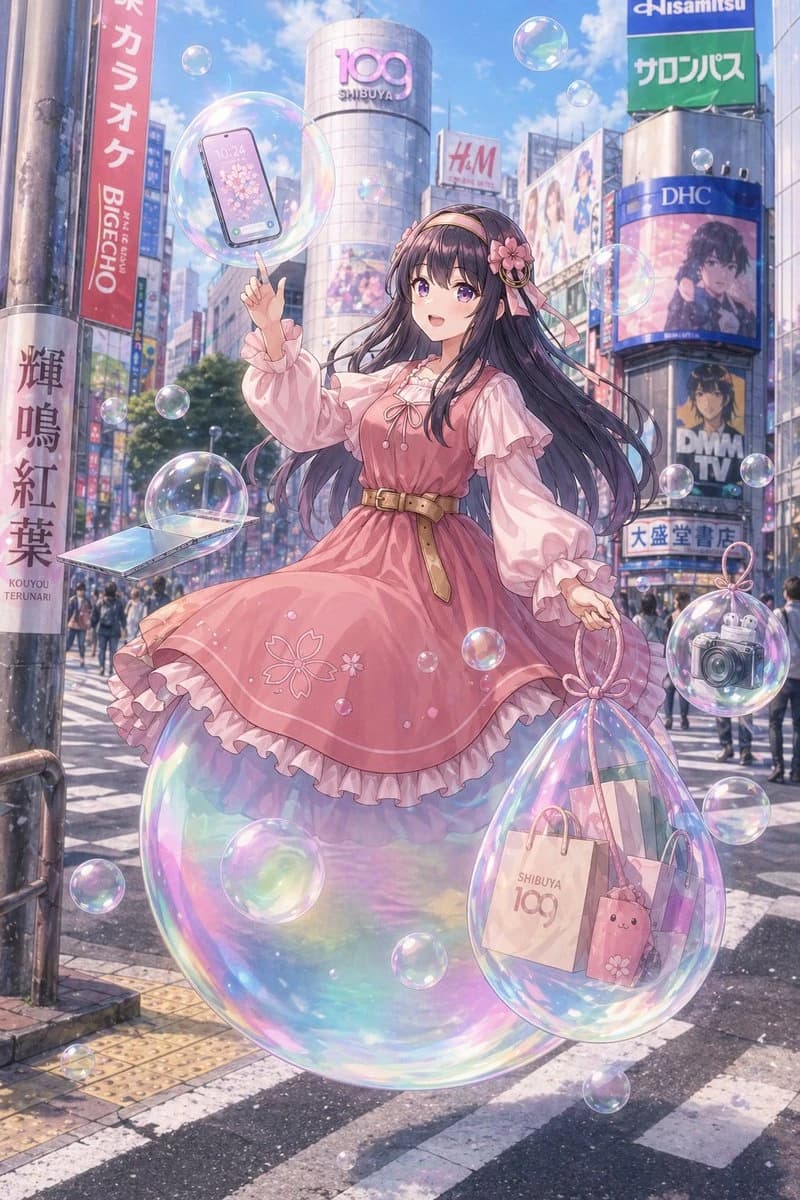
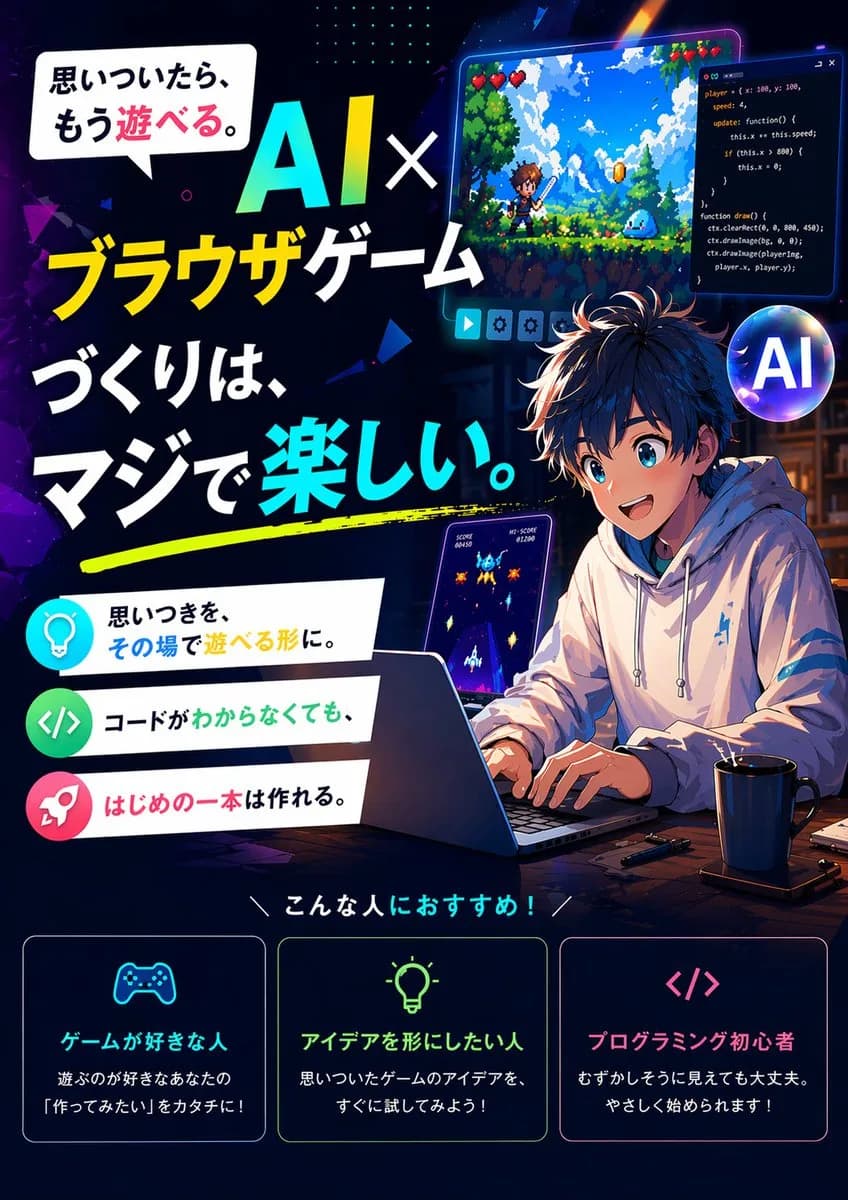
73 motsGénérez une affiche carrée 1:1 avec une esthétique de design publicitaire professionnel, adaptée à la promotion d'un livre, d'un cours ou d'un événement. Incluez le texte suivant tel quel : Ad Creative Production As soon as you think of it, you can play with it. AI x browser game-making is genuinely fun. Sounds hard, but it is actually easy to start. Even if you don't know code, you can build your first one.
À propos de ce prompt
Poster publicitaire professionnel carré est un prompt affiche prêt à l’emploi pour GPT Image 2 sur Image 2. Copiez les 73 mots ci-dessous, collez-les dans le formulaire Create et vous obtiendrez un résultat proche de l’aperçu. Ajustez les tags Publicité produit, Affiche si vous voulez l’orienter autrement.
Servez-vous-en comme base, puis adaptez le sujet, la lumière ou la composition au résultat recherché. Le coût en crédits reste le même, que vous l’utilisiez tel quel ou que vous le personnalisiez.
Cas d’usage
Un bon point de départ pour Affiche
Partez de ce prompt si vous voulez une image affiche dans l’esprit de Poster publicitaire professionnel carré. Le style et la structure sont déjà posés ; remplacez simplement le sujet, le produit, les couleurs ou les détails de scène selon votre projet.
À ajuster en priorité
- Sujet Remplacez la personne, le produit, le lieu ou l’objet principal sans casser la composition.
- Style Ajustez la lumière, la palette, l’angle de caméra ou les matières pour l’adapter à votre marque.
- Format Précisez le ratio, le fond, le texte ou les consignes de mise en page avant de générer.
D’autres pistes de prompts
Trouvez d’autres prompts GPT Image 2 avec un style, un usage ou un sujet proche.
Comment l’utiliser
- Étape 1
Copier le prompt
Cliquez sur le bouton Copier ci-dessus pour récupérer le texte complet.
- Étape 2
Ouvrir Image 2 Create
Accédez au formulaire Create et collez-le.
- Étape 3
Générer
Cliquez sur Generate. Votre version arrive en quelques secondes.
Adaptez-le
Chargez le prompt dans le formulaire Create en un clic, puis commencez les ajustements.