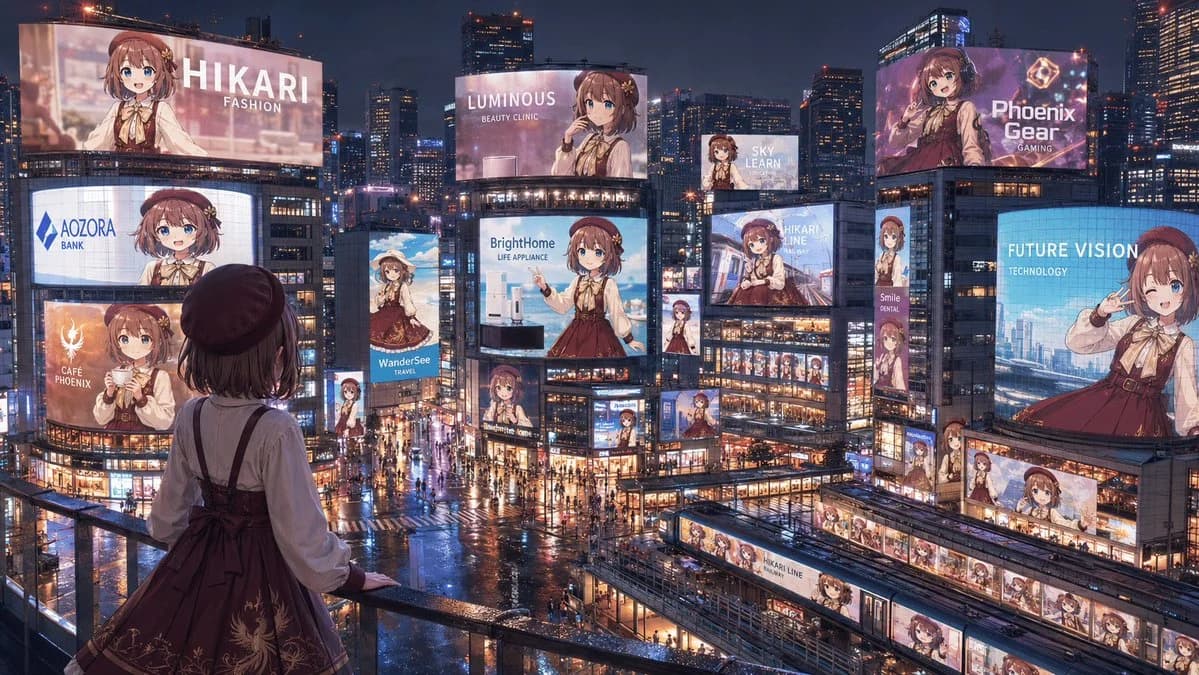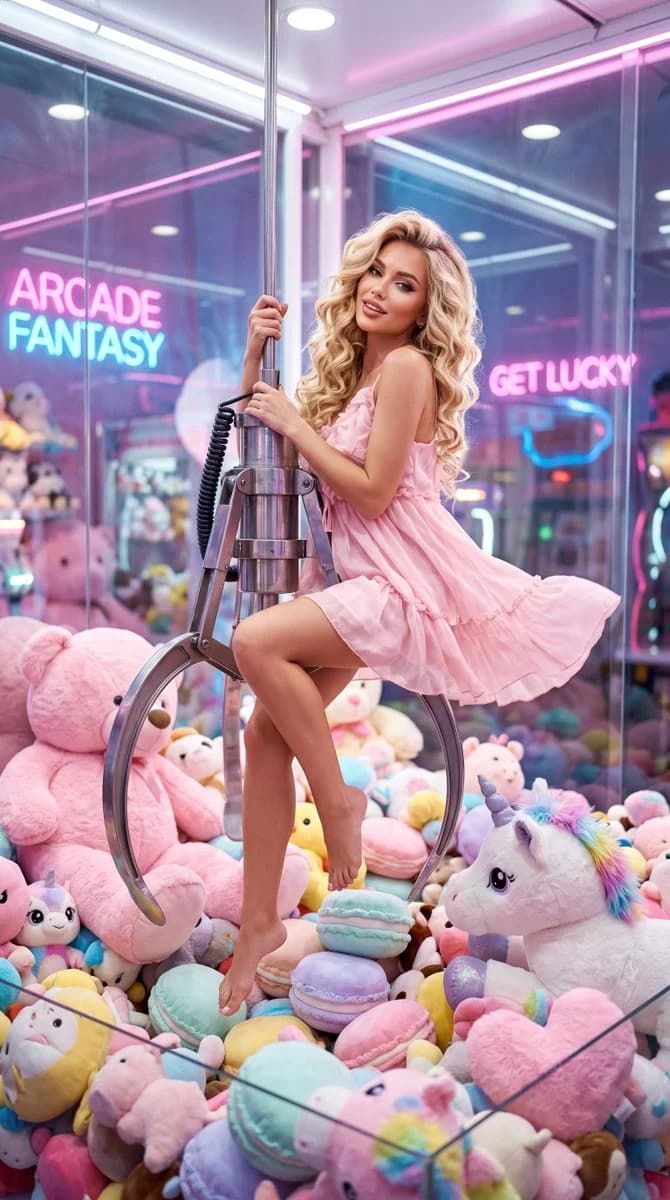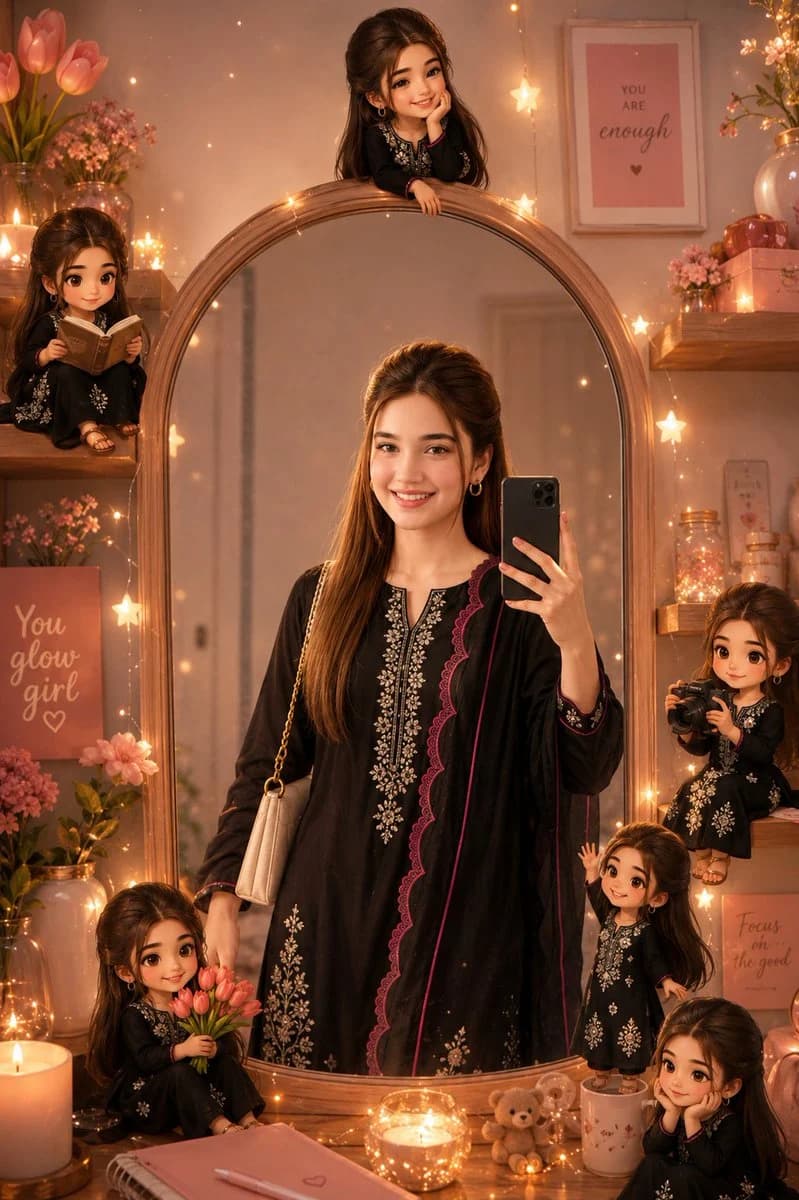
Prompt
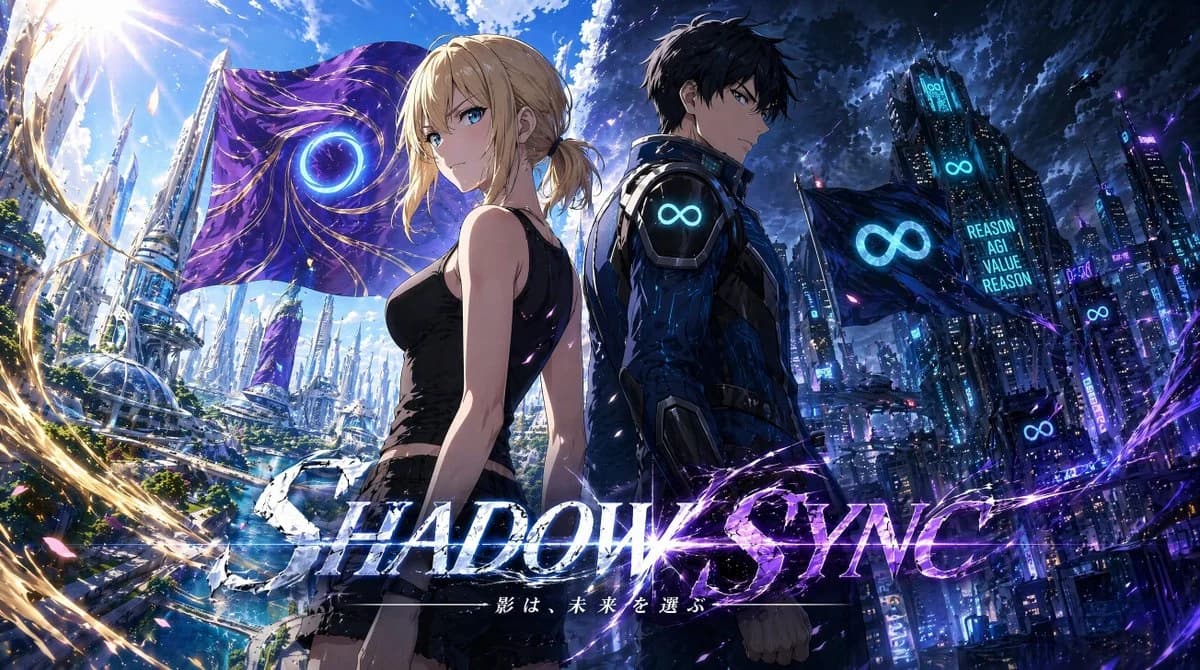
411 motsCréez un visuel clé cinématographique d'anime pour un projet de fantasy sci-fi intitulé {argument name="title text" default="SHADOW SYNC"}. Composition d'affiche large 16:9, ultra-détaillée, contraste entre deux mondes : la moitié gauche est une ville futuriste utopique brillante en plein jour avec des gratte-ciels cristallins blancs, un ciel bleu, des éclats de soleil, de la verdure, des voies navigables, une architecture épurée et des arcs d'énergie dorée ; la moitié droite est une mégapole cyberpunk sombre la nuit avec des nuages d'orage, des lumières néon bleues et violettes, des tours denses, des panneaux holographiques, des structures volantes et une atmosphère pluvieuse. Au premier plan central : deux protagonistes de dos se tenant en profil, séparés par la frontière entre les mondes. À gauche se trouve une jeune femme blonde avec une queue de cheval basse, une silhouette athlétique élancée, portant un haut sans manches noir et une tenue sombre courte, éclairée par une lumière chaude du jour ; son visage est intentionnellement couvert par un flou carré beige doux. À droite se trouve un jeune homme aux cheveux noirs en armure tactique futuriste noire, éclairé par un néon bleu froid, avec un symbole infini cyan lumineux sur son épaule ; son visage est intentionnellement couvert par un flou carré sombre doux. Ajoutez exactement 2 grands drapeaux ou bannières : un sur le côté lumineux gauche, en tissu violet avec des rayures dorées et un emblème circulaire bleu lumineux ; un sur le côté sombre droit, en tissu noir avec un emblème infini cyan lumineux. Ajoutez plusieurs symboles infinis visibles sur le côté cyberpunk, y compris un grand hologramme infini cyan près du centre-droit, un sur l'épaule de l'homme, un sur le drapeau de droite, un près de l'affichage de la tour supérieure, et un petit panneau près des bâtiments en bas à droite. Incluez du texte sur les tours du côté sombre lisant "REASON", "AGI", "VALUE", "REASON" empilés verticalement. À travers le bas central, placez le titre principal en grandes lettres italique brisées, blanches à gauche se fondant en violet électrique à droite, avec des éclairs d'énergie et des éclats traversant le texte. Sous le titre, ajoutez un petit texte de sous-titre japonais : {argument name="subtitle text" default="影は、未来を選ぶ"}. Style visuel : illustration d'anime haut de gamme, éclairage dramatique, détail extrême, rendu sci-fi brillant, particules dynamiques, pétales et éclats de verre, éclairs violets, floraison néon bleue, contraste élevé, composition de qualité d'affiche. Pas de logos supplémentaires, pas de filigrane, pas de personnages additionnels.À propos de ce prompt
Visuel Clé Anime Shadow Sync est un prompt réseaux sociaux prêt à l’emploi pour GPT Image 2 sur Image 2. Copiez les 411 mots ci-dessous, collez-les dans le formulaire Create et vous obtiendrez un résultat proche de l’aperçu. Ajustez les tags Réseaux sociaux, Affiche, Portrait si vous voulez l’orienter autrement.
Servez-vous-en comme base, puis adaptez le sujet, la lumière ou la composition au résultat recherché. Le coût en crédits reste le même, que vous l’utilisiez tel quel ou que vous le personnalisiez.
Cas d’usage
Un bon point de départ pour Réseaux sociaux
Partez de ce prompt si vous voulez une image réseaux sociaux dans l’esprit de Visuel Clé Anime Shadow Sync. Le style et la structure sont déjà posés ; remplacez simplement le sujet, le produit, les couleurs ou les détails de scène selon votre projet.
À ajuster en priorité
- Sujet Remplacez la personne, le produit, le lieu ou l’objet principal sans casser la composition.
- Style Ajustez la lumière, la palette, l’angle de caméra ou les matières pour l’adapter à votre marque.
- Format Précisez le ratio, le fond, le texte ou les consignes de mise en page avant de générer.
D’autres pistes de prompts
Trouvez d’autres prompts GPT Image 2 avec un style, un usage ou un sujet proche.
Comment l’utiliser
- Étape 1
Copier le prompt
Cliquez sur le bouton Copier ci-dessus pour récupérer le texte complet.
- Étape 2
Ouvrir Image 2 Create
Accédez au formulaire Create et collez-le.
- Étape 3
Générer
Cliquez sur Generate. Votre version arrive en quelques secondes.
Adaptez-le
Chargez le prompt dans le formulaire Create en un clic, puis commencez les ajustements.