Prompt
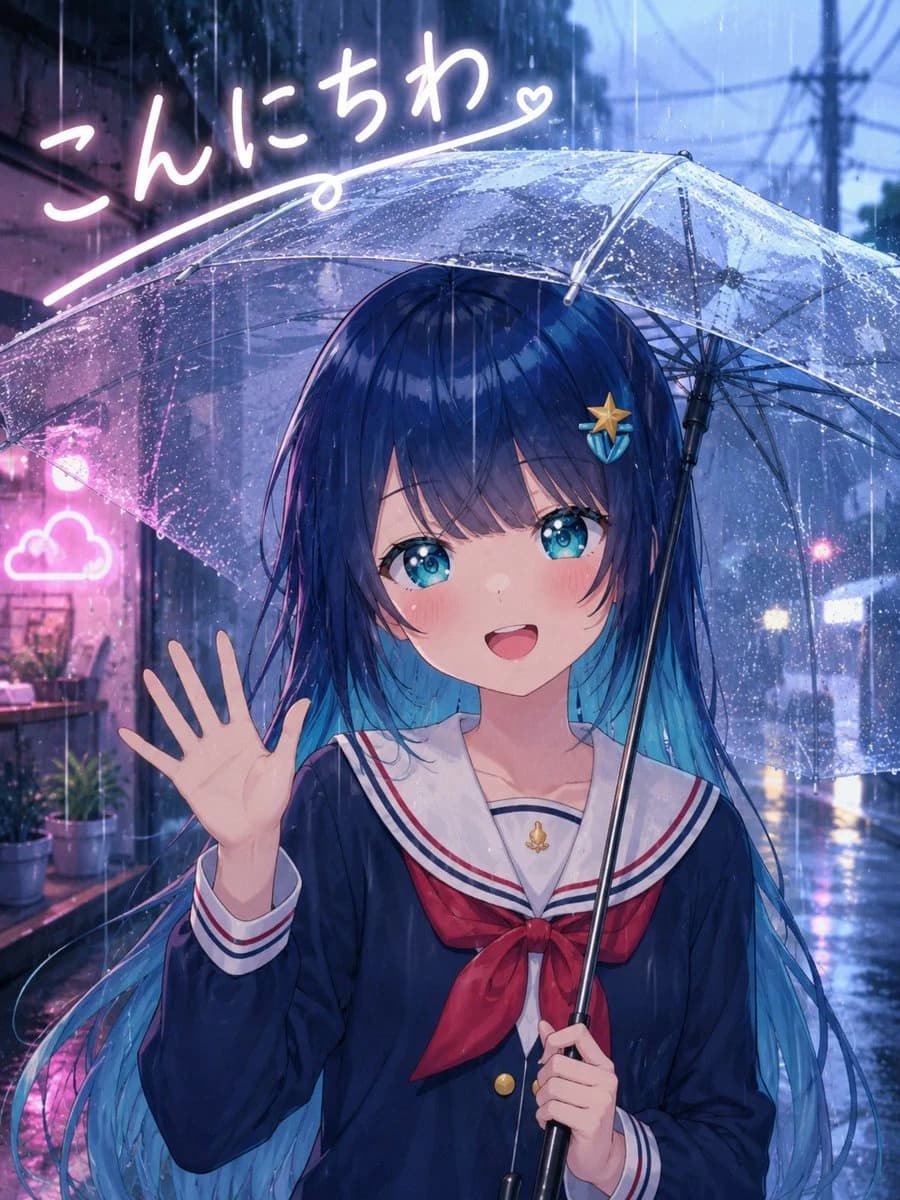
369 motsCréez une illustration de portrait anime raffinée d'une joyeuse écolière disant bonjour sous la pluie. Le sujet principal est {argument name="character name" default="an original anime girl"}, montré de la mi-cuisse vers le haut, légèrement décalé à droite, souriant chaleureusement avec la bouche ouverte et agitant de la main gauche tout en tenant un parapluie transparent dans la main droite. Elle a de longs cheveux {argument name="hair color" default="deep navy blue hair with bright cyan tips"}, des franges droites, de grands yeux turquoise étincelants, un léger blush, et une petite pince en forme d'étoile de mer sur le côté droit de ses cheveux. Elle porte un uniforme scolaire japonais : un haut à manches longues bleu marine foncé, un col marin blanc avec des rayures rouges et bleues marines, un nœud rouge, des boutons dorés, et un petit charme en forme d'ancre dorée au niveau de la poitrine. Le parapluie est grand, en forme de dôme, en plastique transparent avec des nervures métalliques visibles, un mât central noir, et de nombreuses gouttes de pluie perlant à sa surface.
Placez la scène dans une ruelle étroite d'une ville sous la pluie au crépuscule ou la nuit, avec un éclairage ambiant bleu frais, un pavé mouillé, des traînées de pluie verticales, des reflets au sol, des poteaux utilitaires flous et des fils aériens au loin, et des lumières floues provenant des magasins et de la circulation. Ajoutez des accents néon roses sur le côté gauche, y compris un panneau en forme de nuage lumineux et un texte de salutation japonais manuscrit en néon blanc-rose brillant en haut à gauche lisant {argument name="greeting text" default="こんにちわ"}, avec un soulignement en courbe se terminant par un petit cœur. L'ambiance doit être amicale, mignonne et cinématographique, comme un visuel clé d'anime moderne de haute qualité. Utilisez des détails riches, des effets de pluie brillants, un doux flou, des reflets lumineux, une faible profondeur de champ, et un contraste de couleurs bleu et rose vibrant. Composition verticale, format 3:4. Évitez les personnages supplémentaires, évitez les filigranes, évitez les mains déformées, gardez exactement une fille, un parapluie, une main qui agite, une pince en forme d'étoile de mer, un panneau nuage néon, et une ligne de salutation manuscrite.À propos de ce prompt
Salutations de Scolaire sous la Pluie est un prompt réseaux sociaux prêt à l’emploi pour GPT Image 2 sur Image 2. Copiez les 369 mots ci-dessous, collez-les dans le formulaire Create et vous obtiendrez un résultat proche de l’aperçu. Ajustez les tags Réseaux sociaux, Anime, Cyberpunk si vous voulez l’orienter autrement.
Servez-vous-en comme base, puis adaptez le sujet, la lumière ou la composition au résultat recherché. Le coût en crédits reste le même, que vous l’utilisiez tel quel ou que vous le personnalisiez.
Cas d’usage
Un bon point de départ pour Réseaux sociaux
Partez de ce prompt si vous voulez une image réseaux sociaux dans l’esprit de Salutations de Scolaire sous la Pluie. Le style et la structure sont déjà posés ; remplacez simplement le sujet, le produit, les couleurs ou les détails de scène selon votre projet.
À ajuster en priorité
- Sujet Remplacez la personne, le produit, le lieu ou l’objet principal sans casser la composition.
- Style Ajustez la lumière, la palette, l’angle de caméra ou les matières pour l’adapter à votre marque.
- Format Précisez le ratio, le fond, le texte ou les consignes de mise en page avant de générer.
D’autres pistes de prompts
Trouvez d’autres prompts GPT Image 2 avec un style, un usage ou un sujet proche.
Comment l’utiliser
- Étape 1
Copier le prompt
Cliquez sur le bouton Copier ci-dessus pour récupérer le texte complet.
- Étape 2
Ouvrir Image 2 Create
Accédez au formulaire Create et collez-le.
- Étape 3
Générer
Cliquez sur Generate. Votre version arrive en quelques secondes.
Adaptez-le
Chargez le prompt dans le formulaire Create en un clic, puis commencez les ajustements.