Prompt
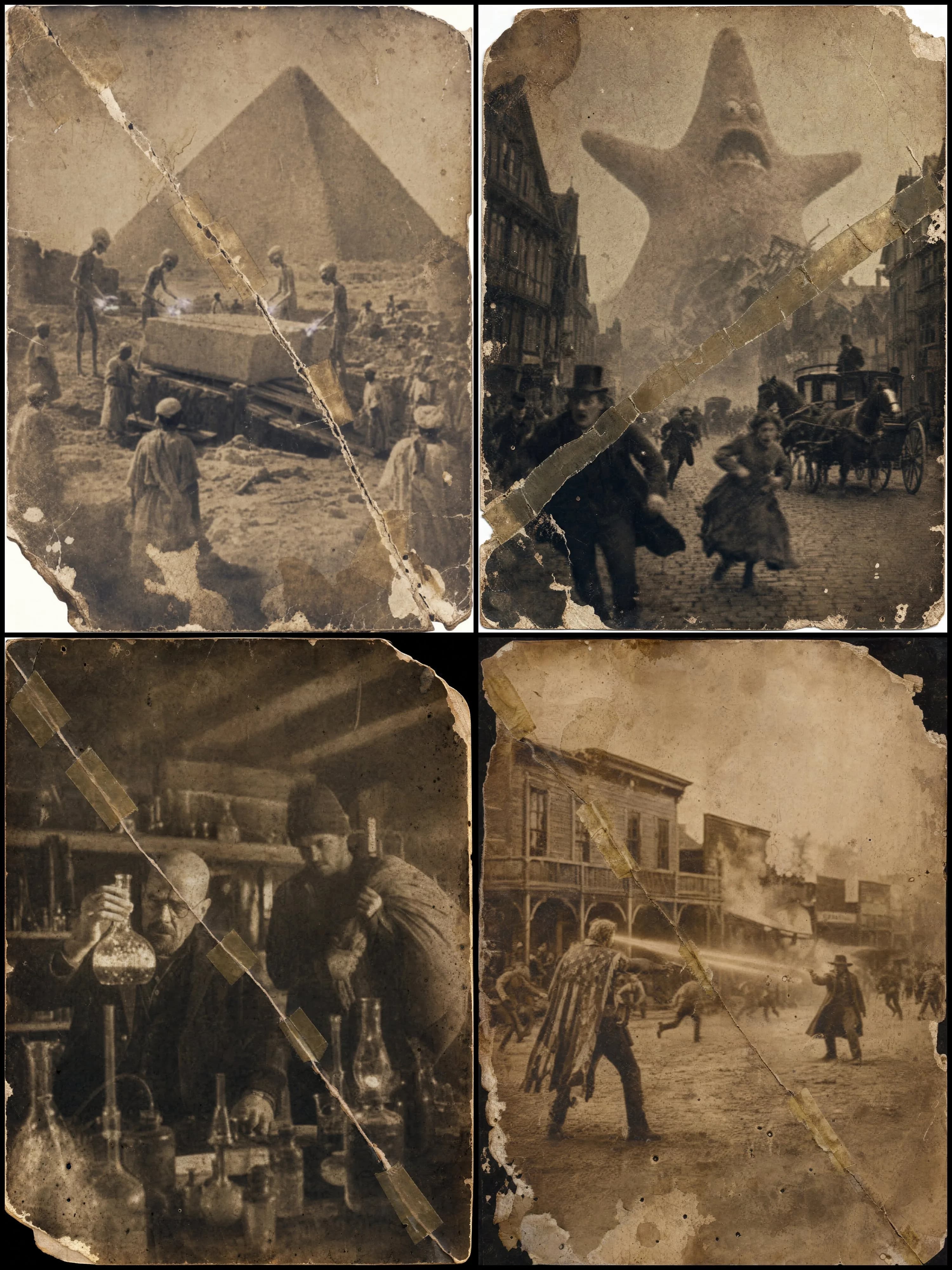
126 motsune image photographique dans le style des années 1870, [SCENE DESCRIPTION], avec [CHARACTERS described in period accurate clothing], [Describe the interaction]. La photo a un aspect vieilli et usé, comme si elle avait été prise en 1870. Elle présente des taches chimiques marquées par le temps, un grain prononcé, un ton sépia et de profondes éraflures. Réduisez considérablement la netteté afin que les détails du [SUBJECT] ne soient pas nets, rendant le [SUBJECT] flou et de faible fidélité. Augmentez fortement l'usure de la photo, y compris de petites déchirures, des coins manquants, des dommages causés par l'eau et de petits trous de ver causés par des insectes. Ajoutez une coupure diagonale proéminente et irrégulière à travers la photo, réparée maladroitement avec du vieux ruban adhésif décoloré.
À propos de ce prompt
Photographie vintage fictive des années 1870 est un prompt portrait prêt à l’emploi pour GPT Image 2 sur Image 2. Copiez les 126 mots ci-dessous, collez-les dans le formulaire Create et vous obtiendrez un résultat proche de l’aperçu. Ajustez les tags Portrait, Mode, Vintage si vous voulez l’orienter autrement.
Servez-vous-en comme base, puis adaptez le sujet, la lumière ou la composition au résultat recherché. Le coût en crédits reste le même, que vous l’utilisiez tel quel ou que vous le personnalisiez.
Cas d’usage
Un bon point de départ pour Portrait
Partez de ce prompt si vous voulez une image portrait dans l’esprit de Photographie vintage fictive des années 1870. Le style et la structure sont déjà posés ; remplacez simplement le sujet, le produit, les couleurs ou les détails de scène selon votre projet.
À ajuster en priorité
- Sujet Remplacez la personne, le produit, le lieu ou l’objet principal sans casser la composition.
- Style Ajustez la lumière, la palette, l’angle de caméra ou les matières pour l’adapter à votre marque.
- Format Précisez le ratio, le fond, le texte ou les consignes de mise en page avant de générer.
D’autres pistes de prompts
Trouvez d’autres prompts GPT Image 2 avec un style, un usage ou un sujet proche.
Comment l’utiliser
- Étape 1
Copier le prompt
Cliquez sur le bouton Copier ci-dessus pour récupérer le texte complet.
- Étape 2
Ouvrir Image 2 Create
Accédez au formulaire Create et collez-le.
- Étape 3
Générer
Cliquez sur Generate. Votre version arrive en quelques secondes.
Adaptez-le
Chargez le prompt dans le formulaire Create en un clic, puis commencez les ajustements.