Prompt
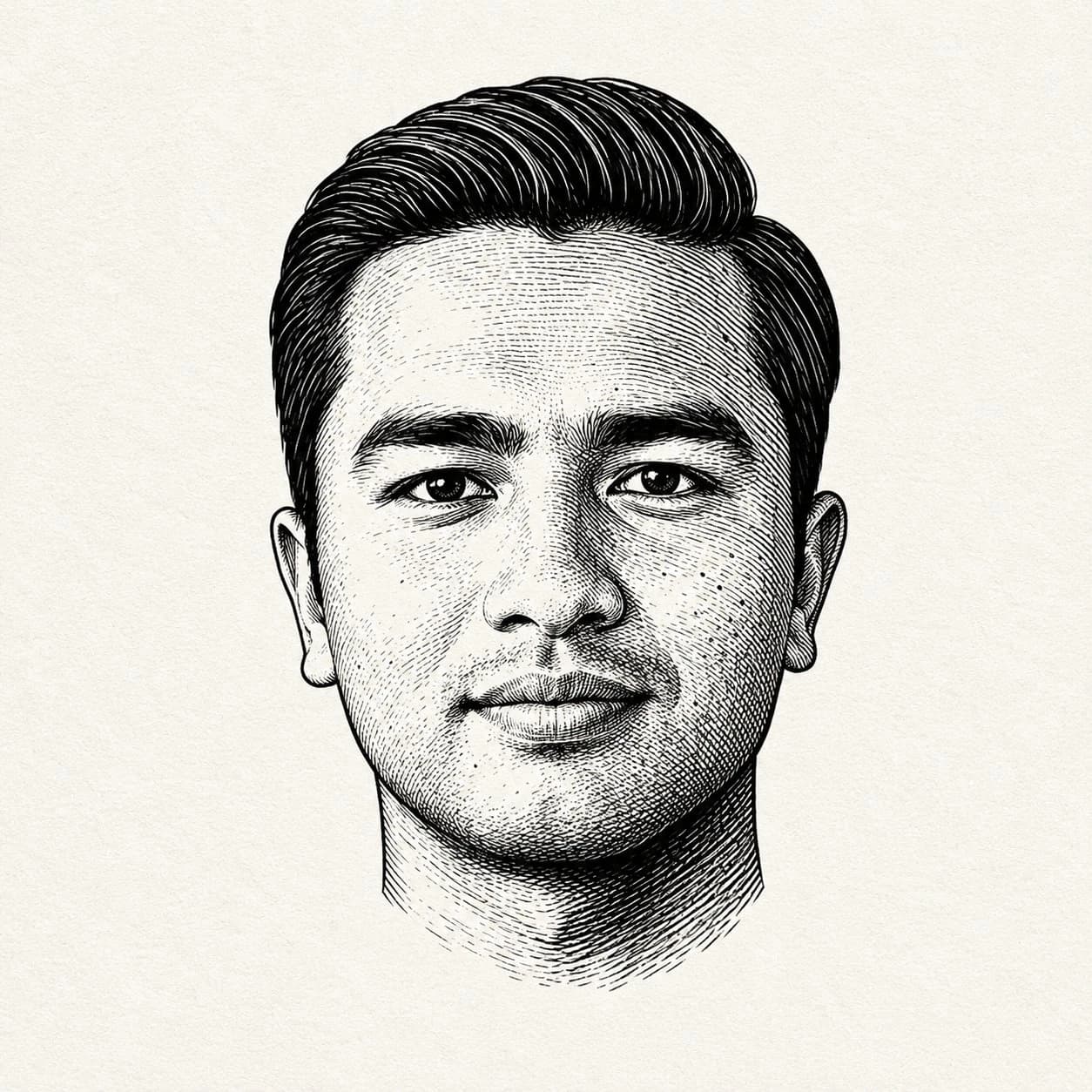
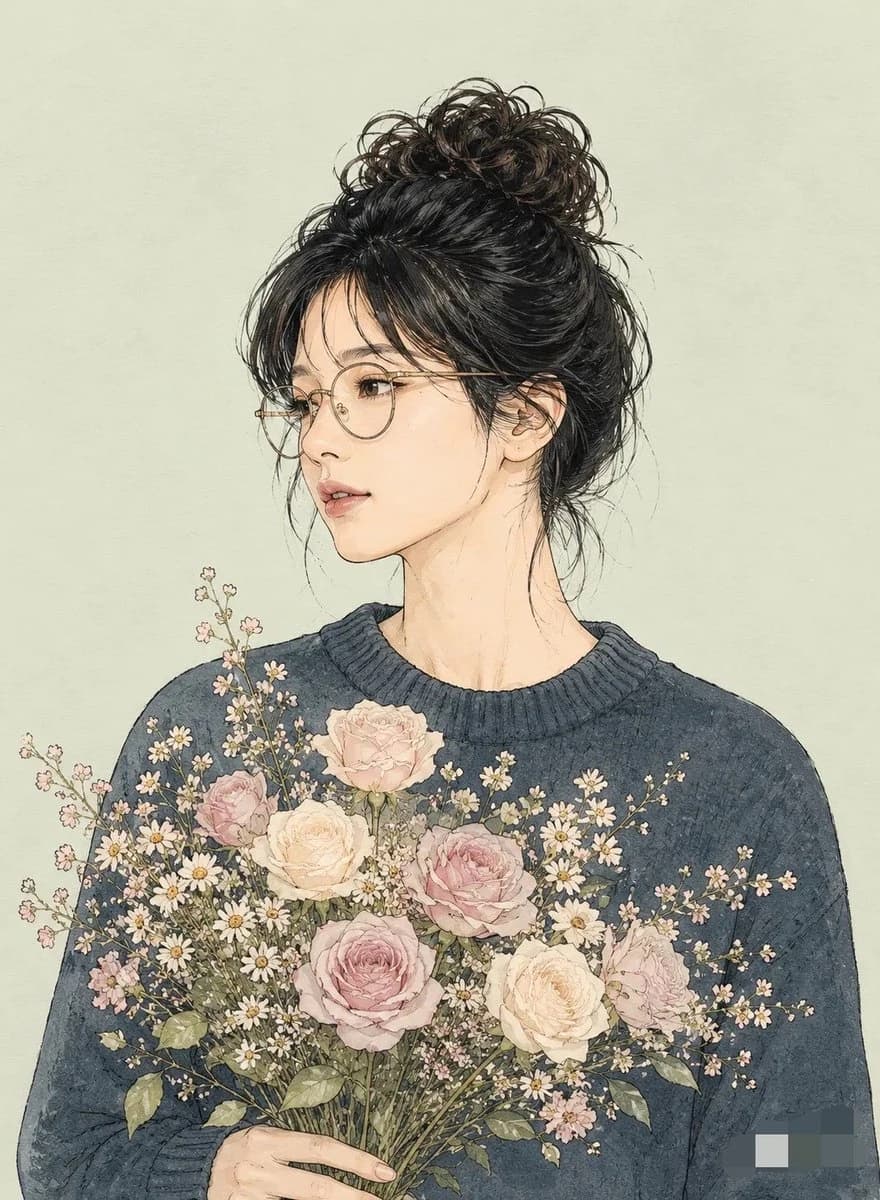
173 motsUne illustration précise en ligne d'un portrait dans le style distinctif de Miki, avec des contours sombres nets et définis, et une coloration aquarelle minimaliste et subtile. Sujet : Une personne unique de genre neutre avec des cheveux sombres de longueur moyenne, portant des lunettes rondes à monture métallique et un simple pull en tricot bleu-gris foncé, dans une vue de profil propre et douce (faisant face à gauche ou à droite). Elle tient un grand bouquet de fleurs roses et blanches douces (roses et petites fleurs sauvages) comme vu dans image_3/4, avec une main visible. Fond : Un arrière-plan minimaliste avec une finition lisse et mate d'une seule teinte (par exemple, beige chaud ou menthe pâle, comme demandé), avec une texture de papier aquarelle très subtile, presque imperceptible. Éclairage & Couleur : Douce lumière naturelle diffusée venant du coin supérieur gauche, illuminant doucement le visage du sujet. Une palette de couleurs pastel avec des tons beige chaud/menthe. Composition : Portrait en buste de profil, proprement composé, avec une atmosphère calme et nostalgique.
À propos de ce prompt
Portrait en Ligne Miki est un prompt portrait prêt à l’emploi pour GPT Image 2 sur Image 2. Copiez les 173 mots ci-dessous, collez-les dans le formulaire Create et vous obtiendrez un résultat proche de l’aperçu. Ajustez les tags Portrait, Vintage, Aquarelle si vous voulez l’orienter autrement.
Servez-vous-en comme base, puis adaptez le sujet, la lumière ou la composition au résultat recherché. Le coût en crédits reste le même, que vous l’utilisiez tel quel ou que vous le personnalisiez.
Cas d’usage
Un bon point de départ pour Portrait
Partez de ce prompt si vous voulez une image portrait dans l’esprit de Portrait en Ligne Miki. Le style et la structure sont déjà posés ; remplacez simplement le sujet, le produit, les couleurs ou les détails de scène selon votre projet.
À ajuster en priorité
- Sujet Remplacez la personne, le produit, le lieu ou l’objet principal sans casser la composition.
- Style Ajustez la lumière, la palette, l’angle de caméra ou les matières pour l’adapter à votre marque.
- Format Précisez le ratio, le fond, le texte ou les consignes de mise en page avant de générer.
D’autres pistes de prompts
Trouvez d’autres prompts GPT Image 2 avec un style, un usage ou un sujet proche.
Comment l’utiliser
- Étape 1
Copier le prompt
Cliquez sur le bouton Copier ci-dessus pour récupérer le texte complet.
- Étape 2
Ouvrir Image 2 Create
Accédez au formulaire Create et collez-le.
- Étape 3
Générer
Cliquez sur Generate. Votre version arrive en quelques secondes.
Adaptez-le
Chargez le prompt dans le formulaire Create en un clic, puis commencez les ajustements.