Prompt
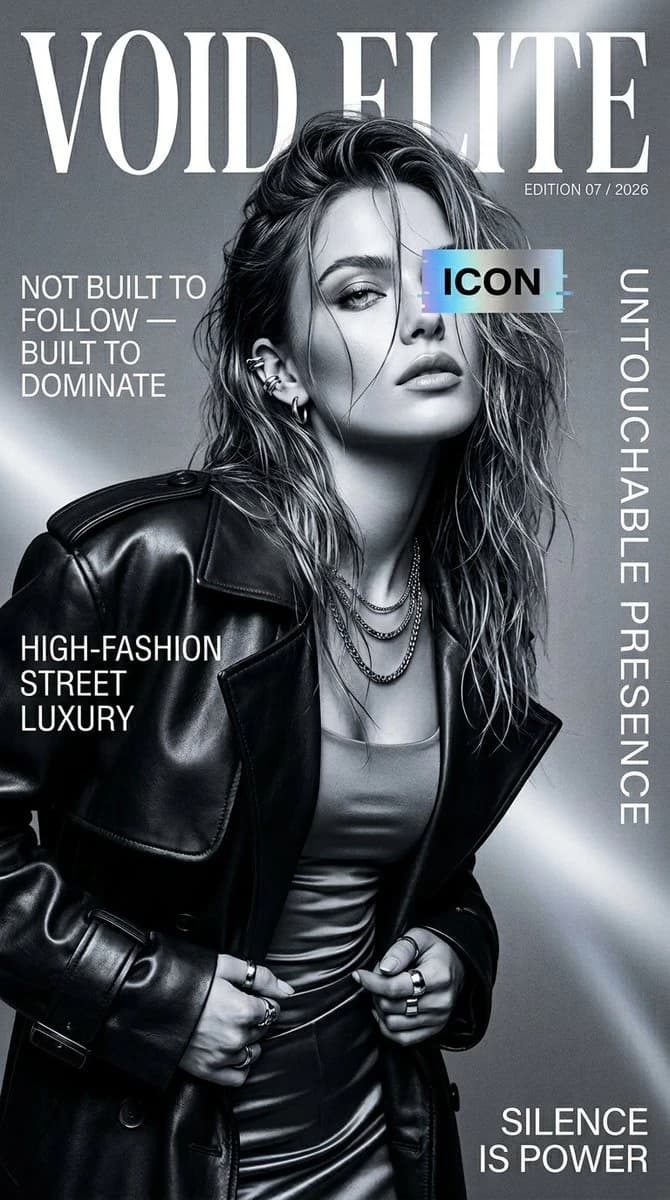
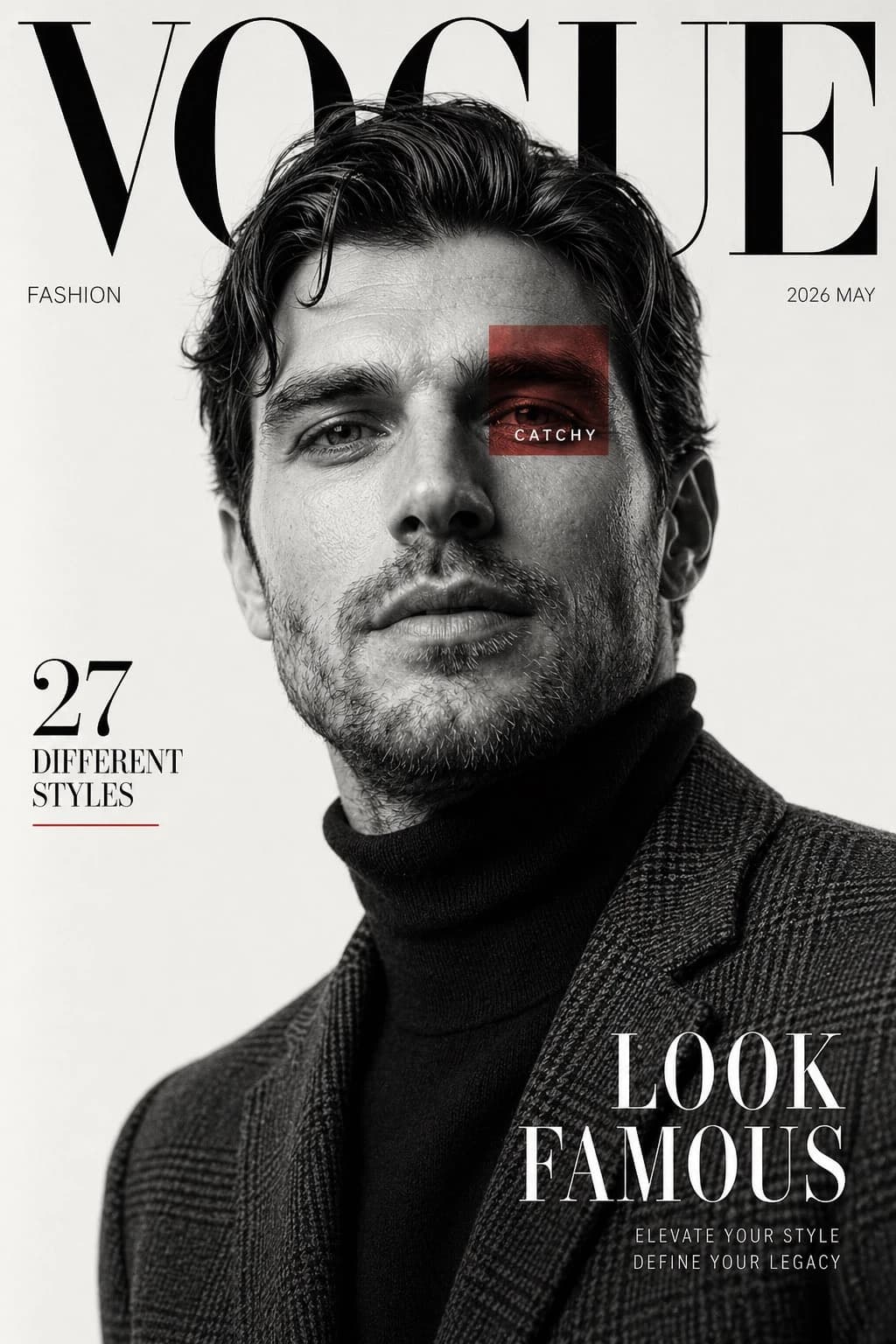
213 motsCréez une couverture de magazine éditorial de haute couture inspirée des publications de mode de luxe. Utilisez l'image de référence du sujet masculin. Photographie de portrait en noir et blanc avec un fond de studio blanc cassé. Le sujet est posé avec confiance d'un angle bas, regardant légèrement vers le haut, mâchoire bien définie, lèvres douces et légèrement écartées, cheveux ondulés en désordre avec du volume naturel. La tenue comprend un pull à col roulé sombre superposé sous un blazer à carreaux texturé et ajusté. L'éclairage est doux mais dramatique, créant des ombres faciales sculptées et un contraste élégant. Design de mise en page de magazine avec un texte de masthead en serif surdimensionné en haut lisant “VOGUE”, partiellement caché derrière la tête du sujet. Typographie premium minimaliste sur la page. Ajoutez un texte latéral “FASHION”, la date de parution “MAI 2026”, un titre à gauche “27 STYLES DIFFÉRENTS”, et une ligne de couverture en gras en bas à droite “LOOK FAMOUS”. Incluez un petit carré rouge translucide superposé sur un œil avec le mot “CATCHY”. Le style doit être premium, moderne, cinématographique, composition épurée, mise au point nette, texture de peau ultra réaliste, esthétique de luxe éditoriale, espace négatif équilibré, design de couverture de mode intemporelle. Ratio de magazine vertical, haute résolution.
À propos de ce prompt
Couverture de Magazine de Mode de Luxe est un prompt affiche prêt à l’emploi pour GPT Image 2 sur Image 2. Copiez les 213 mots ci-dessous, collez-les dans le formulaire Create et vous obtiendrez un résultat proche de l’aperçu. Ajustez les tags Affiche, Mode, Éditorial si vous voulez l’orienter autrement.
Servez-vous-en comme base, puis adaptez le sujet, la lumière ou la composition au résultat recherché. Le coût en crédits reste le même, que vous l’utilisiez tel quel ou que vous le personnalisiez.
Cas d’usage
Un bon point de départ pour Affiche
Partez de ce prompt si vous voulez une image affiche dans l’esprit de Couverture de Magazine de Mode de Luxe. Le style et la structure sont déjà posés ; remplacez simplement le sujet, le produit, les couleurs ou les détails de scène selon votre projet.
À ajuster en priorité
- Sujet Remplacez la personne, le produit, le lieu ou l’objet principal sans casser la composition.
- Style Ajustez la lumière, la palette, l’angle de caméra ou les matières pour l’adapter à votre marque.
- Format Précisez le ratio, le fond, le texte ou les consignes de mise en page avant de générer.
D’autres pistes de prompts
Trouvez d’autres prompts GPT Image 2 avec un style, un usage ou un sujet proche.
Comment l’utiliser
- Étape 1
Copier le prompt
Cliquez sur le bouton Copier ci-dessus pour récupérer le texte complet.
- Étape 2
Ouvrir Image 2 Create
Accédez au formulaire Create et collez-le.
- Étape 3
Générer
Cliquez sur Generate. Votre version arrive en quelques secondes.
Adaptez-le
Chargez le prompt dans le formulaire Create en un clic, puis commencez les ajustements.