Prompt
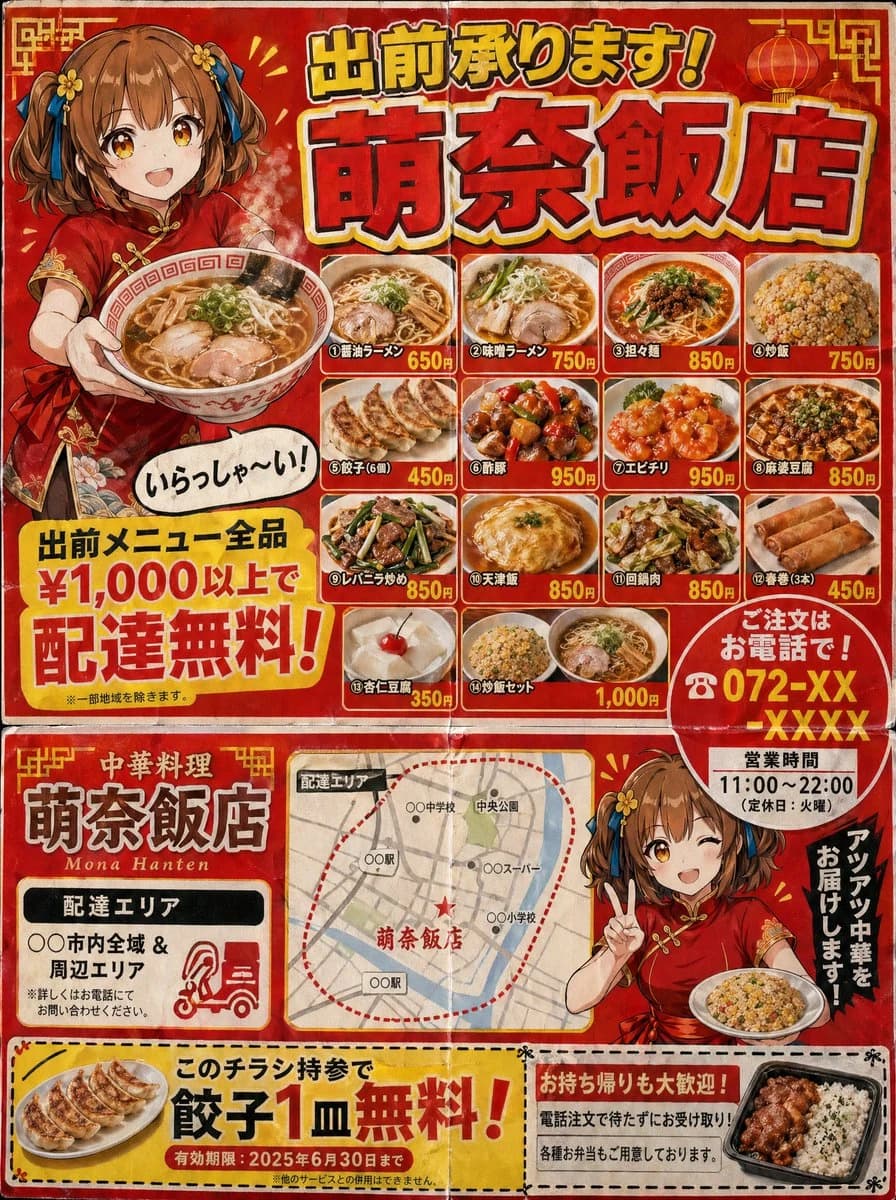
236 motsUn flyer de livraison pour un restaurant chinois de quartier japonais, à afficher dans les boîtes aux lettres (format 3:4). Conçu pour ressembler à une impression recto-verso au format B5.
Caractéristiques du flyer (suivant la grammaire des vrais flyers de livraison) :
- Schéma de couleurs flashy rouge et jaune.
- Grand texte en haut : "Livraison Disponible ! {argument name="shop name" default="Mona-Hanten"}" (police gothique ombragée).
- Une illustration d'une {argument name="character" default="fille chinoise en cheongsam rouge avec un bob brun court"} tenant des ramen et disant "Bienvenue !" dans une bulle de dialogue.
- Une grille photo du menu (4x3) présentant divers plats : différents types de ramen, riz frit, gyoza, porc aigre-doux, crevettes dans une sauce chili, mapo tofu, sauté de foie et poireaux, tenshinhan, porc cuit deux fois, rouleaux de printemps, annin tofu, et ensembles de riz frit.
- Noms et prix pour chaque plat.
- Une grande bannière jaune disant "Livraison gratuite sur tous les articles du menu de plus de ¥1,000 !".
- "Commandez par téléphone ! ☎ 072-XX-XXXX" mis en avant avec un cercle rouge.
- Horaires d'ouverture "11:00-22:00 (Fermé le mardi)".
- Carte de la zone de livraison (carte schématique simple).
- Coupon (ligne perforée pour découpe) : "Une assiette de gyoza gratuite avec ce flyer !".
Texture de papier bon marché imprimé. Inclut des marques de pliage. Précision pouvant être confondue avec un vrai flyer de livraison japonais.À propos de ce prompt
Flyer de Livraison de Cuisine Japonaise est un prompt Créa publicitaire prêt à l’emploi pour GPT Image 2 sur Image 2. Copiez les 236 mots ci-dessous, collez-les dans le formulaire Create et vous obtiendrez un résultat proche de l’aperçu. Ajustez les tags Publicité produit, Créa publicitaire, Gastronomie si vous voulez l’orienter autrement.
Utilisez-le comme point de départ et continuez à itérer : changez le sujet, la lumière ou la composition jusqu’au bon rendu. Le coût en crédits reste le même, que vous l’utilisiez tel quel ou que vous le remixiez.
Cas d’usage
Un bon point de départ pour Créa publicitaire
Partez de ce prompt si vous voulez une image Créa publicitaire dans l’esprit de Flyer de Livraison de Cuisine Japonaise. Le style et la structure sont déjà posés ; remplacez simplement le sujet, le produit, les couleurs ou les détails de scène selon votre projet.
À ajuster en priorité
- Sujet Remplacez la personne, le produit, le lieu ou l’objet principal sans casser la composition.
- Style Ajustez la lumière, la palette, l’angle de caméra ou les matières pour l’adapter à votre marque.
- Format Précisez le ratio, le fond, le texte ou les consignes de mise en page avant de générer.
D’autres pistes de prompts
Trouvez d’autres prompts GPT Image 2 avec un style, un usage ou un sujet proche.
Comment l’utiliser
- Étape 1
Copier le prompt
Cliquez sur le bouton Copier ci-dessus pour récupérer le texte complet.
- Étape 2
Ouvrir Image 2 Create
Accédez au formulaire Create et collez-le.
- Étape 3
Générer
Cliquez sur Generate. Votre version arrive en quelques secondes.
Adaptez-le
Chargez le prompt dans le formulaire Create en un clic, puis commencez les ajustements.