Prompt
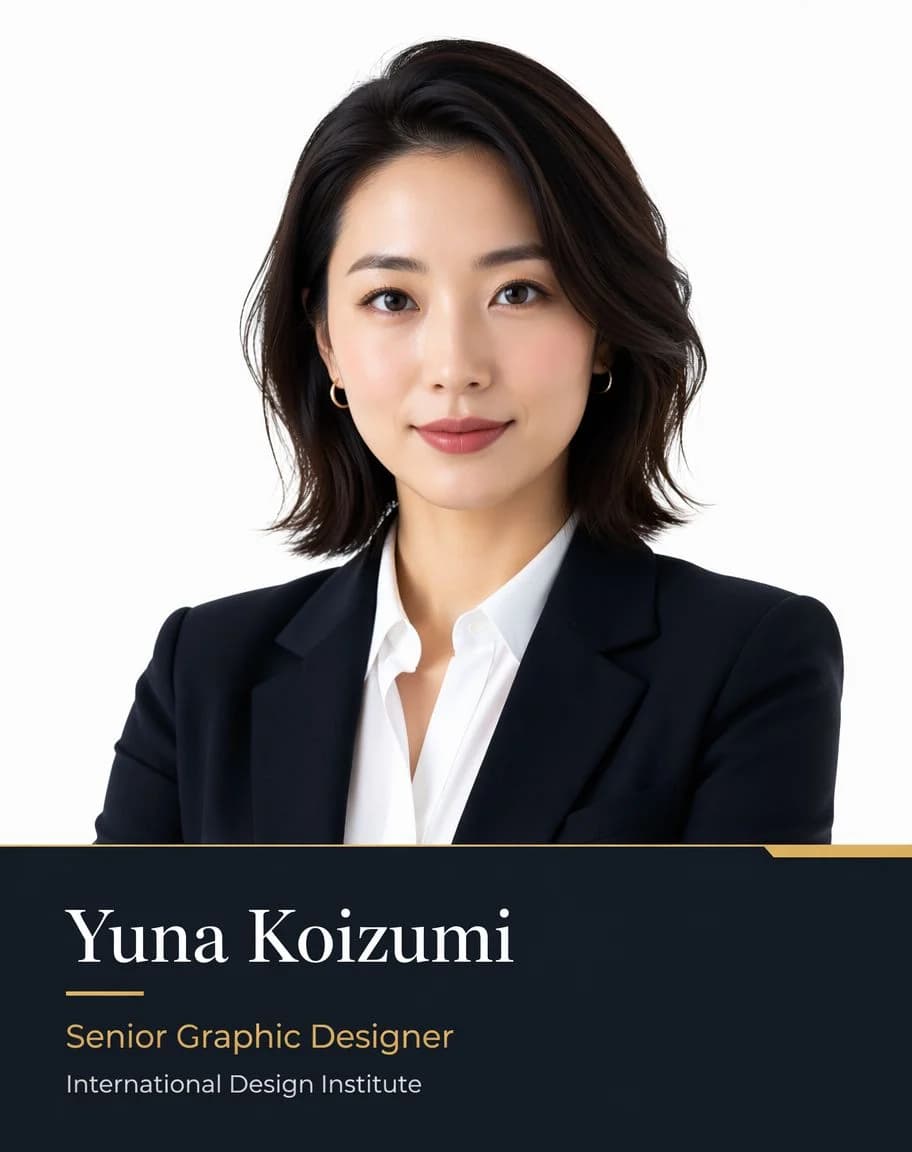
396 motsObjectif : Créer une affiche de portrait professionnel formel pour un designer adulte fictif, alliant un portrait studio épuré à une zone de plaque nominative élégante.
Toile : Affiche verticale 4:5, environ 768 x 960 px, design de profil corporate haute résolution et net.
Zone de portrait : Les 70 % supérieurs de l'image montrent un portrait studio centré d'une femme adulte, de la taille jusqu'à la tête, avec des cheveux {argument name="hair color" default="dark brown"} ondulés aux épaules, portant un blazer taillé bleu marine foncé sur une chemise blanche à col ouvert. Elle adopte une pose professionnelle droite avec les bras subtilement croisés ou tenus près du corps, photographiée sur un fond blanc pur avec un éclairage de studio doux et uniforme. Ajouter un grand bloc d'anonymisation rectangulaire centré sur le visage, utilisant un dégradé de couleur peau/brun lisse, couvrant les traits du visage du front au menton tout en laissant les cheveux, les oreilles, le cou et les vêtements visibles.
Panneau d'information inférieur : Les 30 % inférieurs sont un panneau d'information rectangulaire bleu marine foncé presque noir s'étendant sur toute la largeur. Ajouter une fine ligne dorée métallique le long du bord supérieur du panneau, avec une petite entaille dorée angulaire près du bord supérieur droit. Le design doit dégager une impression premium, minimaliste et éditoriale.
Contenu textuel : Placer exactement 3 éléments de texte sur le panneau inférieur, alignés à gauche avec des marges généreuses : 1) texte de nom en serif blanc en grande taille : {argument name="character name" default="Yuna Koizumi"}; 2) titre de poste en sans-serif doré en plus petite taille : {argument name="job title" default="Senior Graphic Designer"}; 3) texte d'organisation en sans-serif gris clair en plus petite taille : {argument name="organization" default="International Design Institute"}. Ajouter exactement 1 ligne de séparation dorée horizontale courte sous le nom, alignée avec la colonne de texte à gauche.
Style visuel : Portrait exécutif professionnel de style LinkedIn mélangé avec une typographie éditoriale de luxe, photographie réaliste, composition épurée, palette de couleurs bleu marine-blanc-or à fort contraste, espacement raffiné, sans encombrement.
Contraintes : Utiliser exactement un sujet de portrait, exactement un rectangle obscurcissant le visage, exactement un panneau d'information inférieur, exactement une ligne de séparation dorée sous le nom, et exactement trois lignes de texte. Ne pas ajouter de logos, d'icônes, de filigranes, de légendes supplémentaires, de motifs de fond ou de personnes supplémentaires.À propos de ce prompt
Affiche Portrait Professionnel est un prompt portrait prêt à l’emploi pour GPT Image 2 sur Image 2. Copiez les 396 mots ci-dessous, collez-les dans le formulaire Create et vous obtiendrez un résultat proche de l’aperçu. Ajustez les tags Réseaux sociaux, Portrait, Mode si vous voulez l’orienter autrement.
Servez-vous-en comme base, puis adaptez le sujet, la lumière ou la composition au résultat recherché. Le coût en crédits reste le même, que vous l’utilisiez tel quel ou que vous le personnalisiez.
Cas d’usage
Un bon point de départ pour Portrait
Partez de ce prompt si vous voulez une image portrait dans l’esprit de Affiche Portrait Professionnel. Le style et la structure sont déjà posés ; remplacez simplement le sujet, le produit, les couleurs ou les détails de scène selon votre projet.
À ajuster en priorité
- Sujet Remplacez la personne, le produit, le lieu ou l’objet principal sans casser la composition.
- Style Ajustez la lumière, la palette, l’angle de caméra ou les matières pour l’adapter à votre marque.
- Format Précisez le ratio, le fond, le texte ou les consignes de mise en page avant de générer.
D’autres pistes de prompts
Trouvez d’autres prompts GPT Image 2 avec un style, un usage ou un sujet proche.
Comment l’utiliser
- Étape 1
Copier le prompt
Cliquez sur le bouton Copier ci-dessus pour récupérer le texte complet.
- Étape 2
Ouvrir Image 2 Create
Accédez au formulaire Create et collez-le.
- Étape 3
Générer
Cliquez sur Generate. Votre version arrive en quelques secondes.
Adaptez-le
Chargez le prompt dans le formulaire Create en un clic, puis commencez les ajustements.