Prompt
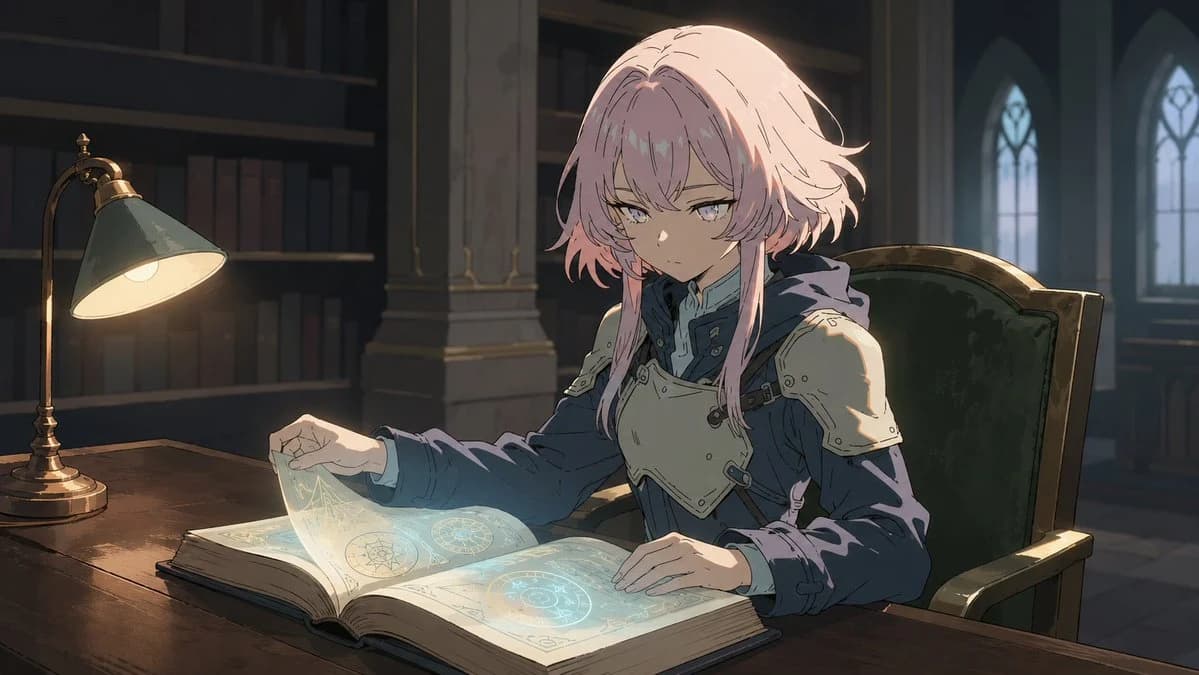
335 motsEn utilisant REFERENCE_0 comme base pour le personnage, régénérez le même personnage avec la même identité, le même style d'illustration anime, les mêmes traits du visage, la même coiffure, la même armure, la même cape et la même palette de couleurs globale, mais placez-la dans une nouvelle scène d'étude en intérieur au lieu de la forêt de cristal.
Objectif : Créer une scène de bibliothèque fantastique cinématographique où {argument name="character name" default="la jeune chevalière aux cheveux roses"} est assise à un bureau en bois, étudiant calmement un livre magique.
Pose et action : Remplacez la pose debout en pied avec épée par une vue de trois-quarts assise au bureau. Sa main gauche doit soulever ou tenir une page translucide lumineuse, et sa main droite doit reposer sur le livre ouvert. Retirez l'épée de la vue.
Nouvel environnement : Remplacez la forêt extérieure et les cristaux par une bibliothèque ou des archives gothiques sombres. Ajoutez exactement ces nouveaux éléments visibles : 1 grand bureau en bois au premier plan, 1 lampe de bureau en laiton avec un abat-jour vert sur le côté gauche, 1 livre magique surdimensionné ouvert avec des diagrammes bleu lumineux, 1 chaise à haut dossier rembourrée de vert, des étagères sombres en arrière-plan, des colonnes en pierre et 3 hautes fenêtres gothiques en arc dans la zone arrière droite.
Éclairage : Utilisez une lumière de lampe chaude venant de la gauche et un clair de lune bleu froid provenant des fenêtres en arc, ainsi qu'une douce lueur cyan émanant du livre magique qui illumine ses mains et son armure. Maintenez des ombres dramatiques et une atmosphère calme et contemplative.
Contraintes de style : Préservez le trait net de l'image de référence, l'ombrage pictural, l'éclairage de contour doux, l'atmosphère fantastique et la cohérence du personnage. Faites en sorte que la composition soit en format paysage, {argument name="aspect ratio" default="16:9"}, adaptée comme cadre de référence vidéo. Évitez d'ajouter du texte, des filigranes, des personnages supplémentaires ou de modifier le design de la tenue du personnage.À propos de ce prompt
Scène d'étude dans une bibliothèque pour le Chevalier Fantastique est un prompt storyboard prêt à l’emploi pour GPT Image 2 sur Image 2. Copiez les 335 mots ci-dessous, collez-les dans le formulaire Create et vous obtiendrez un résultat proche de l’aperçu. Ajustez les tags BD, Storyboard, Mode si vous voulez l’orienter autrement.
Servez-vous-en comme base, puis adaptez le sujet, la lumière ou la composition au résultat recherché. Le coût en crédits reste le même, que vous l’utilisiez tel quel ou que vous le personnalisiez.
Cas d’usage
Un bon point de départ pour Storyboard
Partez de ce prompt si vous voulez une image storyboard dans l’esprit de Scène d'étude dans une bibliothèque pour le Chevalier Fantastique. Le style et la structure sont déjà posés ; remplacez simplement le sujet, le produit, les couleurs ou les détails de scène selon votre projet.
À ajuster en priorité
- Sujet Remplacez la personne, le produit, le lieu ou l’objet principal sans casser la composition.
- Style Ajustez la lumière, la palette, l’angle de caméra ou les matières pour l’adapter à votre marque.
- Format Précisez le ratio, le fond, le texte ou les consignes de mise en page avant de générer.
D’autres pistes de prompts
Trouvez d’autres prompts GPT Image 2 avec un style, un usage ou un sujet proche.
Comment l’utiliser
- Étape 1
Copier le prompt
Cliquez sur le bouton Copier ci-dessus pour récupérer le texte complet.
- Étape 2
Ouvrir Image 2 Create
Accédez au formulaire Create et collez-le.
- Étape 3
Générer
Cliquez sur Generate. Votre version arrive en quelques secondes.
Adaptez-le
Chargez le prompt dans le formulaire Create en un clic, puis commencez les ajustements.