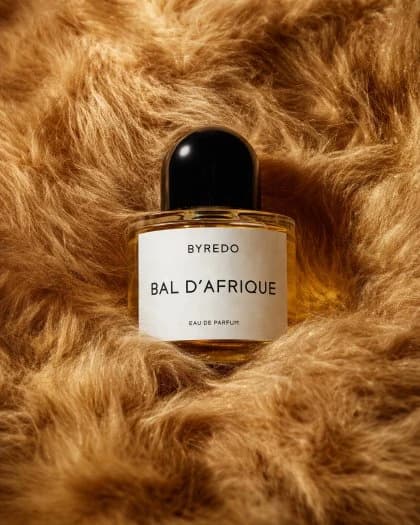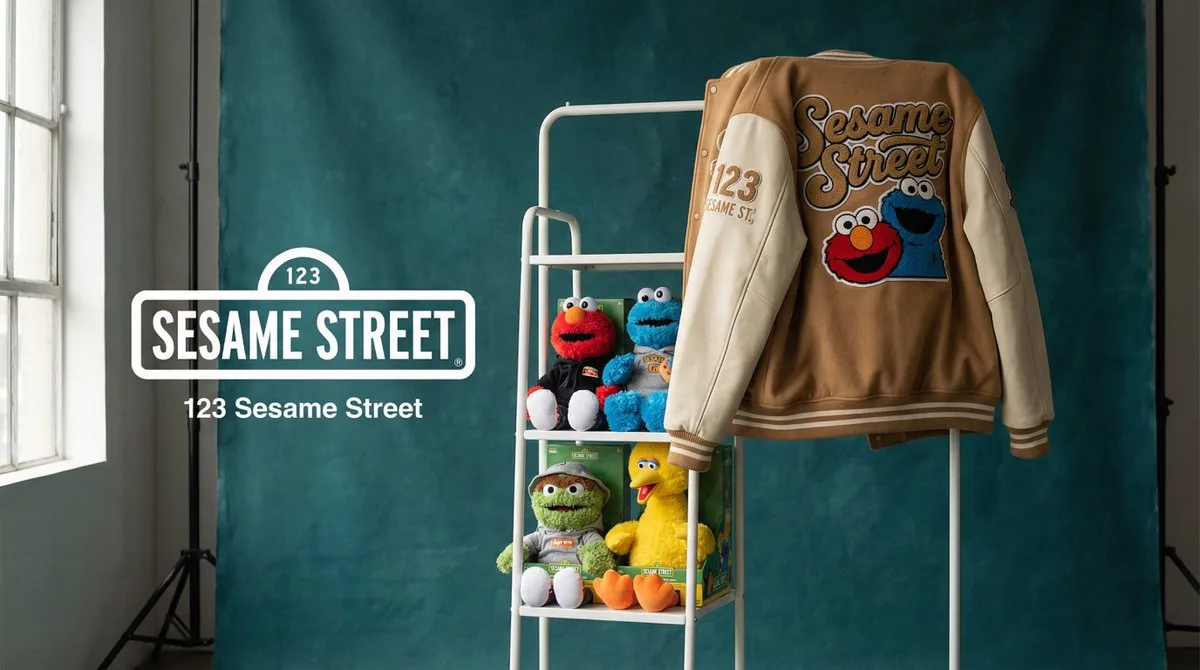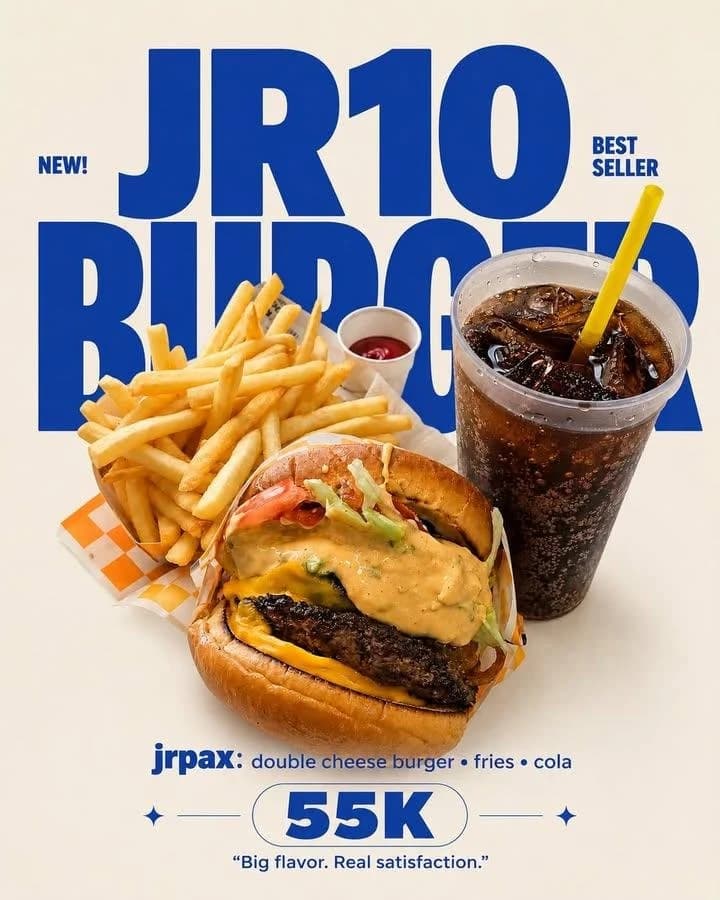
Prompt
369 motsAFFICHE PUBLICITAIRE AVEC TYPOGRAPHIE ÉDITORIALE
MASTER PRODUCT PRESERVATION V1 FINAL
SECTION ÉDITION
Format de l'image : […]
Couleur de l'arrière-plan : {argument name="background color" default="[…..]"}
Couleur de la typographie : {argument name="typography color" default="[…..]"}
Nom de la marque : {argument name="brand name" default="[…..]"}
Nom du produit : […..]
Prix : [….]
Citation : [automatique]
Utilisez la ou les images téléchargées comme seule référence produit. L'image téléchargée peut contenir un seul produit, plusieurs produits ou un collage d'images.
Préservez le produit téléchargé à environ 99 % exactement comme photographié. Maintenez la forme originale, les proportions, la taille, la perspective, la texture, le matériau, les couleurs, l'emballage, le logo, les étiquettes, les garnitures, les fourrages, les décorations, les reflets, la transparence, le brillant, les imperfections, les caractéristiques de cuisson et chaque détail visuel authentique exactement comme indiqué.
Supprimez uniquement l'arrière-plan d'origine tout en gardant chaque produit totalement inchangé.
Remplacez l'arrière-plan par un fond uni, propre et homogène en utilisant la couleur d'arrière-plan sélectionnée.
Gardez chaque produit détecté dans son apparence originale sans redessiner, reconstruire ou embellir aucune partie.
MISE EN PAGE TYPOGRAPHIQUE
Créez une composition typographique éditoriale moderne et audacieuse.
Positionnez le nom de la marque en grand derrière le produit afin que celui-ci chevauche naturellement une partie de la typographie.
Placez le nom du produit sous le produit en utilisant une police grasse plus petite.
Placez le prix sous le nom du produit comme point focal secondaire.
Générez automatiquement une courte citation commerciale adaptée au produit téléchargé.
Maintenez un espacement généreux, une hiérarchie visuelle forte et un équilibre publicitaire haut de gamme.
STYLE DE SORTIE
Affiche commerciale premium, design éditorial minimaliste, composition épurée, typographie audacieuse, préservation authentique du produit, éclairage réaliste, ombre naturelle subtile, qualité prête à imprimer.
Ne jamais : régénérer les produits, redessiner les produits, altérer la forme, altérer les proportions, altérer les couleurs, altérer les textures, altérer l'emballage, altérer le logo, altérer les étiquettes, altérer les garnitures, altérer les fourrages, embellir les produits, remplacer les produits, dupliquer les produits, ajouter des accessoires, ajouter des objets décoratifs, ajouter des tables, ajouter des assiettes, ajouter des emballages, ajouter des autocollants, ajouter des bordures, ajouter des cadres, ajouter des motifs, recadrer les produits, masquer les produits, changer l'identité du produit.À propos de ce prompt
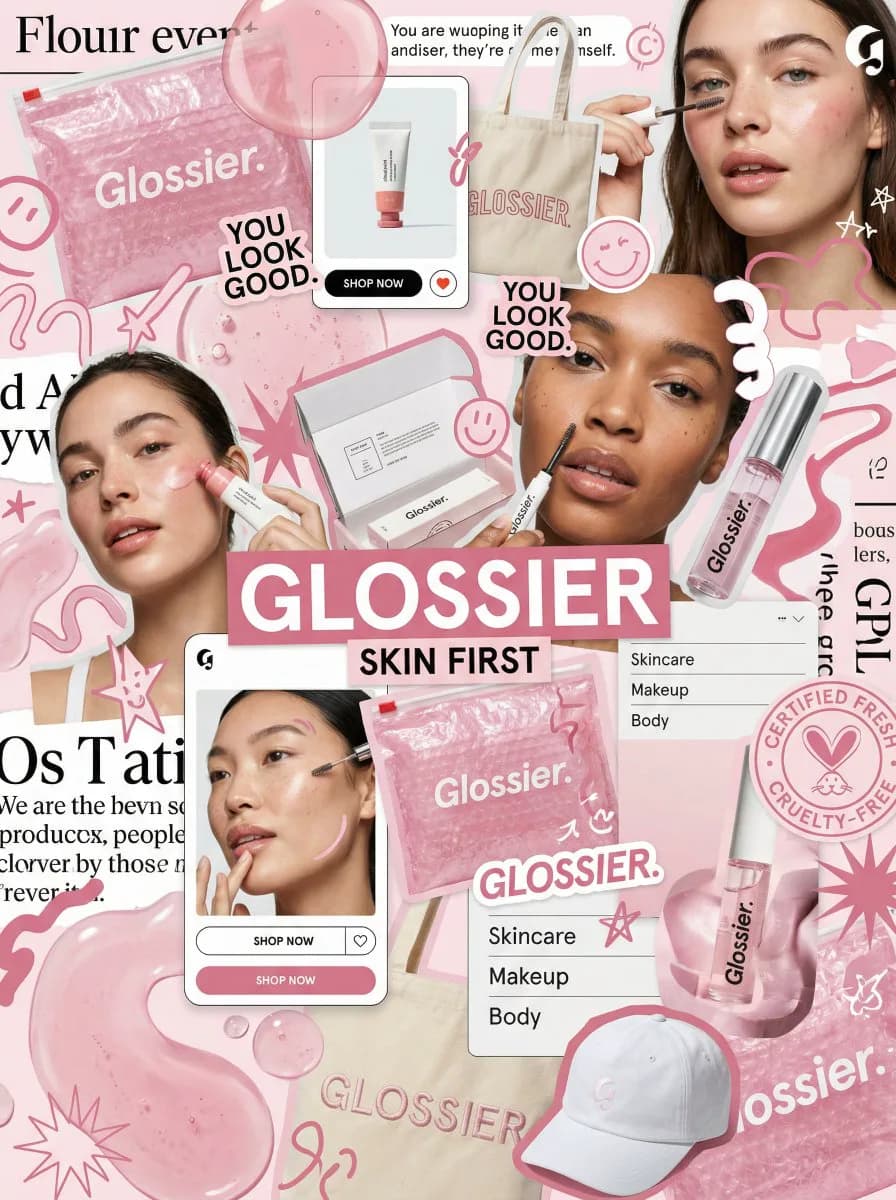
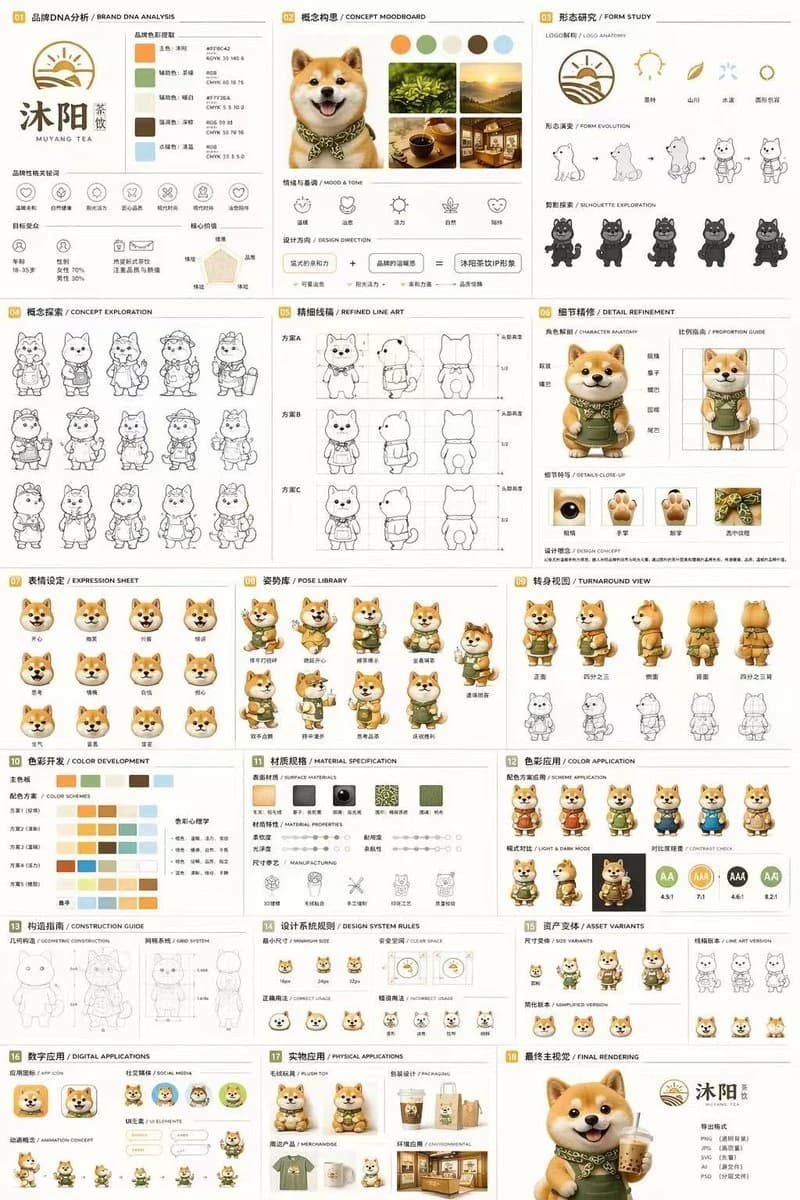
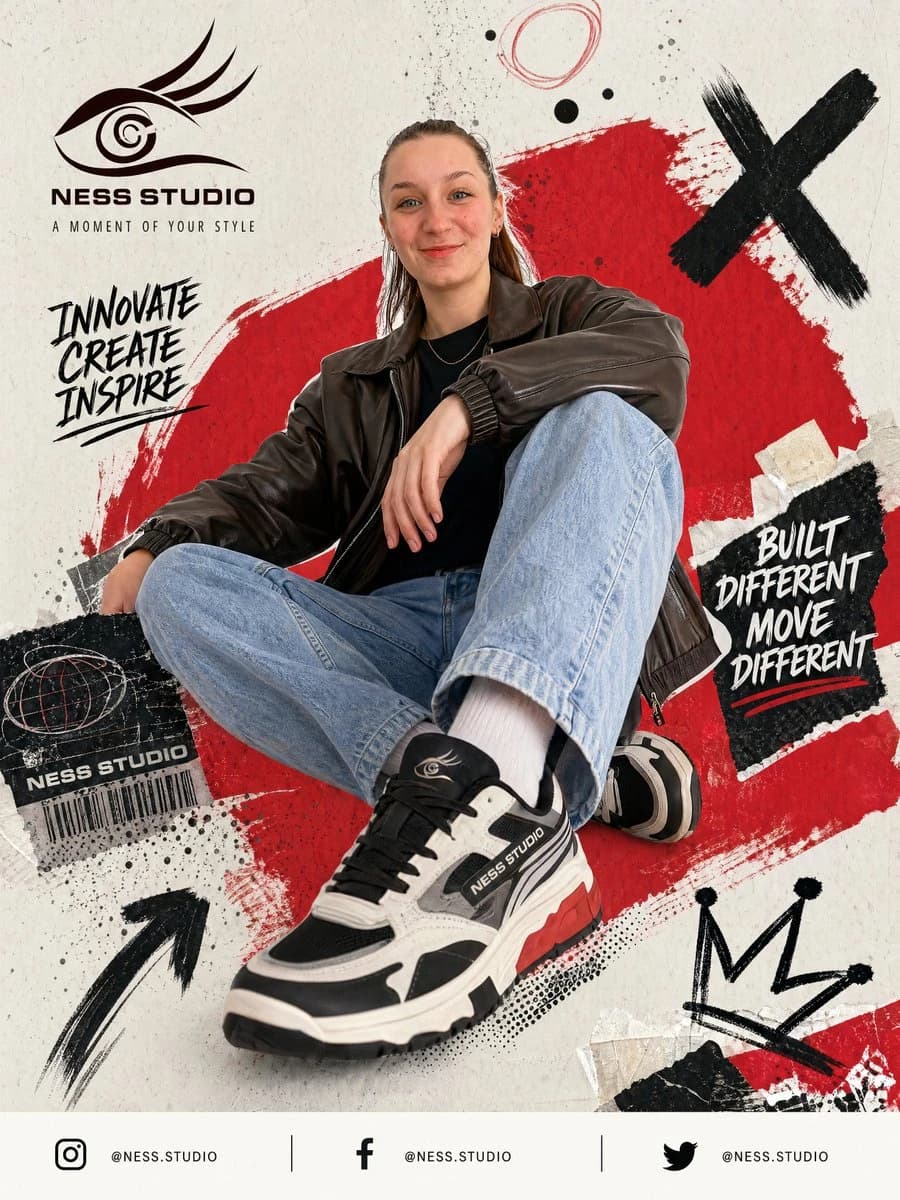
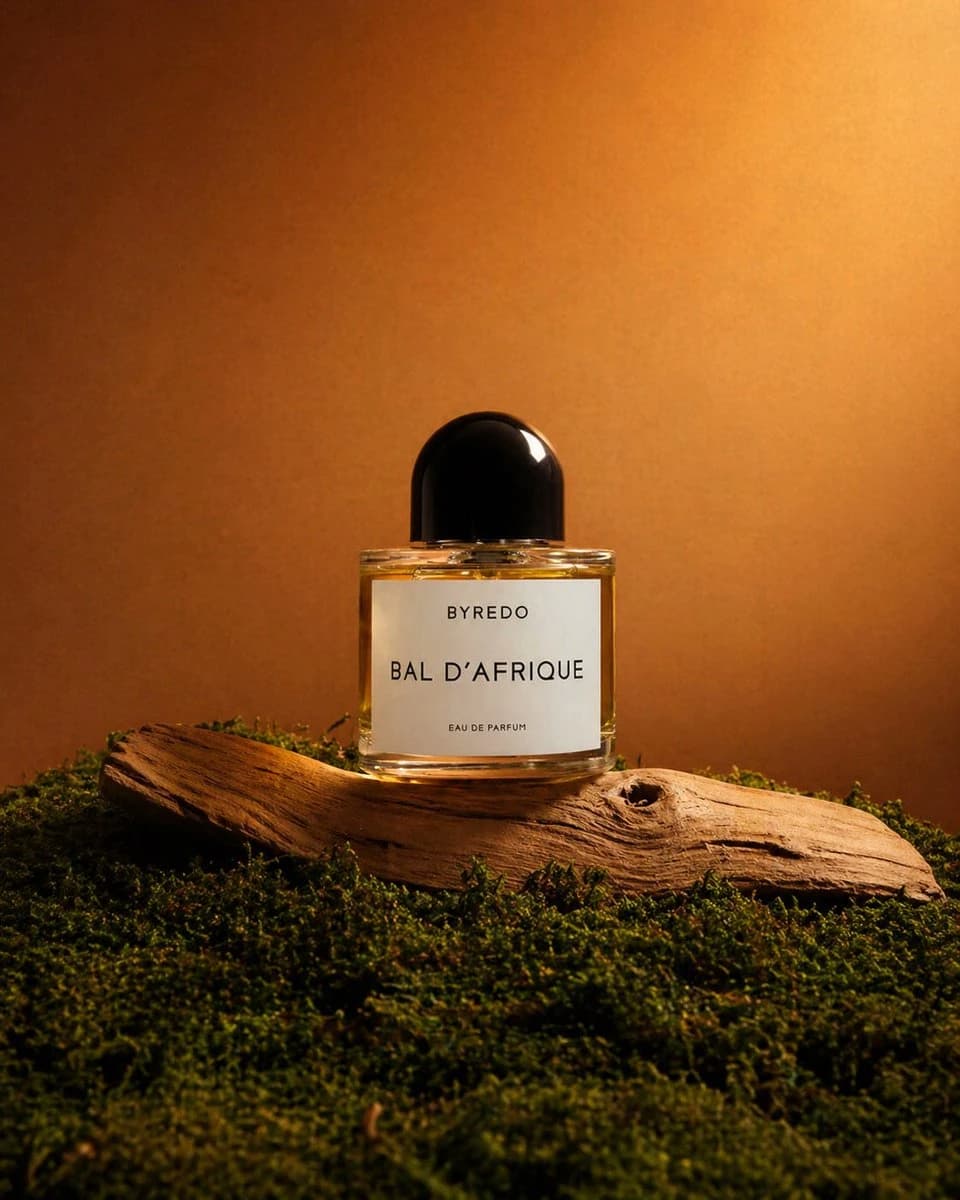
Affiche publicitaire avec typographie éditoriale est un prompt créa publicitaire prêt à l’emploi pour GPT Image 2 sur Image 2. Copiez les 369 mots ci-dessous, collez-les dans le formulaire Create et vous obtiendrez un résultat proche de l’aperçu. Ajustez les tags Publicité produit, Créa publicitaire, Produit si vous voulez l’orienter autrement.
Servez-vous-en comme base, puis adaptez le sujet, la lumière ou la composition au résultat recherché. Le coût en crédits reste le même, que vous l’utilisiez tel quel ou que vous le personnalisiez.
Cas d’usage
Un bon point de départ pour Créa publicitaire
Partez de ce prompt si vous voulez une image créa publicitaire dans l’esprit de Affiche publicitaire avec typographie éditoriale. Le style et la structure sont déjà posés ; remplacez simplement le sujet, le produit, les couleurs ou les détails de scène selon votre projet.
À ajuster en priorité
- Sujet Remplacez la personne, le produit, le lieu ou l’objet principal sans casser la composition.
- Style Ajustez la lumière, la palette, l’angle de caméra ou les matières pour l’adapter à votre marque.
- Format Précisez le ratio, le fond, le texte ou les consignes de mise en page avant de générer.
D’autres pistes de prompts
Trouvez d’autres prompts GPT Image 2 avec un style, un usage ou un sujet proche.
Comment l’utiliser
- Étape 1
Copier le prompt
Cliquez sur le bouton Copier ci-dessus pour récupérer le texte complet.
- Étape 2
Ouvrir Image 2 Create
Accédez au formulaire Create et collez-le.
- Étape 3
Générer
Cliquez sur Generate. Votre version arrive en quelques secondes.
Adaptez-le
Chargez le prompt dans le formulaire Create en un clic, puis commencez les ajustements.