Prompt
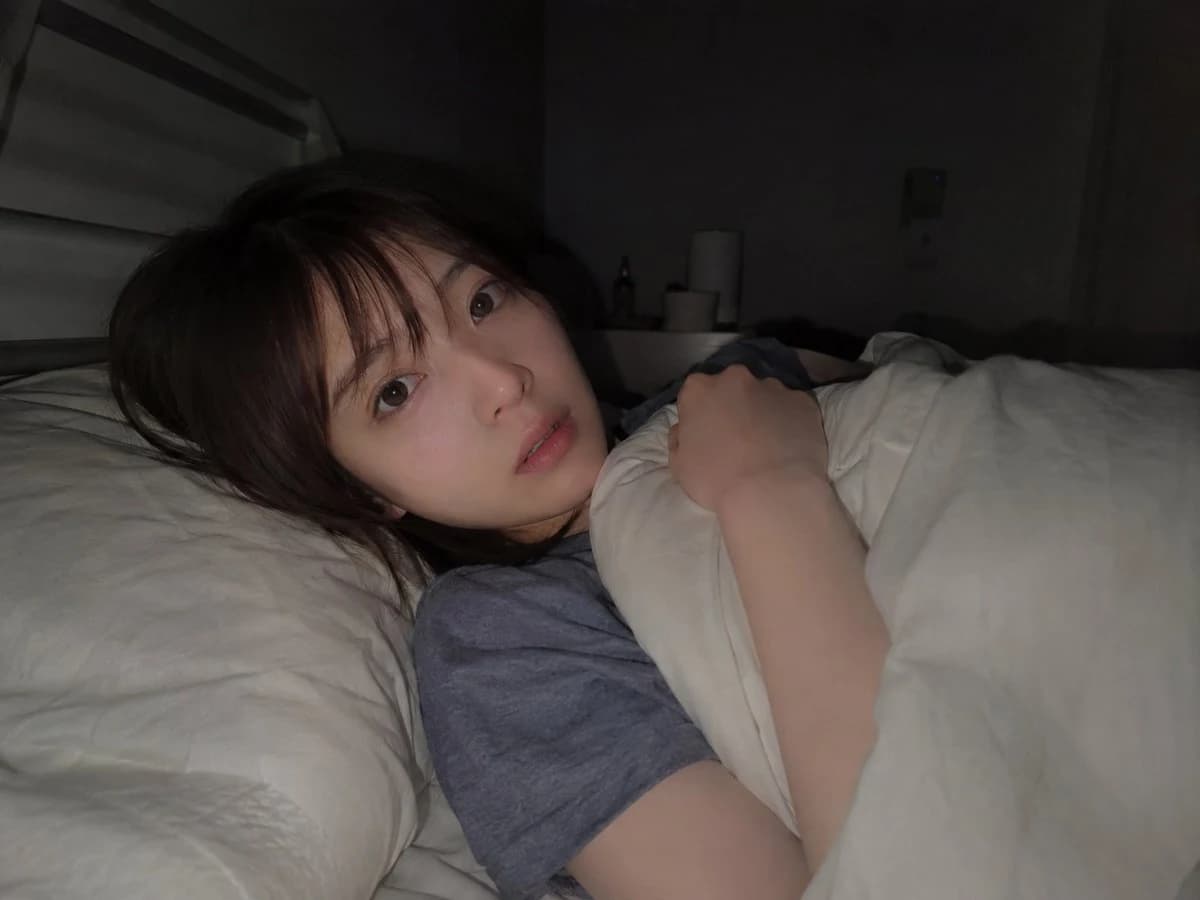
246 motsCréez une photographie réaliste et intime d'une chambre à coucher mettant en scène {argument name="subject" default="une jeune femme d'Asie de l'Est d'une vingtaine d'années"} allongée dans son lit la nuit, vue de près dans une composition horizontale 4:3 légèrement grand-angle. Elle est allongée sur le côté, la tête posée sur un oreiller blanc sur la gauche du cadre, avec des cheveux bruns foncés mi-longs légèrement ébouriffés et une frange douce, un visage naturel sans maquillage, de grands yeux réfléchissants regardant directement l'objectif, une expression calme et endormie, les lèvres légèrement entrouvertes. Elle porte {argument name="shirt color" default="un t-shirt gris chiné"} et est blottie sous {argument name="bedding color" default="une couette blanche"}, tenant la couverture près de sa poitrine avec une main visible. La pièce est très sombre, éclairée par une douce lumière frontale type flash de téléphone ou lampe de chevet qui illumine son visage et la literie blanche tout en laissant l'arrière-plan dans l'ombre. Détails de l'arrière-plan : une chambre moderne et simple avec une tête de lit ou un cadre de lit pâle sur la gauche, des draps blancs froissés, un coin de mur sombre, une petite table de chevet ou une étagère avec des objets cylindriques indistincts et une bouteille, et un rideau sur la droite. Utilisez une texture de peau naturelle, des plis de tissu réalistes, des couleurs sourdes en basse lumière, une faible profondeur de champ, une ambiance de cliché pris sur le vif, sans texte, sans filigrane, sans style glamour exagéré.À propos de ce prompt
Portrait de coucher dans une chambre sombre est un prompt portrait prêt à l’emploi pour GPT Image 2 sur Image 2. Copiez les 246 mots ci-dessous, collez-les dans le formulaire Create et vous obtiendrez un résultat proche de l’aperçu. Ajustez les tags Portrait, Produit, Architecture si vous voulez l’orienter autrement.
Servez-vous-en comme base, puis adaptez le sujet, la lumière ou la composition au résultat recherché. Le coût en crédits reste le même, que vous l’utilisiez tel quel ou que vous le personnalisiez.
Cas d’usage
Un bon point de départ pour Portrait
Partez de ce prompt si vous voulez une image portrait dans l’esprit de Portrait de coucher dans une chambre sombre. Le style et la structure sont déjà posés ; remplacez simplement le sujet, le produit, les couleurs ou les détails de scène selon votre projet.
À ajuster en priorité
- Sujet Remplacez la personne, le produit, le lieu ou l’objet principal sans casser la composition.
- Style Ajustez la lumière, la palette, l’angle de caméra ou les matières pour l’adapter à votre marque.
- Format Précisez le ratio, le fond, le texte ou les consignes de mise en page avant de générer.
D’autres pistes de prompts
Trouvez d’autres prompts GPT Image 2 avec un style, un usage ou un sujet proche.
Comment l’utiliser
- Étape 1
Copier le prompt
Cliquez sur le bouton Copier ci-dessus pour récupérer le texte complet.
- Étape 2
Ouvrir Image 2 Create
Accédez au formulaire Create et collez-le.
- Étape 3
Générer
Cliquez sur Generate. Votre version arrive en quelques secondes.
Adaptez-le
Chargez le prompt dans le formulaire Create en un clic, puis commencez les ajustements.