Prompt
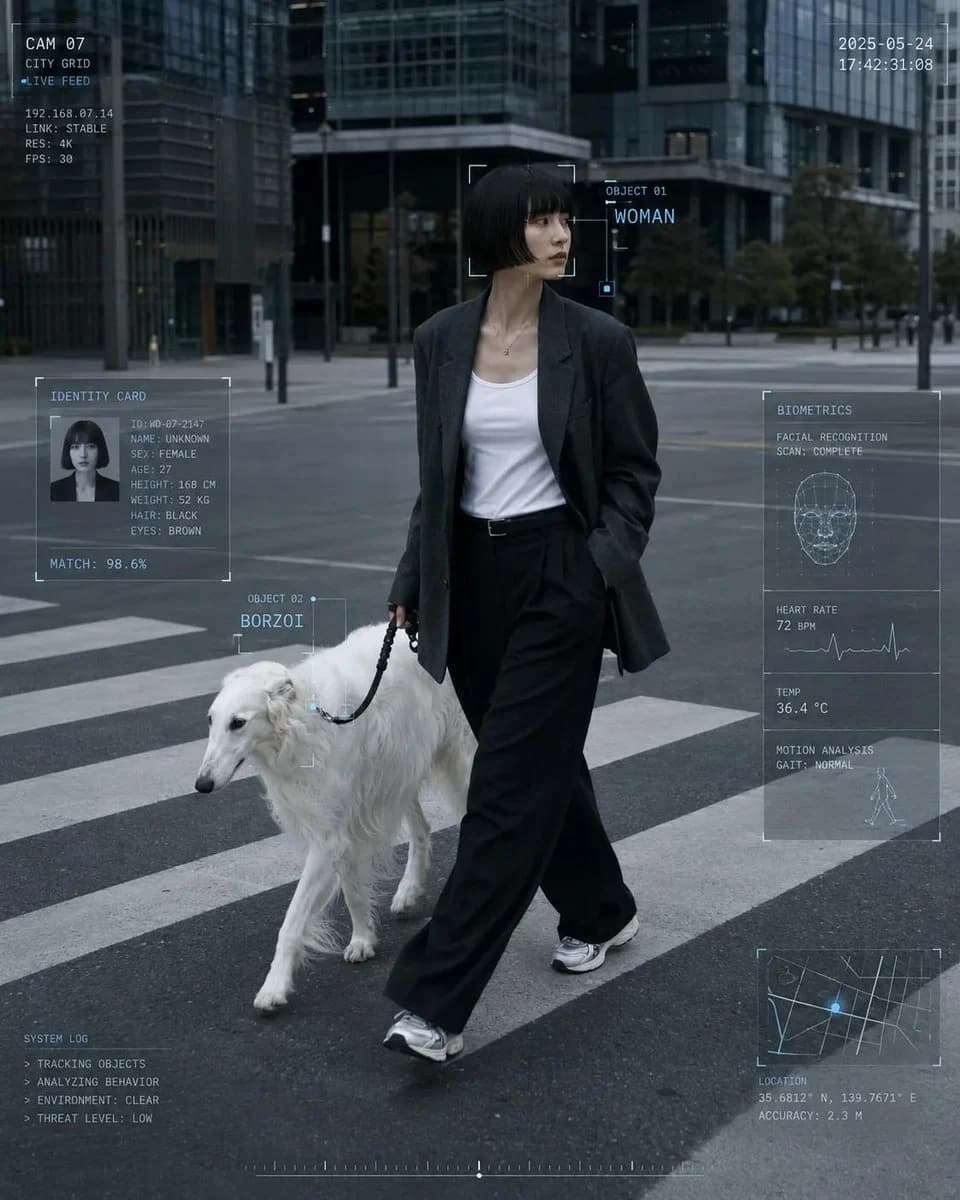
116 motsPhotographie éditoriale Cyber core de {argument name="subject" default="[HUMAN]"} portant {argument name="clothing" default="[CLOTHING]"}, marchant à travers {argument name="scene" default="[SCENERY]"} avec [ANIMAL]. Photo de rue réaliste et spontanée prise depuis un angle légèrement surélevé façon surveillance, mouvement naturel net, mode quotidienne élégante et atmosphère cinématographique calme. Ajoutez des éléments d'interface numérique élégants : cadre de détection faciale, étiquettes d'objets, panneau de carte d'identité, lignes de balayage subtiles, boîtes HUD fines, petit texte de données, points de suivi, horodatage et graphiques biométriques minimaux, le tout propre et bien espacé. Utilisez [PALETTE] avec un éclairage réaliste, une photographie soignée, un contraste doux, des détails nets et un langage de conception futuriste raffiné. Beau, minimaliste et non encombré, rapport d'aspect 4:5.À propos de ce prompt
Photographie de surveillance éditoriale Cyber Core est un prompt réseaux sociaux prêt à l’emploi pour GPT Image 2 sur Image 2. Copiez les 116 mots ci-dessous, collez-les dans le formulaire Create et vous obtiendrez un résultat proche de l’aperçu. Ajustez les tags Réseaux sociaux, Mockup, Portrait si vous voulez l’orienter autrement.
Servez-vous-en comme base, puis adaptez le sujet, la lumière ou la composition au résultat recherché. Le coût en crédits reste le même, que vous l’utilisiez tel quel ou que vous le personnalisiez.
Cas d’usage
Un bon point de départ pour Réseaux sociaux
Partez de ce prompt si vous voulez une image réseaux sociaux dans l’esprit de Photographie de surveillance éditoriale Cyber Core. Le style et la structure sont déjà posés ; remplacez simplement le sujet, le produit, les couleurs ou les détails de scène selon votre projet.
À ajuster en priorité
- Sujet Remplacez la personne, le produit, le lieu ou l’objet principal sans casser la composition.
- Style Ajustez la lumière, la palette, l’angle de caméra ou les matières pour l’adapter à votre marque.
- Format Précisez le ratio, le fond, le texte ou les consignes de mise en page avant de générer.
D’autres pistes de prompts
Trouvez d’autres prompts GPT Image 2 avec un style, un usage ou un sujet proche.
Comment l’utiliser
- Étape 1
Copier le prompt
Cliquez sur le bouton Copier ci-dessus pour récupérer le texte complet.
- Étape 2
Ouvrir Image 2 Create
Accédez au formulaire Create et collez-le.
- Étape 3
Générer
Cliquez sur Generate. Votre version arrive en quelques secondes.
Adaptez-le
Chargez le prompt dans le formulaire Create en un clic, puis commencez les ajustements.