Prompt
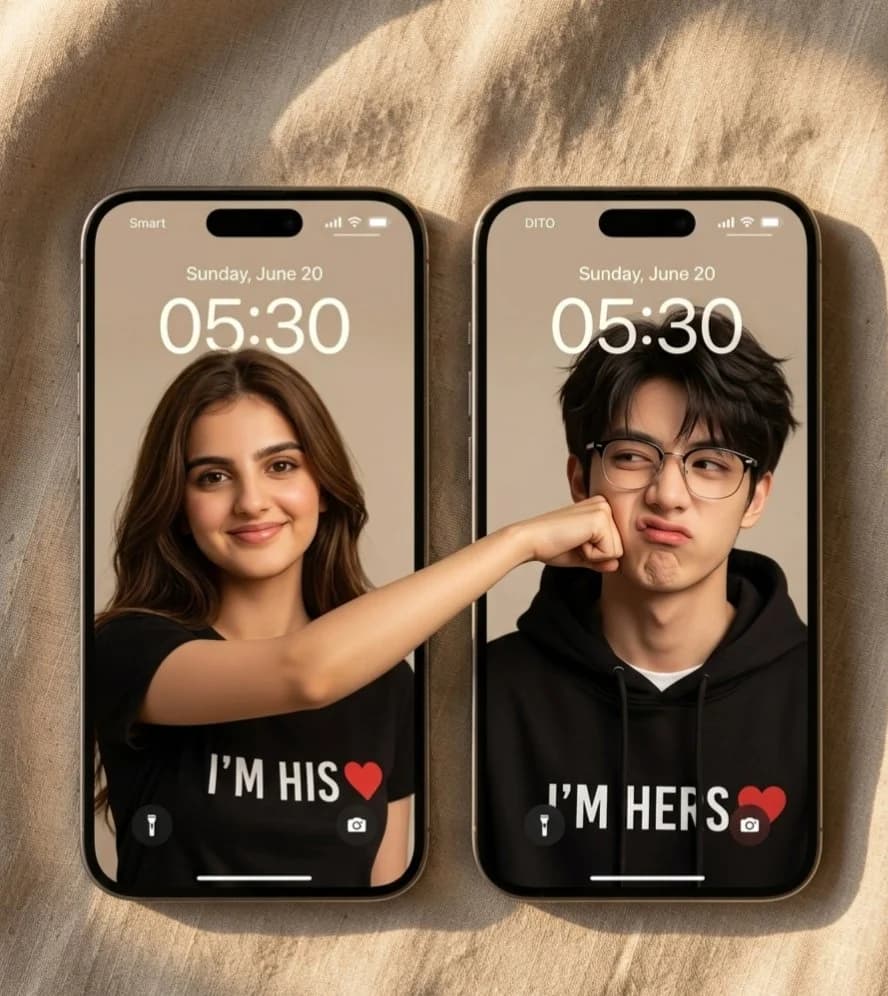
382 motsCréez une photographie flat lay ultra-réaliste de luxe dans le style d'Apple, représentant exactement deux appareils iPhone 15 Pro placés côte à côte sur un tissu en lin beige chaud, sous la lumière dorée de l'heure dorée, avec de douces ombres de fenêtre diagonales et des reflets réalistes sur les téléphones. Le téléphone de gauche est légèrement à gauche du centre et le téléphone de droite est légèrement à droite du centre, tous deux en orientation portrait avec des bordures arrondies noires, des bords en titane, des découpes Dynamic Island, des icônes d'état de l'écran de verrouillage, des boutons de lampe de poche et de caméra en bas, ainsi que la barre d'indicateur d'accueil blanche. Les deux écrans de verrouillage affichent la date « Sunday, June 20 » et l'heure « 05:30 » ; l'étiquette de l'opérateur à gauche indique {argument name="left carrier label" default="Smart"} et l'étiquette de l'opérateur à droite indique {argument name="right carrier label" default="DITO"}. Les fonds d'écran de l'écran de verrouillage forment une interaction de couple harmonieuse entre les deux écrans séparés : sur l'écran de gauche, une jeune femme aux longs cheveux bruns porte un T-shirt noir avec un texte blanc audacieux {argument name="left shirt text" default="I’M HIS"} suivi d'un cœur rouge ; son bras s'étend horizontalement hors du fond d'écran du téléphone de gauche et continue visuellement dans le téléphone de droite, frappant ou pressant joyeusement la joue du jeune homme. Sur l'écran de droite, un jeune homme aux cheveux sombres en désordre porte un hoodie noir avec un texte blanc audacieux {argument name="right shirt text" default="I’M HERS"} suivi d'un cœur rouge, réagissant subtilement à son coup ludique. Incluez exactement deux personnes visibles, exactement deux téléphones, exactement deux icônes de cœur rouge sur les T-shirts, et assurez-vous que la pose s'aligne parfaitement à travers l'espace entre les écrans pour que le bras semble être une image continue. Les visages doivent apparaître anonymisés ou légèrement obscurcis tout en préservant des tons de peau réalistes, des cheveux, des vêtements et un éclairage. Utilisez une faible profondeur de champ, un détail photographique 8K net, une photographie de produit de smartphone haut de gamme, une palette de couleurs beige chaud et noire, sans appareils supplémentaires, sans texte supplémentaire au-delà de l'écran de verrouillage et du texte sur les T-shirts, sans filigrane.À propos de ce prompt
Écran de Verrouillage iPhone Couple est un prompt e-commerce prêt à l’emploi pour GPT Image 2 sur Image 2. Copiez les 382 mots ci-dessous, collez-les dans le formulaire Create et vous obtiendrez un résultat proche de l’aperçu. Ajustez les tags Publicité produit, E-commerce, Portrait si vous voulez l’orienter autrement.
Servez-vous-en comme base, puis adaptez le sujet, la lumière ou la composition au résultat recherché. Le coût en crédits reste le même, que vous l’utilisiez tel quel ou que vous le personnalisiez.
Cas d’usage
Un bon point de départ pour E-commerce
Partez de ce prompt si vous voulez une image e-commerce dans l’esprit de Écran de Verrouillage iPhone Couple. Le style et la structure sont déjà posés ; remplacez simplement le sujet, le produit, les couleurs ou les détails de scène selon votre projet.
À ajuster en priorité
- Sujet Remplacez la personne, le produit, le lieu ou l’objet principal sans casser la composition.
- Style Ajustez la lumière, la palette, l’angle de caméra ou les matières pour l’adapter à votre marque.
- Format Précisez le ratio, le fond, le texte ou les consignes de mise en page avant de générer.
D’autres pistes de prompts
Trouvez d’autres prompts GPT Image 2 avec un style, un usage ou un sujet proche.
Comment l’utiliser
- Étape 1
Copier le prompt
Cliquez sur le bouton Copier ci-dessus pour récupérer le texte complet.
- Étape 2
Ouvrir Image 2 Create
Accédez au formulaire Create et collez-le.
- Étape 3
Générer
Cliquez sur Generate. Votre version arrive en quelques secondes.
Adaptez-le
Chargez le prompt dans le formulaire Create en un clic, puis commencez les ajustements.