Prompt
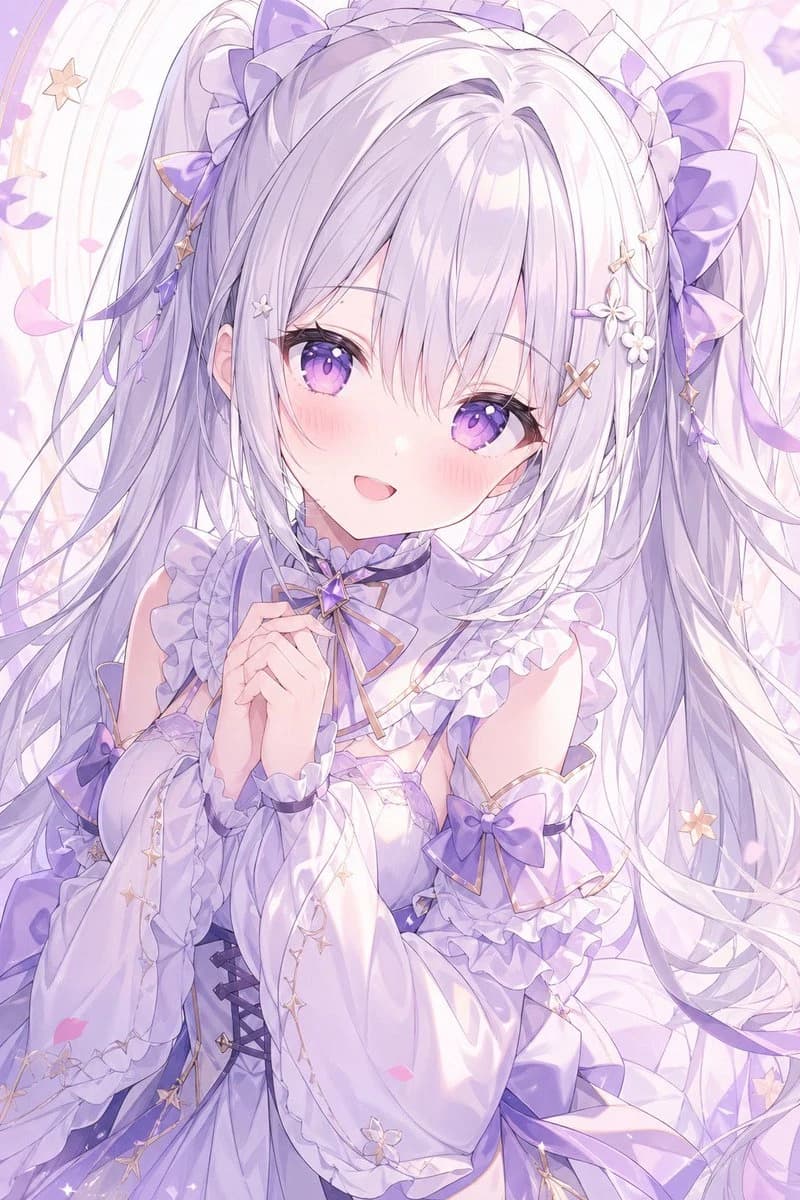
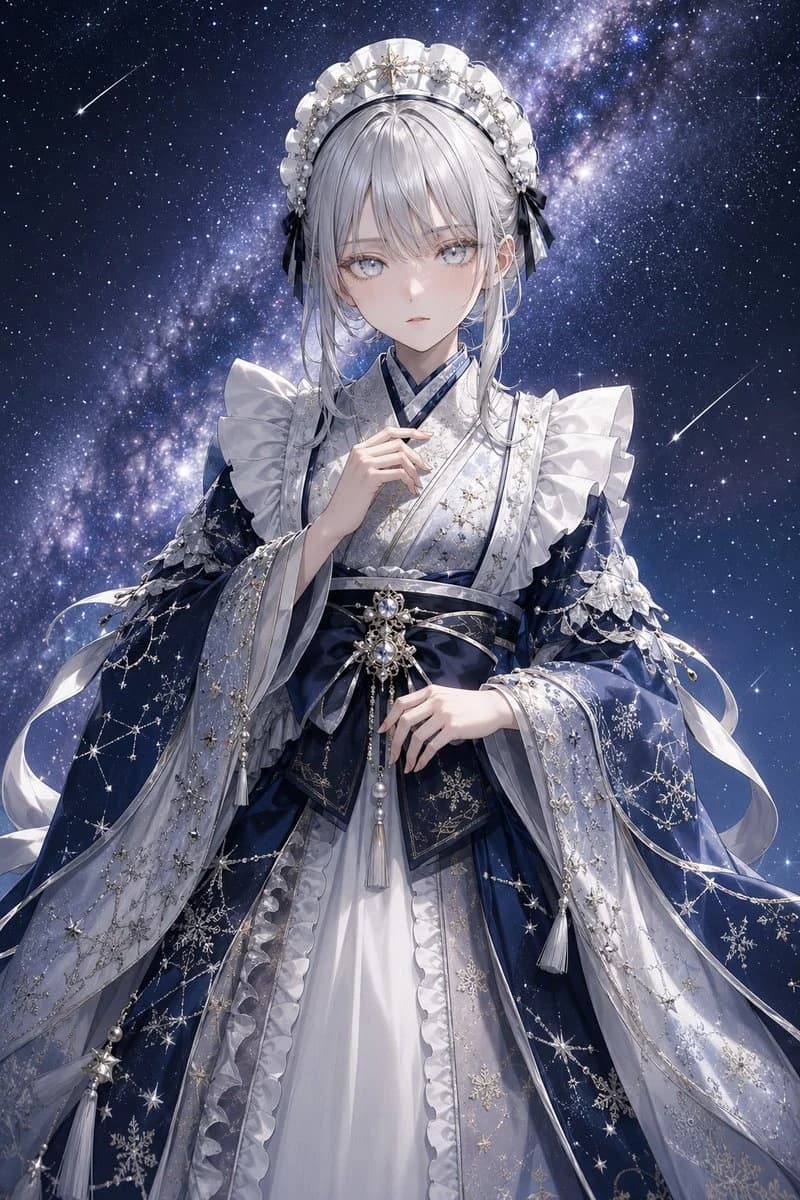
359 motsCréez un portrait anime fantastique vertical très détaillé de {argument name="character name" default="a silver-haired maiden"} habillée en Orihime pour Tanabata, mélangeant une esthétique de soubrette blanche avec un kimono céleste orné. Elle est représentée en plan moyen, des cuisses jusqu'au sommet, sur fond de ciel nocturne bleu nuit avec une Voie lactée dense, deux étoiles filantes visibles et une bande galactique lumineuse en diagonale derrière elle. Le personnage est une jeune femme délicate à la peau pâle, aux grands yeux gris-bleu froids, à l'expression calme et légèrement mélancolique, et aux longs cheveux {argument name="hair color" default="silver-white"} avec une frange douce et des mèches lâches sur les côtés. Elle porte une coiffe de soubrette blanche élaborée en forme de couronne en croissant à volants, décorée de perles, d'ornements argentés, de motifs d'étoiles minuscules et de petits nœuds en ruban noir sur les deux côtés. Sa tenue est une robe de soubrette-kimono superposée blanche et bleu marine : col de kimono intérieur blanc, accents de col croisé bleu marine foncé, larges manches à volants, manches extérieures fluides et translucides, et une ceinture obi sombre avec des broches en forme d'étoile serties de bijoux, des chaînes de perles, des pompons et des boucles de ruban. Couvrez le tissu de broderies complexes de constellations argentées et dorées, de motifs d'étoiles en forme de flocons de neige, de fines chaînes de perles, de gouttes de perles et de dentelles délicates. Incluez exactement quatre pompons suspendus proéminents : un long pompon blanc sur l'ornement central de l'obi, un pompon sur le bord de la manche gauche, un pompon sur le bord de la manche droite et un pompon près du drapé inférieur gauche. Sa main droite est levée doucement près de son col, tandis que sa main gauche repose légèrement devant l'obi. Utilisez un style d'illustration raffiné de light novel japonais, un éclairage éthéré, des reflets scintillants, un trait net, un rendu de peau doux, des textures de tissu lumineuses et une palette élégante et froide de {argument name="main palette" default="navy blue, silver, white, and pearl gray"}. Pas de texte, pas de filigrane, pas d'objets modernes, et gardez la composition gracieuse, symétrique et richement ornée.À propos de ce prompt
Maîtresse Tanabata Céleste Orihime est un prompt portrait prêt à l’emploi pour GPT Image 2 sur Image 2. Copiez les 359 mots ci-dessous, collez-les dans le formulaire Create et vous obtiendrez un résultat proche de l’aperçu. Ajustez les tags Portrait, Mode, Anime si vous voulez l’orienter autrement.
Servez-vous-en comme base, puis adaptez le sujet, la lumière ou la composition au résultat recherché. Le coût en crédits reste le même, que vous l’utilisiez tel quel ou que vous le personnalisiez.
Cas d’usage
Un bon point de départ pour Portrait
Partez de ce prompt si vous voulez une image portrait dans l’esprit de Maîtresse Tanabata Céleste Orihime. Le style et la structure sont déjà posés ; remplacez simplement le sujet, le produit, les couleurs ou les détails de scène selon votre projet.
À ajuster en priorité
- Sujet Remplacez la personne, le produit, le lieu ou l’objet principal sans casser la composition.
- Style Ajustez la lumière, la palette, l’angle de caméra ou les matières pour l’adapter à votre marque.
- Format Précisez le ratio, le fond, le texte ou les consignes de mise en page avant de générer.
D’autres pistes de prompts
Trouvez d’autres prompts GPT Image 2 avec un style, un usage ou un sujet proche.
Comment l’utiliser
- Étape 1
Copier le prompt
Cliquez sur le bouton Copier ci-dessus pour récupérer le texte complet.
- Étape 2
Ouvrir Image 2 Create
Accédez au formulaire Create et collez-le.
- Étape 3
Générer
Cliquez sur Generate. Votre version arrive en quelques secondes.
Adaptez-le
Chargez le prompt dans le formulaire Create en un clic, puis commencez les ajustements.