Prompt
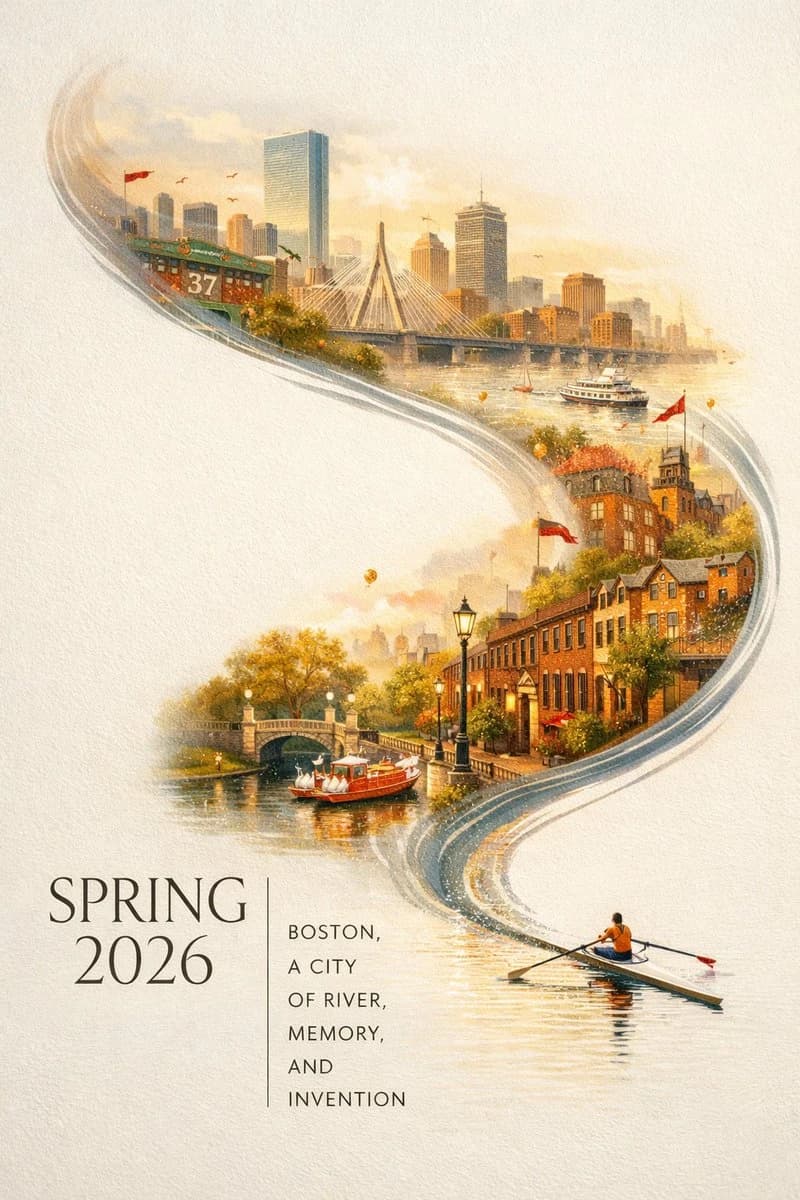
212 motsUne affiche de ville frappante pour le printemps 2026 à Boston, avec une ambiance élégante et festive et un design contemporain audacieux. Sur un fond texturé blanc cassé, propre, avec de grandes zones d'espace négatif, un rameur miniature glisse dans le coin inférieur droit de l'image sur un étroit ruban d'eau réfléchissante. L'éclaboussure de la rame s'élève en une courbe calligraphique dynamique, se transformant progressivement en la Charles River, puis en un panorama onirique peint à la main de Boston. À l'intérieur de cette composition fluide en forme de rivière se trouvent des éléments emblématiques de Boston : la ligne d'horizon de Back Bay, les brownstones de Beacon Hill, Acorn Street, le Boston Public Garden, les Swan Boats, le Zakim Bridge, des détails inspirés de Fenway, l'architecture historique en briques, les ferries du port et l'atmosphère du front de mer de la ville. Une douce brume matinale, une lumière dorée de printemps, des accents festifs subtils en cramoisi et or, des détails riches, une profondeur superposée, une esthétique d'affiche de ville sophistiquée, fraîche et raffinée, visuellement puissante mais pas surchargée. Une typographie élégante dans le coin inférieur gauche indique “SPRING 2026” avec un slogan vertical “BOSTON, A CITY OF RIVER, MEMORY, AND INVENTION”, texte clair et magnifiquement composé, design graphique premium, 9:16
À propos de ce prompt
Affiche de la ville de Boston Printemps 2026 est un prompt affiche prêt à l’emploi pour GPT Image 2 sur Image 2. Copiez les 212 mots ci-dessous, collez-les dans le formulaire Create et vous obtiendrez un résultat proche de l’aperçu. Ajustez les tags Affiche, Voyage, Architecture si vous voulez l’orienter autrement.
Servez-vous-en comme base, puis adaptez le sujet, la lumière ou la composition au résultat recherché. Le coût en crédits reste le même, que vous l’utilisiez tel quel ou que vous le personnalisiez.
Cas d’usage
Un bon point de départ pour Affiche
Partez de ce prompt si vous voulez une image affiche dans l’esprit de Affiche de la ville de Boston Printemps 2026. Le style et la structure sont déjà posés ; remplacez simplement le sujet, le produit, les couleurs ou les détails de scène selon votre projet.
À ajuster en priorité
- Sujet Remplacez la personne, le produit, le lieu ou l’objet principal sans casser la composition.
- Style Ajustez la lumière, la palette, l’angle de caméra ou les matières pour l’adapter à votre marque.
- Format Précisez le ratio, le fond, le texte ou les consignes de mise en page avant de générer.
D’autres pistes de prompts
Trouvez d’autres prompts GPT Image 2 avec un style, un usage ou un sujet proche.
Comment l’utiliser
- Étape 1
Copier le prompt
Cliquez sur le bouton Copier ci-dessus pour récupérer le texte complet.
- Étape 2
Ouvrir Image 2 Create
Accédez au formulaire Create et collez-le.
- Étape 3
Générer
Cliquez sur Generate. Votre version arrive en quelques secondes.
Adaptez-le
Chargez le prompt dans le formulaire Create en un clic, puis commencez les ajustements.