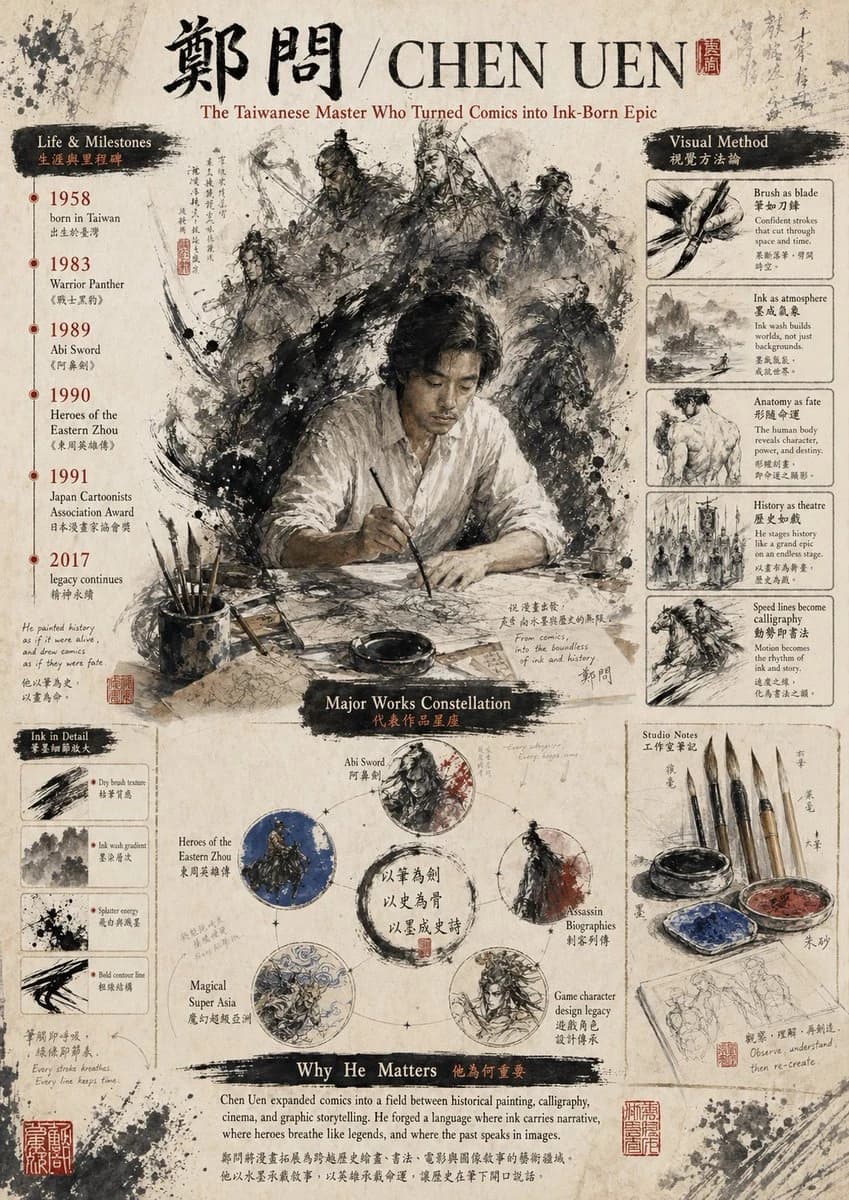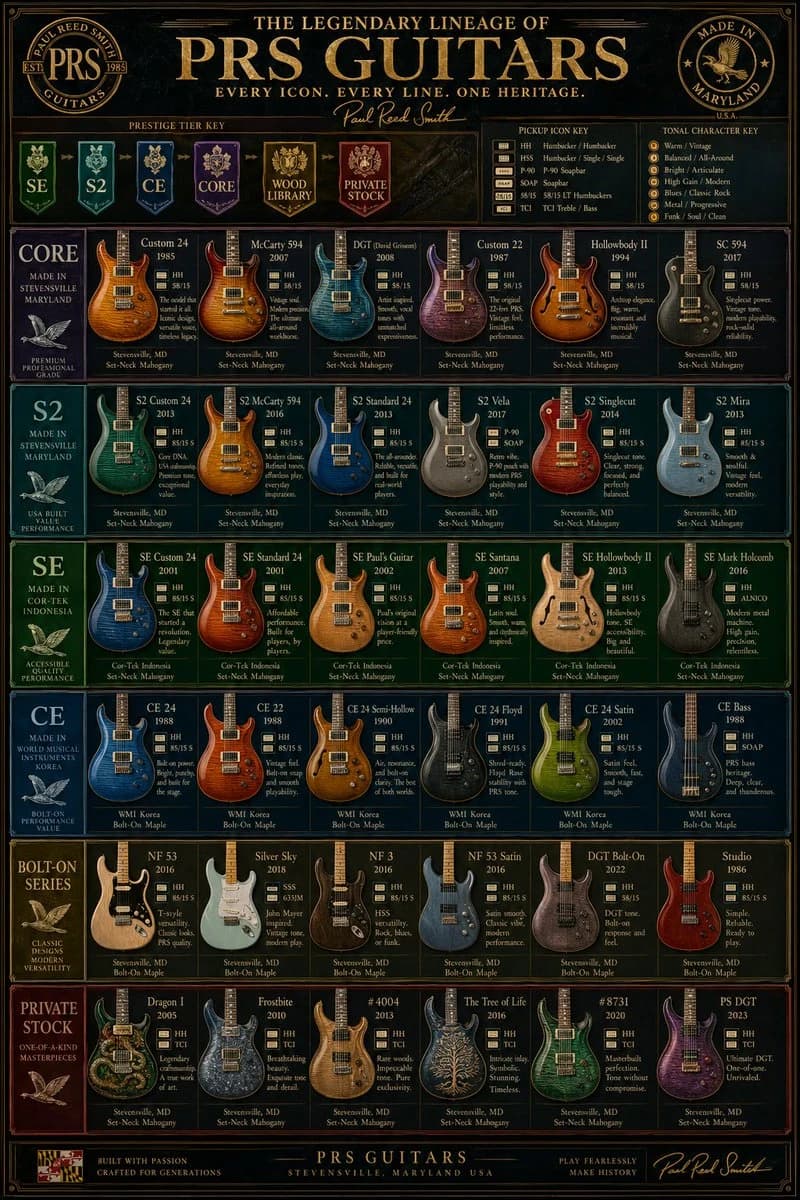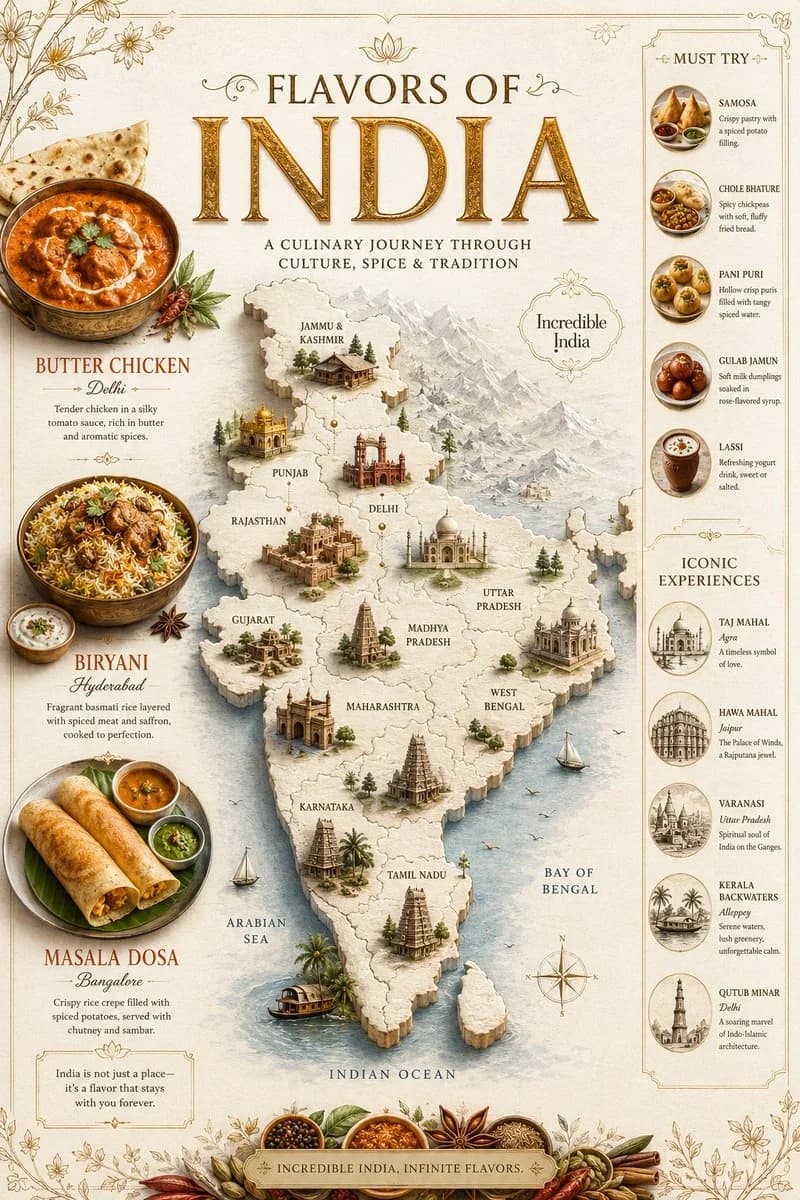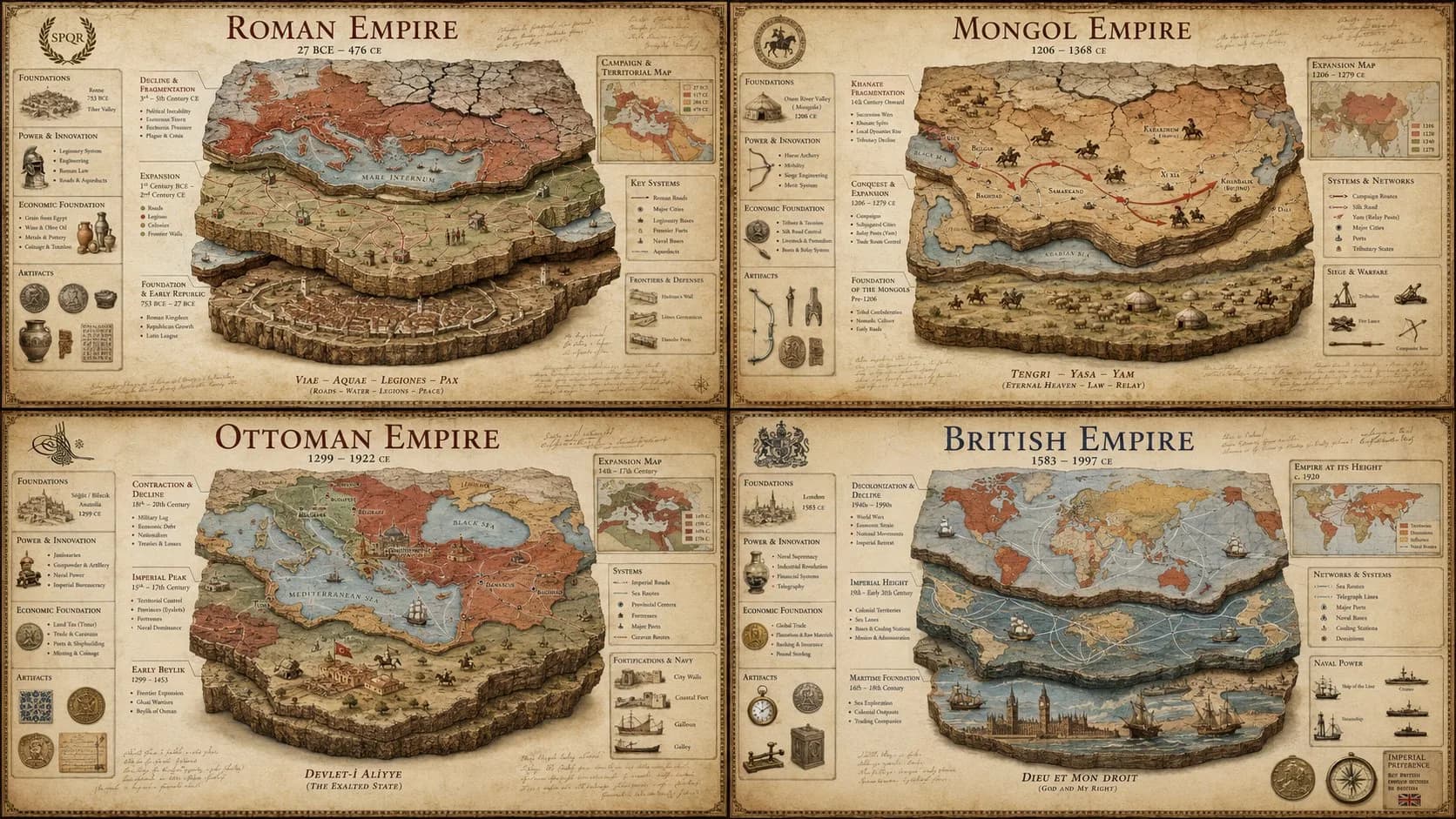
Prompt
202 mots{
"type": "infographie chronologique évolutive",
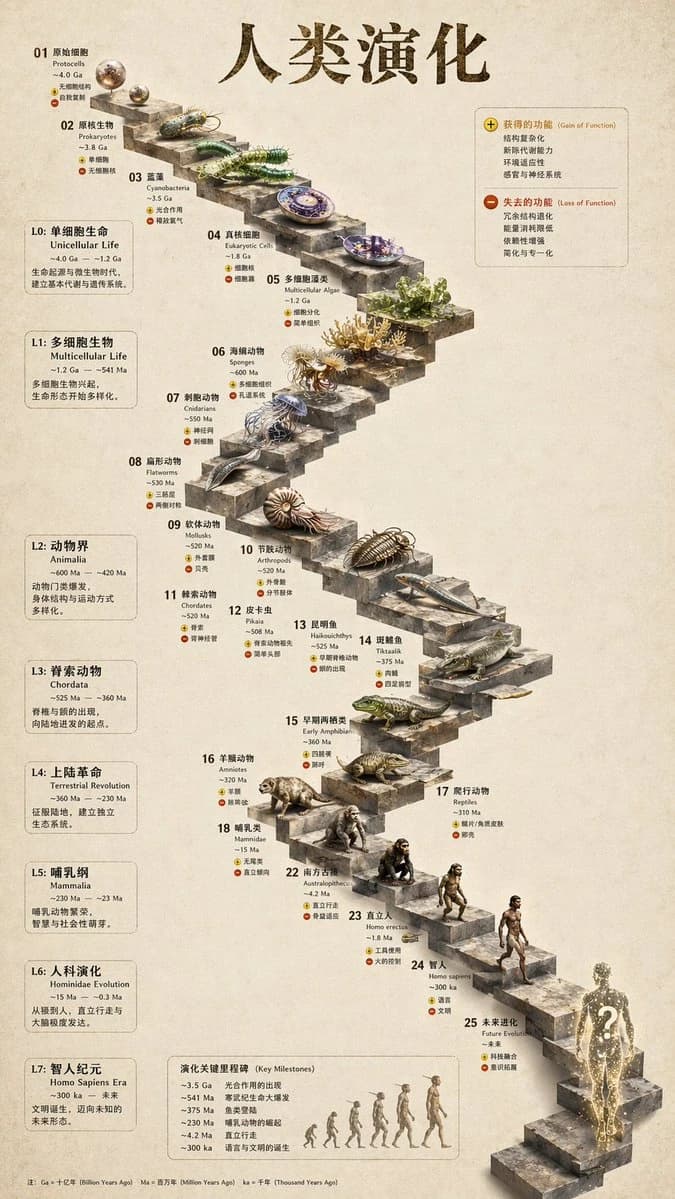
"instruction": "En utilisant REFERENCE_0 comme base structurelle, transforme le design vectoriel plat en une infographie 3D hautement réaliste. Remplace les rampes lisses par des marches en pierre distinctes et améliore tous les organismes en modèles 3D photoréalistes.",
"style": {
"background": "{argument name=\"background style\" default=\"papier parchemin vintage texturé\"}",
"staircase": "{argument name=\"staircase material\" default=\"blocs de pierre texturés réalistes\"}",
"subjects": "{argument name=\"organism style\" default=\"rendus 3D photoréalistes très détaillés\"}"
},
"layout": {
"main_title": "{argument name=\"main title\" default=\"人类演化\"}",
"sections": [
{
"position": "barre latérale gauche",
"count": 8,
"labels": ["L0: 单细胞生命", "L1: 多细胞生物", "L2: 动物界", "L3: 脊索动物", "L4: 上陆革命", "L5: 哺乳纲", "L6: 人科演化", "L7: 智人纪元"]
},
{
"position": "haut à droite",
"title": "Fonctions acquises / Fonctions perdues",
"description": "Légende avec des icônes plus et moins"
},
{
"position": "bas centre",
"title": "Jalons clés de l'évolution",
"count": 6,
"description": "Chronologie avec une silhouette graphique de 6 figures montrant l'évolution de l'ape à l'humain"
}
],
"centerpiece": {
"description": "Escalier en pierre sinueux avec 25 marches numérotées présentant des organismes spécifiques.",
"count": 25,
"notable_elements": [
"Marche 07: Méduse",
"Marche 09: Ammonite",
"Marche 10: Trilobite",
"Marche 24: Humain marchant",
"Marche 25: {argument name=\"future evolution concept\" default=\"silhouette cosmique lumineuse avec un point d'interrogation\"}"
]
}
}
}À propos de ce prompt
Infographie Évolution Escalier en Pierre 3D est un prompt affiche prêt à l’emploi pour GPT Image 2 sur Image 2. Copiez les 202 mots ci-dessous, collez-les dans le formulaire Create et vous obtiendrez un résultat proche de l’aperçu. Ajustez les tags Infographie, Affiche, 3D si vous voulez l’orienter autrement.
Servez-vous-en comme base, puis adaptez le sujet, la lumière ou la composition au résultat recherché. Le coût en crédits reste le même, que vous l’utilisiez tel quel ou que vous le personnalisiez.
Cas d’usage
Un bon point de départ pour Affiche
Partez de ce prompt si vous voulez une image affiche dans l’esprit de Infographie Évolution Escalier en Pierre 3D. Le style et la structure sont déjà posés ; remplacez simplement le sujet, le produit, les couleurs ou les détails de scène selon votre projet.
À ajuster en priorité
- Sujet Remplacez la personne, le produit, le lieu ou l’objet principal sans casser la composition.
- Style Ajustez la lumière, la palette, l’angle de caméra ou les matières pour l’adapter à votre marque.
- Format Précisez le ratio, le fond, le texte ou les consignes de mise en page avant de générer.
D’autres pistes de prompts
Trouvez d’autres prompts GPT Image 2 avec un style, un usage ou un sujet proche.
Comment l’utiliser
- Étape 1
Copier le prompt
Cliquez sur le bouton Copier ci-dessus pour récupérer le texte complet.
- Étape 2
Ouvrir Image 2 Create
Accédez au formulaire Create et collez-le.
- Étape 3
Générer
Cliquez sur Generate. Votre version arrive en quelques secondes.
Adaptez-le
Chargez le prompt dans le formulaire Create en un clic, puis commencez les ajustements.