Prompt
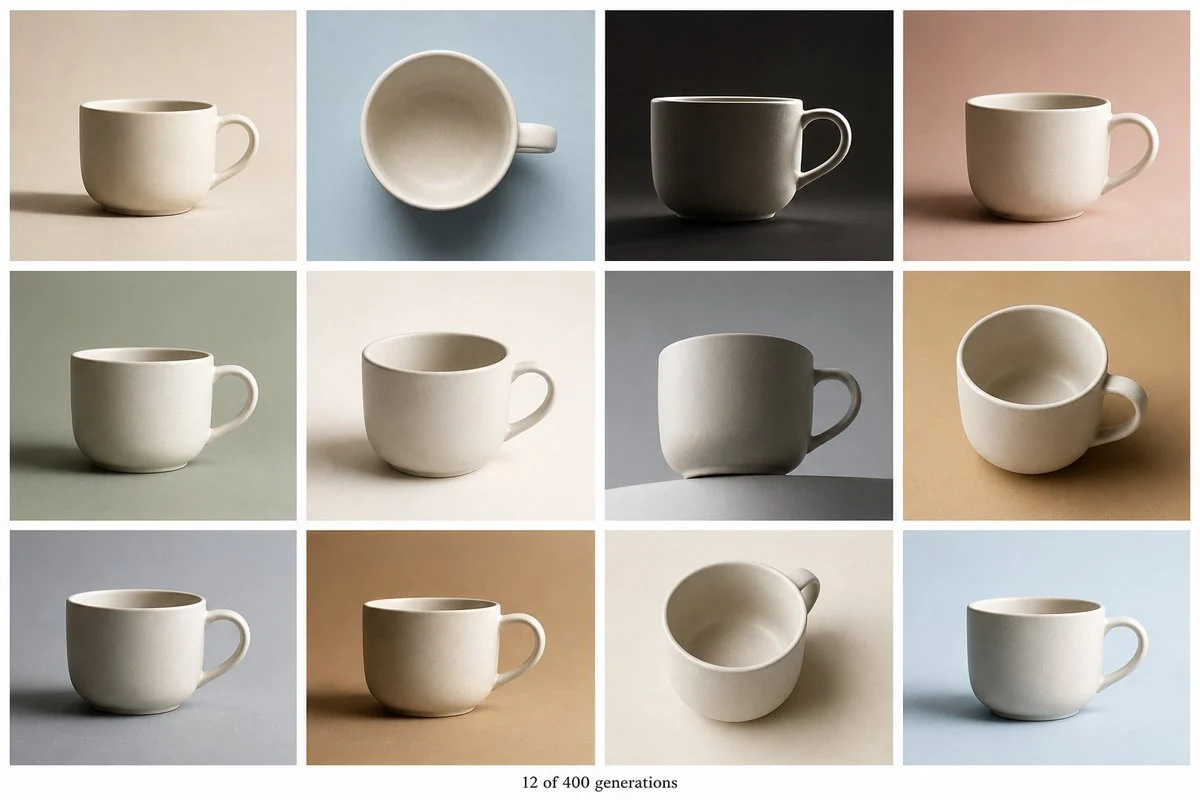
420 motsCréez un collage de planche contact propre présentant exactement 12 photos de produits studio photoréalistes de la même tasse à café en céramique minimaliste, disposées dans une grille de 4 colonnes sur 3 rangées avec des gouttières blanches étroites et une bordure de page blanche. La tasse est un mug en grès blanc cassé chaud et uni avec un corps cylindrique arrondi, un bord légèrement épais, une texture céramique mate subtilement mouchetée et une anse simple en forme de C ; sans logo, sans décoration, sans liquide, sans soucoupe. Variez l'angle de la caméra et l'éclairage dans chaque vignette tout en gardant la tasse cohérente. Vignette 1 : vue de côté sur fond beige chaud, anse à droite, ombre douce projetée vers la gauche. Vignette 2 : vue de dessus sur fond bleu pâle, ouverture circulaire centrée, anse pointant vers la droite. Vignette 3 : vue de côté dramatique sur fond presque noir, anse à droite, éclairage tamisé et fort reflet sur le bord. Vignette 4 : vue de côté sur fond rose poudré, anse à droite, éclairage chaud et doux. Vignette 5 : vue de côté sur fond vert sauge sourd, anse à droite, ombre diffuse et calme. Vignette 6 : vue de trois-quarts sur fond crème, anse à droite, éclairage softbox lumineux. Vignette 7 : vue de côté en contre-plongée sur fond gris moyen avec la tasse posée sur le bord incurvé d'une table grise, anse à droite, ombre sculpturale. Vignette 8 : vue de trois-quarts en plongée sur fond ocre beige, anse à droite, intérieur de la tasse visible. Vignette 9 : vue de côté sur fond gris-bleu froid, anse à droite, ombre horizontale longue. Vignette 10 : vue de côté sur fond brun caramel, anse à droite, éclairage studio chaud. Vignette 11 : vue de trois-quarts en plongée sur fond blanc cassé, anse vers le haut à droite, intérieur vide visible. Vignette 12 : vue de côté sur fond bleu ciel pâle, anse à droite, éclairage lumineux et aérien. Ajoutez un petit texte à empattement centré sous la grille indiquant « {argument name="caption text" default="12 sur 400 générations"} ». Utilisez une toile paysage 3:2, une photographie de produit éditoriale haute résolution, des ombres naturelles douces, des arrière-plans subtils rappelant le papier, un espacement blanc cohérent et aucun objet ou texte supplémentaire. Le produit personnalisable est {argument name="product" default="tasse à café en céramique minimaliste"} ; conservez la couleur principale {argument name="cup color" default="blanc cassé chaud"} et le style global {argument name="visual style" default="photographie de produit studio photoréaliste"}.À propos de ce prompt
Planche contact de 12 tasses en céramique est un prompt e-commerce prêt à l’emploi pour GPT Image 2 sur Image 2. Copiez les 420 mots ci-dessous, collez-les dans le formulaire Create et vous obtiendrez un résultat proche de l’aperçu. Ajustez les tags Publicité produit, E-commerce, Produit si vous voulez l’orienter autrement.
Servez-vous-en comme base, puis adaptez le sujet, la lumière ou la composition au résultat recherché. Le coût en crédits reste le même, que vous l’utilisiez tel quel ou que vous le personnalisiez.
Cas d’usage
Un bon point de départ pour E-commerce
Partez de ce prompt si vous voulez une image e-commerce dans l’esprit de Planche contact de 12 tasses en céramique. Le style et la structure sont déjà posés ; remplacez simplement le sujet, le produit, les couleurs ou les détails de scène selon votre projet.
À ajuster en priorité
- Sujet Remplacez la personne, le produit, le lieu ou l’objet principal sans casser la composition.
- Style Ajustez la lumière, la palette, l’angle de caméra ou les matières pour l’adapter à votre marque.
- Format Précisez le ratio, le fond, le texte ou les consignes de mise en page avant de générer.
D’autres pistes de prompts
Trouvez d’autres prompts GPT Image 2 avec un style, un usage ou un sujet proche.
Comment l’utiliser
- Étape 1
Copier le prompt
Cliquez sur le bouton Copier ci-dessus pour récupérer le texte complet.
- Étape 2
Ouvrir Image 2 Create
Accédez au formulaire Create et collez-le.
- Étape 3
Générer
Cliquez sur Generate. Votre version arrive en quelques secondes.
Adaptez-le
Chargez le prompt dans le formulaire Create en un clic, puis commencez les ajustements.