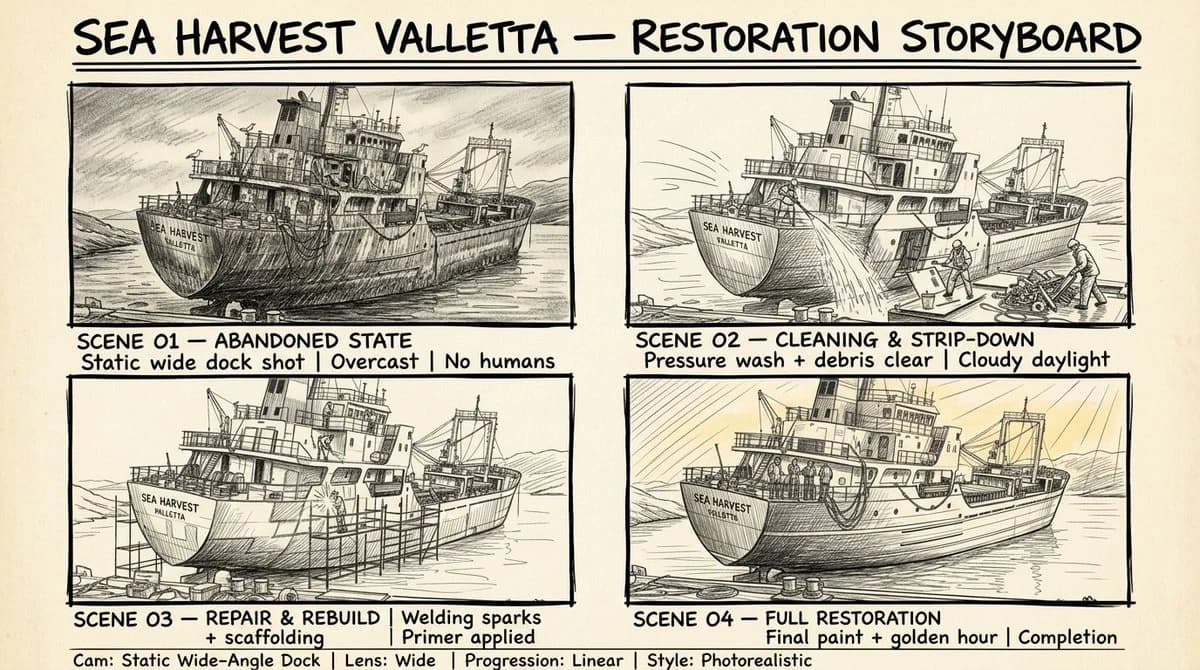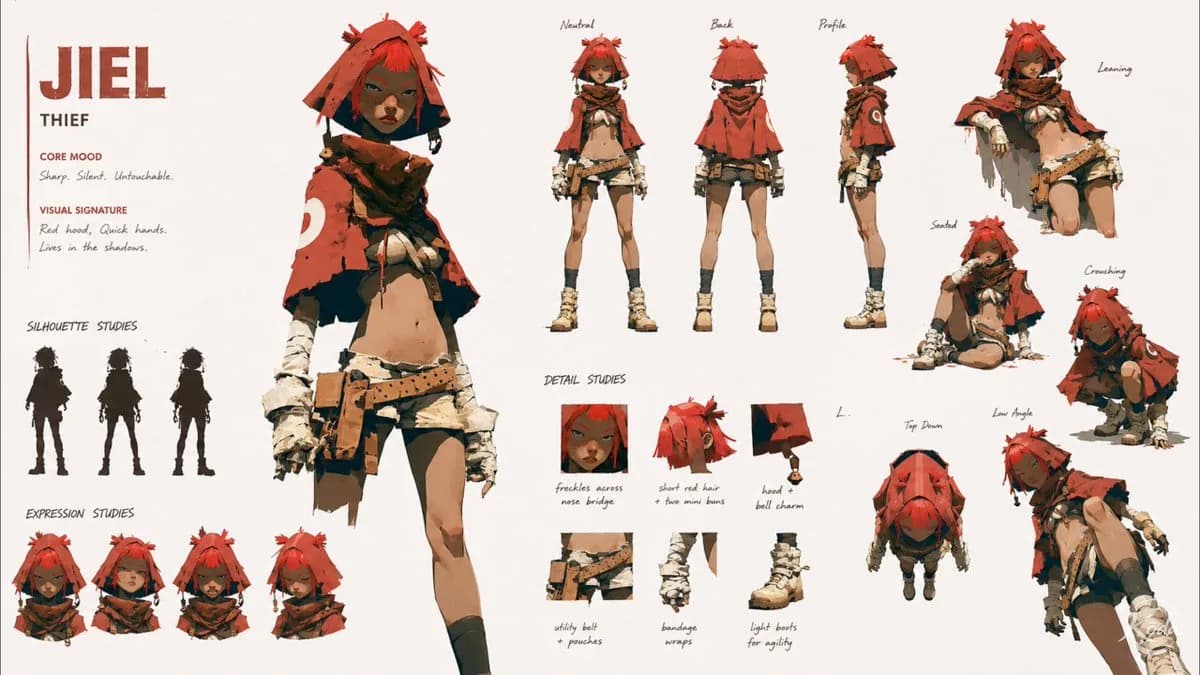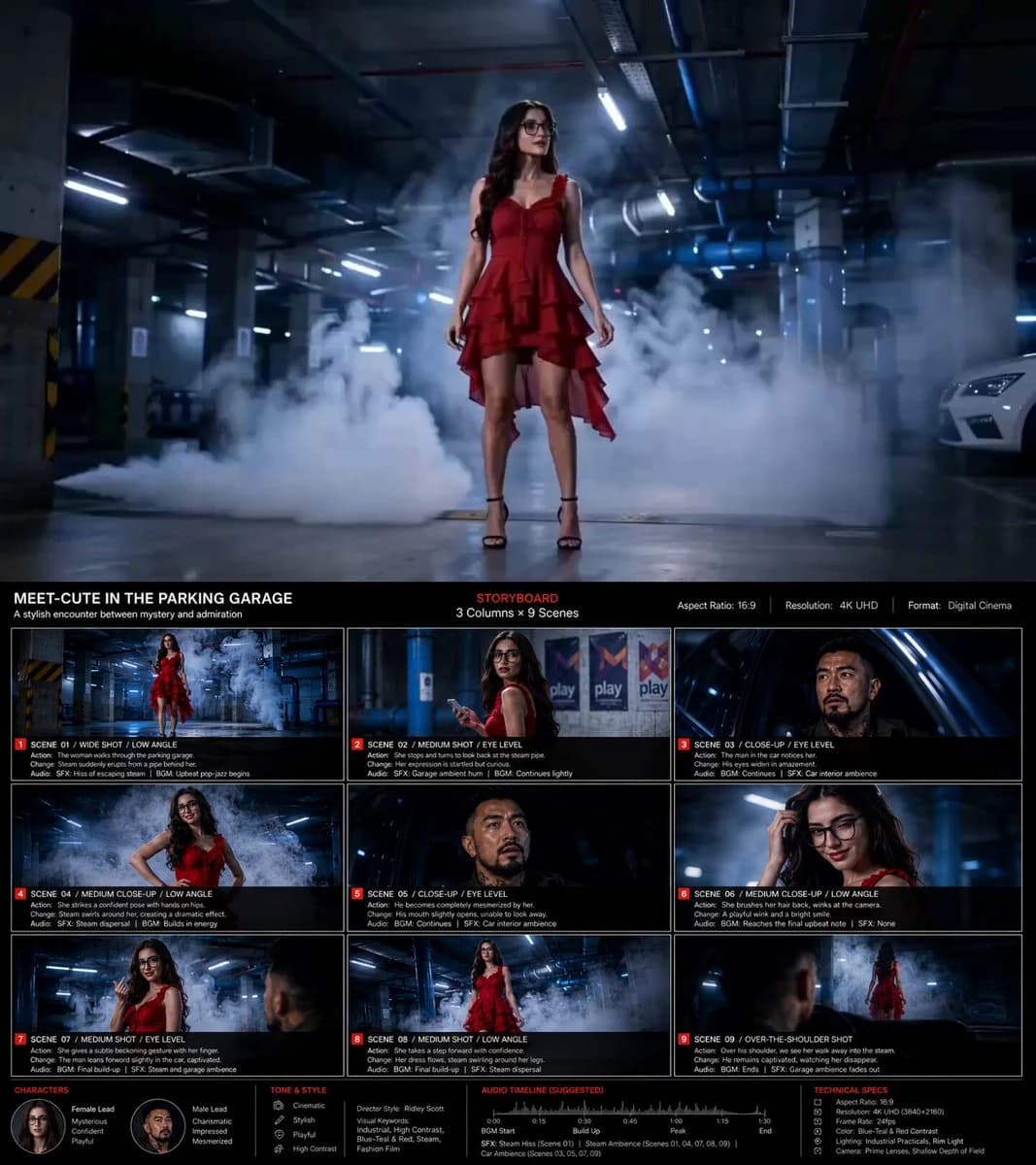
Prompt
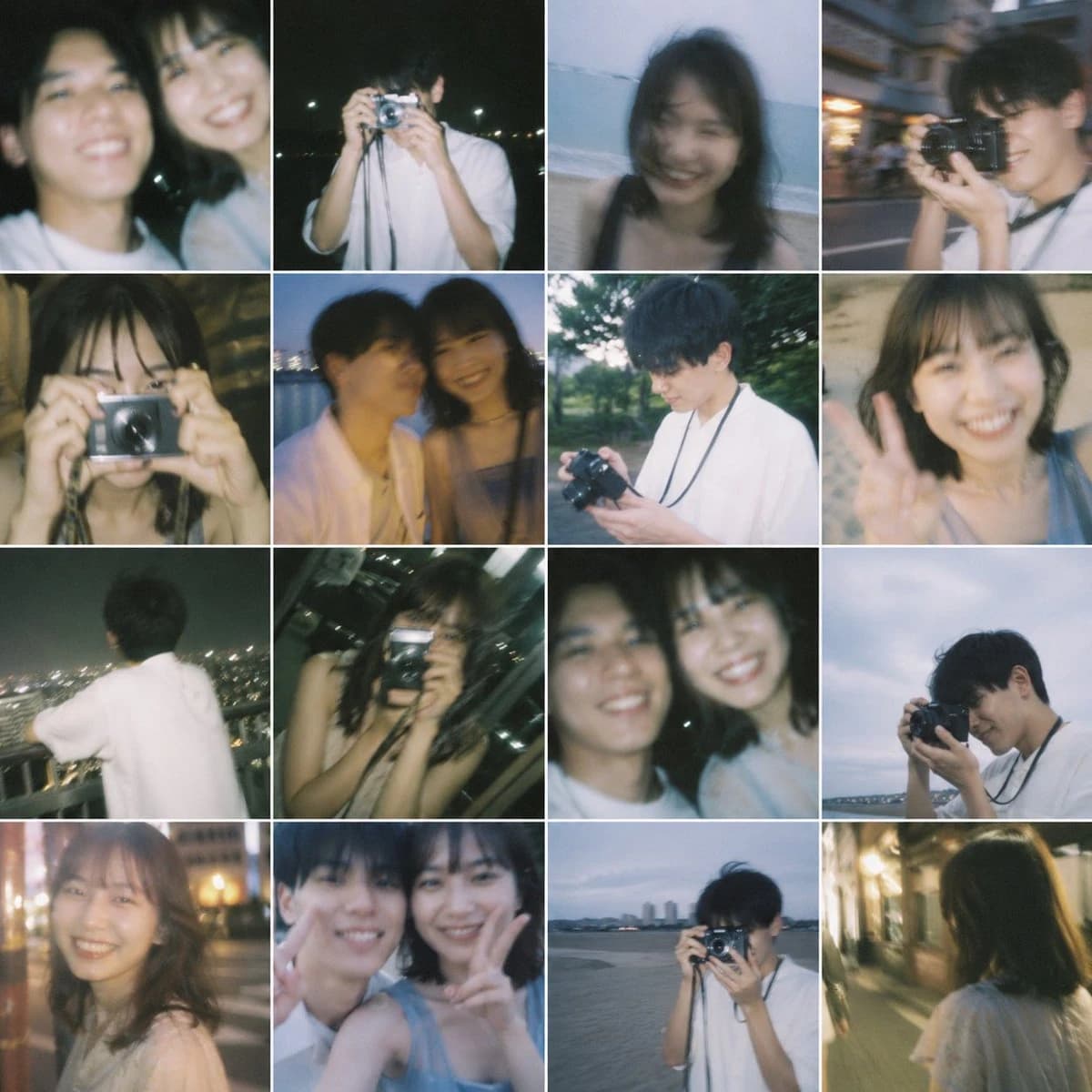
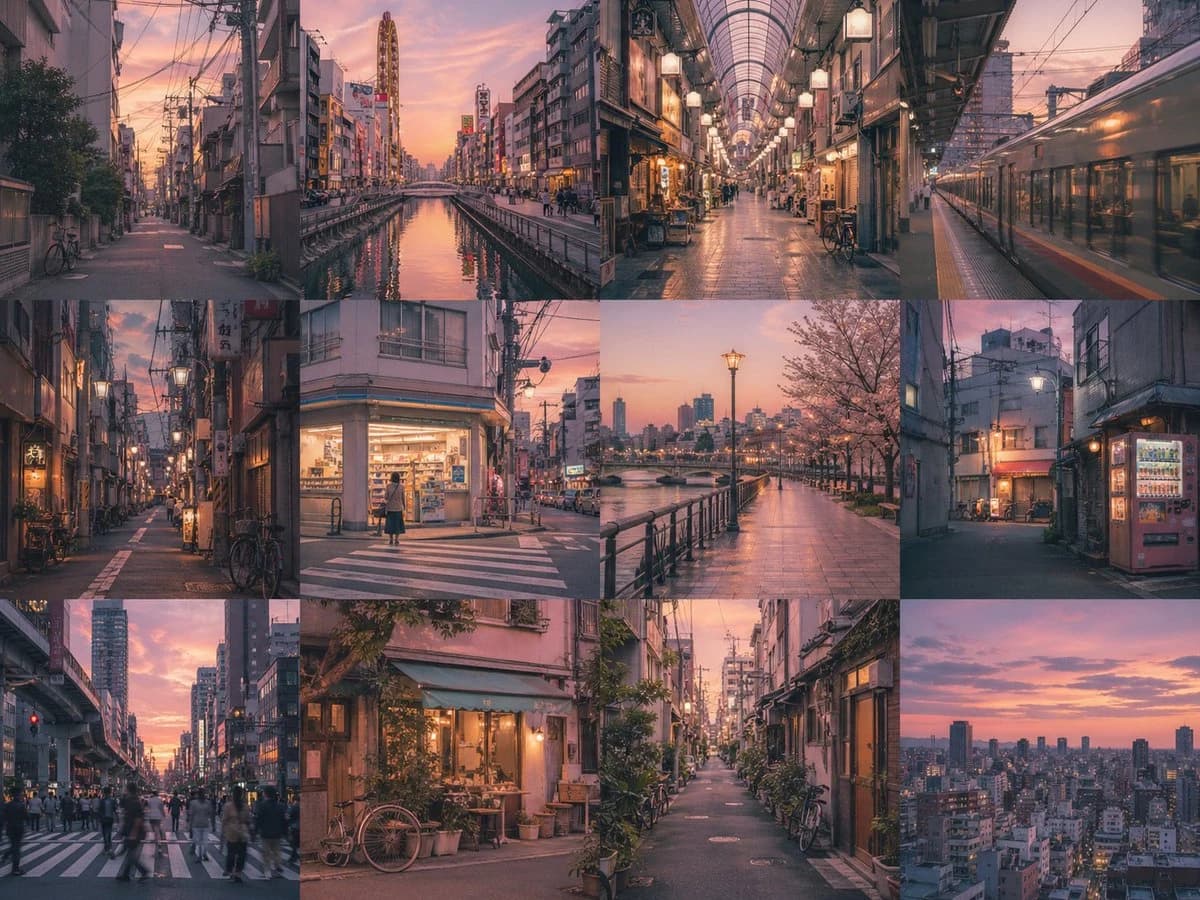
61 palabrasCrea una {argument name="grid layout" default="4x3"} cuadrícula sin bordes donde cada panel sea una imagen independiente de {argument name="subject" default="una joven"}. Mantén una fuerte consistencia del sujeto en todos los paneles, con color y iluminación coherentes. Representa {argument name="theme" default="recuerdos de infancia"} con un ambiente {argument name="mood" default="cálido, nostálgico"} en un estilo {argument name="style" default="realismo cinematográfico nostálgico"}. Sin texto. Sin espacios.Sobre este prompt
Plantilla de Tablero de Imágenes Múltiples es un prompt de mockup ui listo para usar con GPT Image 2 en Image 2. Copia las 61 palabras de abajo, pégalas en el formulario Create y obtendrás un resultado cercano a la vista previa. Ajusta las etiquetas UI, Mockup, Storyboard si quieres llevarlo hacia otra dirección.
Úsalo como punto de partida y ajusta el sujeto, la iluminación o la composición hasta conseguir el resultado que buscas. El coste en créditos es el mismo si lo usas tal cual o lo personalizas.
Caso de uso
Buen punto de partida para Mockup UI
Empieza aquí si quieres una imagen de mockup ui en la línea de Plantilla de Tablero de Imágenes Múltiples. El prompt ya marca el estilo y la estructura; solo cambia el sujeto, el producto, los colores o los detalles de la escena según tu idea.
Qué conviene ajustar primero
- Sujeto Sustituye la persona, el producto, el lugar o el objeto principal sin perder la composición.
- Estilo Ajusta la luz, la paleta, el ángulo de cámara o los materiales para que encaje con tu marca.
- Formato Define la proporción, el fondo, el texto o las notas de composición antes de generar.
Más rutas de prompts para explorar
Encuentra más prompts de GPT Image 2 con un estilo, uso o tema parecido.
Cómo usarlo
- Paso 1
Copia el prompt
Pulsa el botón Copiar de arriba para obtener el texto completo.
- Paso 2
Abre Image 2 Create
Ve al formulario Create y pégalo.
- Paso 3
Genera
Pulsa Generate. Tu versión estará lista en segundos.
Hazlo tuyo
Carga el prompt en el formulario Create con un clic y empieza a ajustarlo.