Prompt
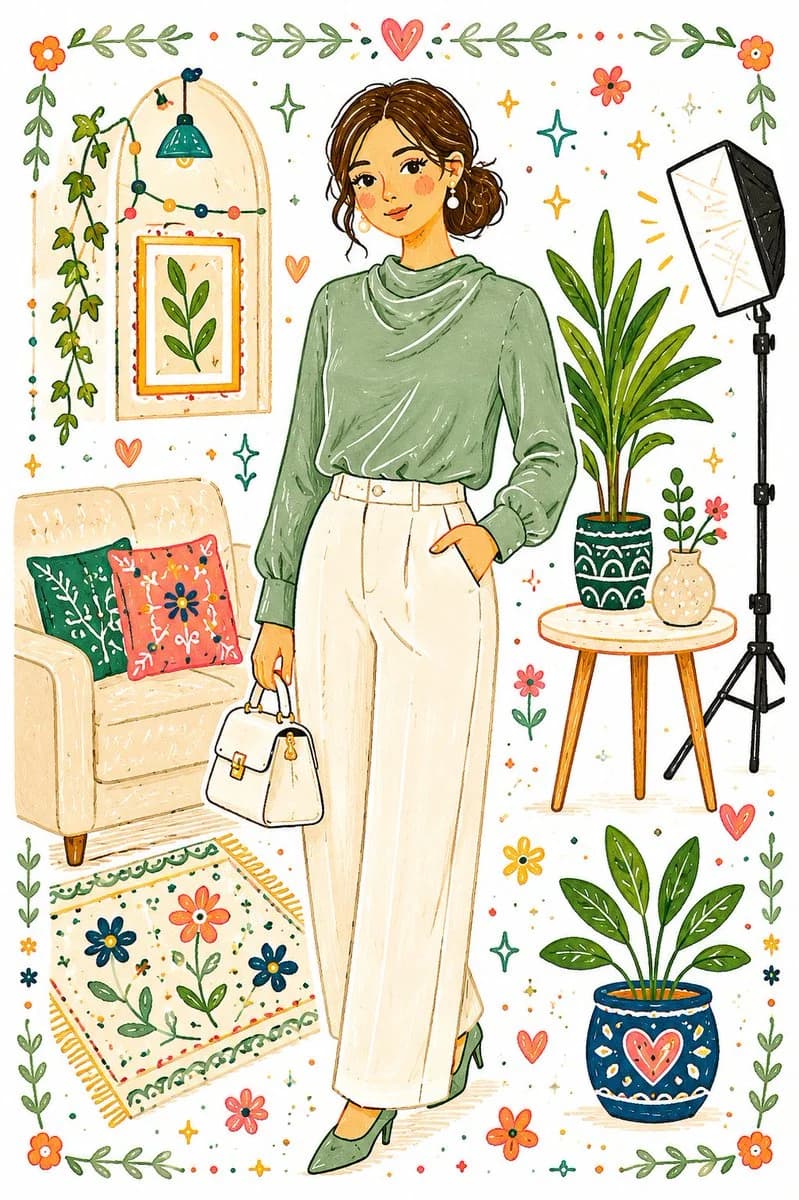
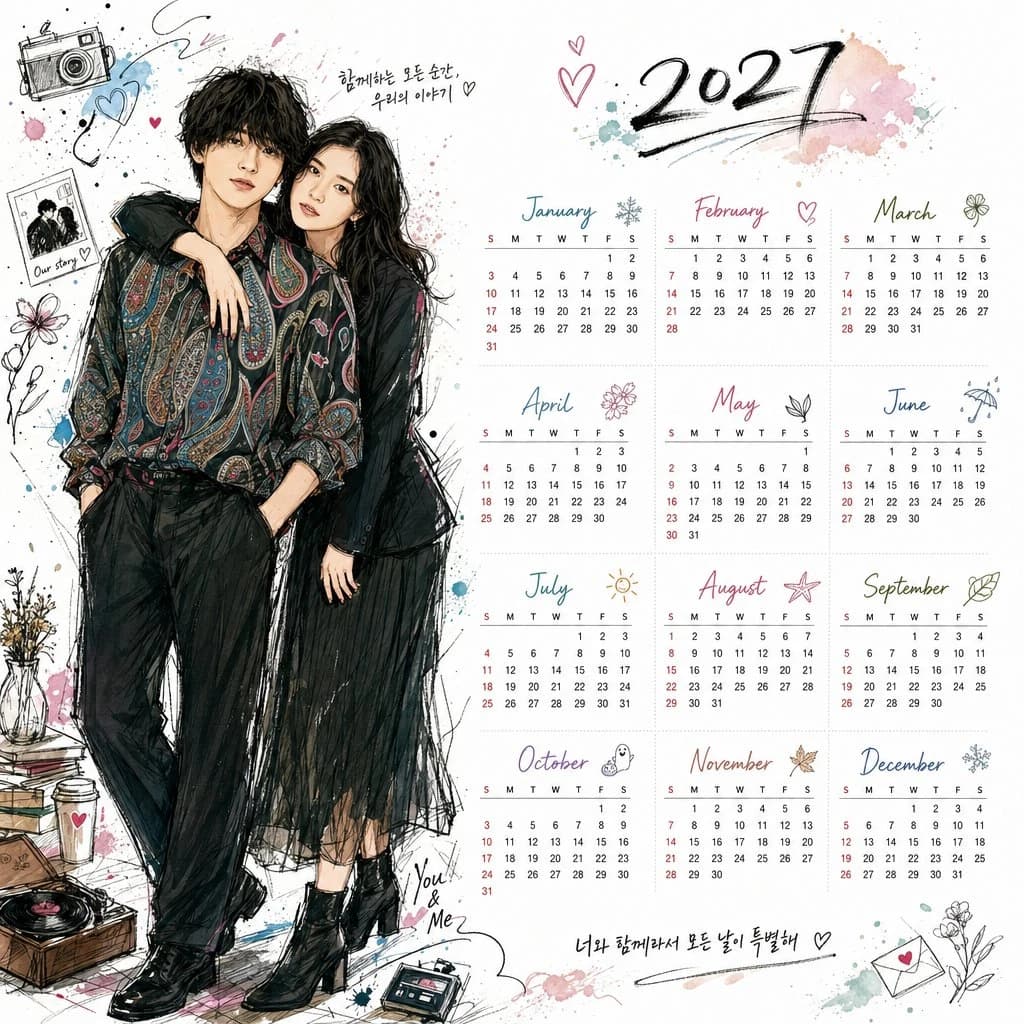
77 palavrasuse esta foto de referência para criar um calendário de mesa para janeiro-dezembro de 2027. Formato: A4 vertical. Características: estilo de ilustração coreano, traços de personagens distintos, expressões naturais, composição de corpo inteiro, poses dinâmicas, detalhes de vestuário requintados, estilo de rabisco à mão, pinceladas de respingos, linhas soltas, uma mistura de pastéis e tinta, textura de esboço de quadrinhos, fundo branco simples, elementos simbólicos ao redor das bordas, atmosfera forte, alto nível de detalhe, alta qualidade.
Sobre este prompt
Calendário Ilustrado 2027 é um prompt de Mockup de UI pronto para usar com GPT Image 2 no Image 2. Copie as 77 palavras abaixo, cole no formulário Create e você terá um resultado próximo da prévia. Ajuste as tags UI, Mockup, Moda se quiser levar o resultado para outra direção.
Use como ponto de partida e continue iterando: altere o assunto, a luz ou a composição até ficar certo. O custo em créditos é o mesmo usando como está ou remixando.
Caso de uso
Um bom ponto de partida para Mockup de UI
Comece por aqui quando quiser uma imagem de Mockup de UI na mesma linha de Calendário Ilustrado 2027. O prompt já define o estilo e a estrutura; troque o assunto, o produto, as cores ou os detalhes da cena para o seu projeto.
O que vale ajustar primeiro
- Assunto Troque a pessoa, o produto, o lugar ou o objeto principal sem perder a composição.
- Estilo Ajuste luz, paleta de cores, ângulo de câmera ou materiais para combinar com a sua marca.
- Formato Defina proporção, fundo, texto ou notas de layout antes de gerar.
Mais caminhos de prompts
Encontre outros prompts GPT Image 2 com estilo, uso ou tema parecido.
Como usar
- Passo 1
Copie o prompt
Clique no botão Copiar acima para pegar o texto completo.
- Passo 2
Abra o Image 2 Create
Vá para o formulário Create e cole o texto.
- Passo 3
Gere
Clique em Generate. Sua versão fica pronta em segundos.
Deixe com a sua cara
Carregue o prompt no formulário Create com um clique e comece a ajustar.