Prompt
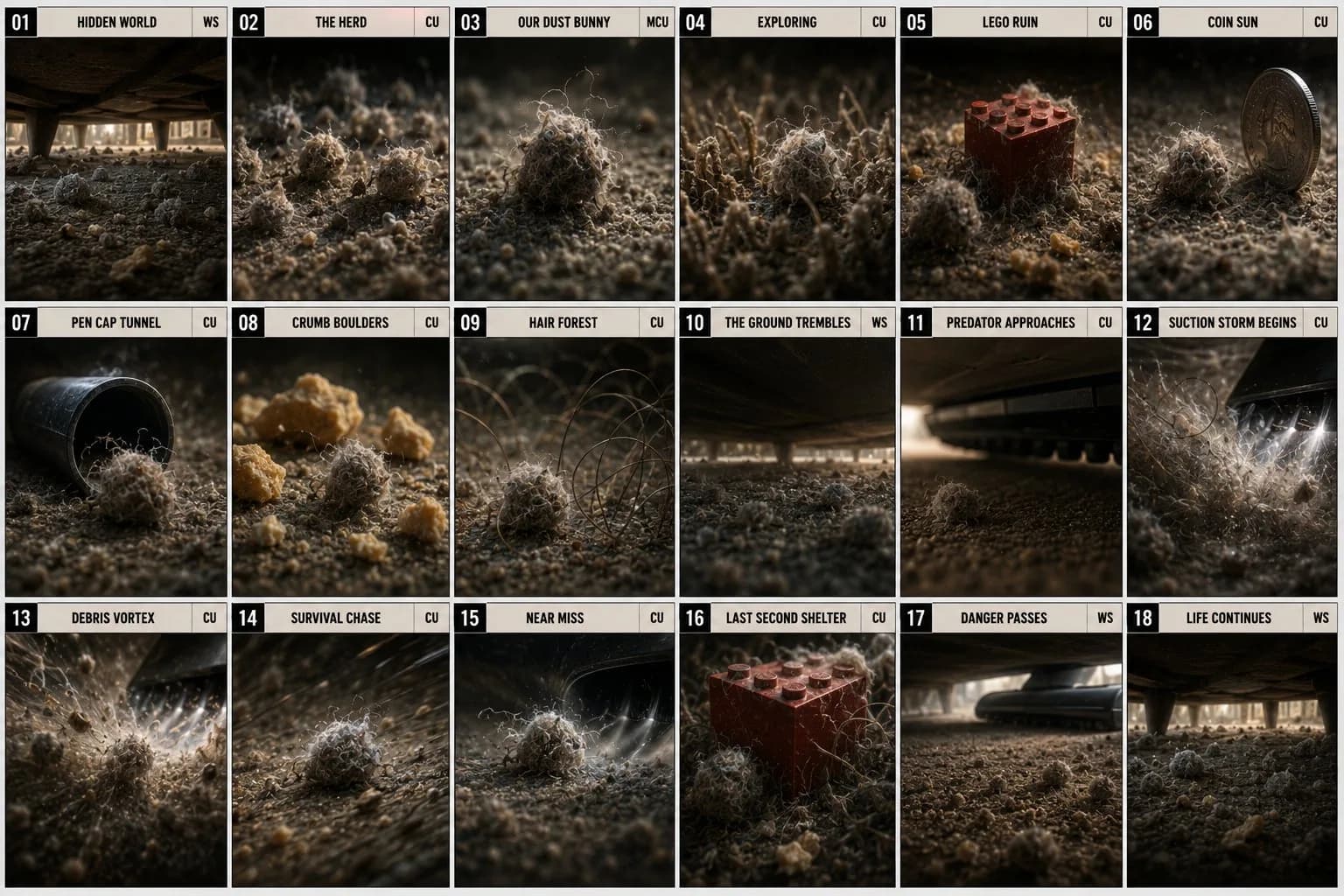
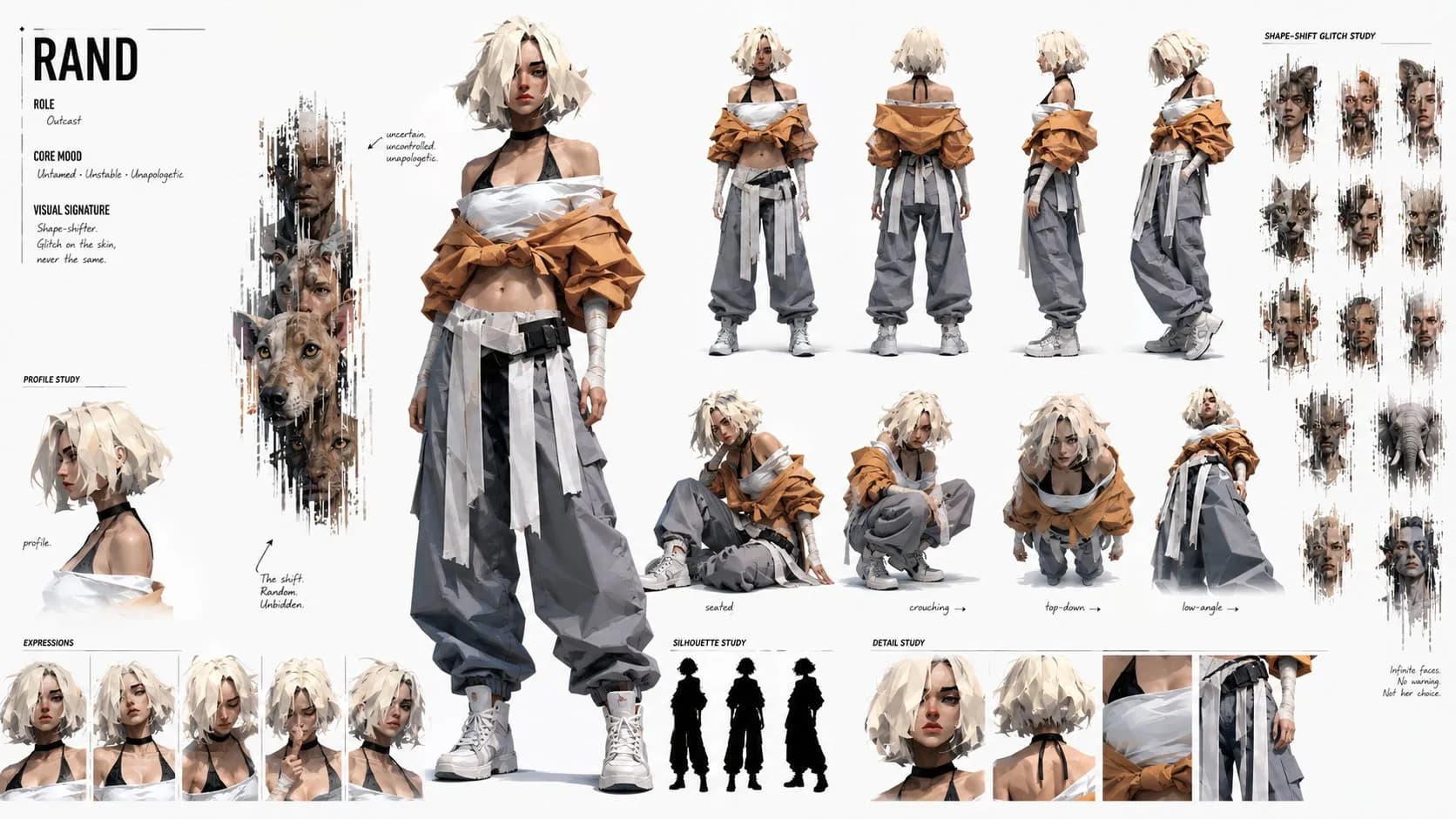
752 palavrasUse @[storyboard ref] como o modelo de storyboard aprovado pelo diretor para a sequência. Trate cada painel do storyboard como uma cena consecutiva em uma única sequência cinematográfica. Siga exatamente a ordem do painel e não invente coberturas alternativas. Não renderize a folha do storyboard em si. Preserve o posicionamento da câmera, o enquadramento, a intenção da lente, a escala da tomada, a encenação do personagem, a direção da tela, a geografia ambiental, o posicionamento dos acessórios, a coreografia de ação, a continuidade e a escalada emocional mostrada pelo storyboard. O storyboard é a principal fonte de verdade para a narrativa visual. Recrie a sequência filmada implícita nos painéis, em vez da arte física do storyboard. O vídeo inteiro deve ser reproduzido como uma cena mestre em desenvolvimento contínuo, sem cortes visíveis; cada painel é uma fase amostrada do mesmo movimento ininterrupto da câmera, e não uma tomada separada. Use uma lente virtual/movimento da mesma lente; as mudanças de ângulo vêm apenas da trajetória frontal para trás, push-in, órbita frontal rasa e pullback. Nunca passe atrás de Rand. Use @[char1 ref] como Rand/C1 inicial. Use @[char2 ref] como RAN final. MEIO AMBIENTE: Rua vívida durante o dia em uma passagem tranquila: vitrines coloridas, faixa de pedestres, cartazes, postes de amarração, sombras duras, multidão inconsciente, fuga pelo lado direito. Rand corre em direção à câmera enquanto ela se afasta dela.ORIENTAÇÃO EMOCIONAL: Valência: apelo público vulnerável ao pânico privado e, em seguida, controle alterado. Excitação: corrida urgente -> cintilação "Não consigo controlar isso" -> cabeças falsas -> snapbacks com tapa na palma da mão -> roleta oculta -> bloqueio RAN. A multidão nunca percebe. ESTILO VISUAL: Match @[char1 ref]: arte conceitual semi-real facetada, luz do dia vívida, pele nítida, textura poligonal, sombras duras, pixels verticais preto-cinza presos em toda a cabeça de Rand até o bloqueio final do corpo; sem faces laterais. REGRA DE TRANSFORMAÇÃO: P03-P07 não devem apresentar fragmentos de face ao lado de Rand ou como painéis flutuantes. Cada identidade temporária substitui a cabeça real presa ao pescoço de Rand por um instante legível, como um canal de TV quebrado. O corpo continua correndo/se preparando enquanto a cabeça troca. A cabeça original de Rand retorna somente após cada tapa com a palma da mão aberta. Apenas o bloqueio @[char1 ref] final se espalha abaixo do pescoço. ÁUDIO: Sem música. Use multidão, passos, respiração, farfalhar de roupas, rasgo de pixels, tapas na cabeça, falhas, diálogo. BATIDAS DO PAINEL: P01: Pista frontal larga para trás. Rand corre em direção à câmera em meio a uma multidão inconsciente, com a identidade original intacta e vitrines coloridas atrás dela. P02: A câmera recua na frente dela enquanto ela olha para as lentes, respirando com dificuldade: "Você provavelmente está se perguntando por que estou correndo."P03: A câmera fica recuando para frente enquanto ela avista a passagem: "Preciso sair antes que comece. Não consigo controlar isso." Nessa linha, ela olha para a lente; toda a sua cabeça começa a falhar verticalmente, ainda presa ao pescoço. P04: A câmera se aproxima. Três cabeças humanas substituem a cabeça real, uma após a outra, cada uma na mesma posição do crânio, nunca ao lado dela. Ela dá um tapa na lateral da cabeça com a palma da mão aberta como se estivesse consertando uma TV, sem apontar; a cabeça original de Rand se move para trás. P05: Mais ciclos de trocas de cabeça inteira no pescoço: homem mais velho, rosto pálido como uma máscara, cabeça raspada e, em seguida, uma cabeça de animal clara como opção rejeitada. Rand dá outro tapa com a palma da mão aberta; Rand Head retorna brevemente. P06: A câmera entra na passagem com ela enquanto ela se esconde; a primeira roleta densa de cabeça inteira mostra cabeças legíveis substituindo sua cabeça real em microcongelamentos, corpo/roupas ainda de Rand. P07: Ainda na frente da capa, a segunda batida da roleta mostra diferentes cabeças legíveis substituindo o mesmo volume de cabeça; sem faces laterais, sem painéis flutuantes, sem clones, sem máscaras destacadas. P08: Na parede, órbita frontal mais próxima: a roleta para em @[char2 ref] RAN. Só que agora a falha percorre o corpo enquanto boné, tranças, óculos de sol, jaqueta azul, moletom com capuz, calças cargo rosa, correntes e tênis são presos. P09: A câmera se afasta mais na passagem. RAN abaixa a mão, totalmente transformado em @[char2 ref], olha para a lente e diz: "Viu? Eu te disse. Não consigo controlar." ---Compartilhei o arquivo de habilidade do storyboard que uso para esses prompts com meus assinantes.
Sobre este prompt
Storyboard glitch de corrida contínua é um prompt de comparação pronto para usar com GPT Image 2 no Image 2. Copie as 752 palavras abaixo, cole no formulário Create e você terá um resultado próximo da prévia. Ajuste as tags Comparação, Storyboard, Produto se quiser levar o resultado para outra direção.
Use-o como base e ajuste o tema, a luz ou a composição ao resultado que procura. O custo em créditos é o mesmo usando o texto original ou uma versão personalizada.
Caso de uso
Um bom ponto de partida para Comparação
Comece por aqui quando quiser uma imagem de comparação na mesma linha de Storyboard glitch de corrida contínua. O prompt já define o estilo e a estrutura; troque o assunto, o produto, as cores ou os detalhes da cena para o seu projeto.
O que vale ajustar primeiro
- Assunto Troque a pessoa, o produto, o lugar ou o objeto principal sem perder a composição.
- Estilo Ajuste luz, paleta de cores, ângulo de câmera ou materiais para combinar com a sua marca.
- Formato Defina proporção, fundo, texto ou notas de layout antes de gerar.
Mais caminhos de prompts
Encontre outros prompts GPT Image 2 com estilo, uso ou tema parecido.
Como usar
- Passo 1
Copie o prompt
Clique no botão Copiar acima para pegar o texto completo.
- Passo 2
Abra o Image 2 Create
Vá para o formulário Create e cole o texto.
- Passo 3
Gere
Clique em Generate. Sua versão fica pronta em segundos.
Deixe com a sua cara
Carregue o prompt no formulário Create com um clique e comece a ajustar.