Prompt
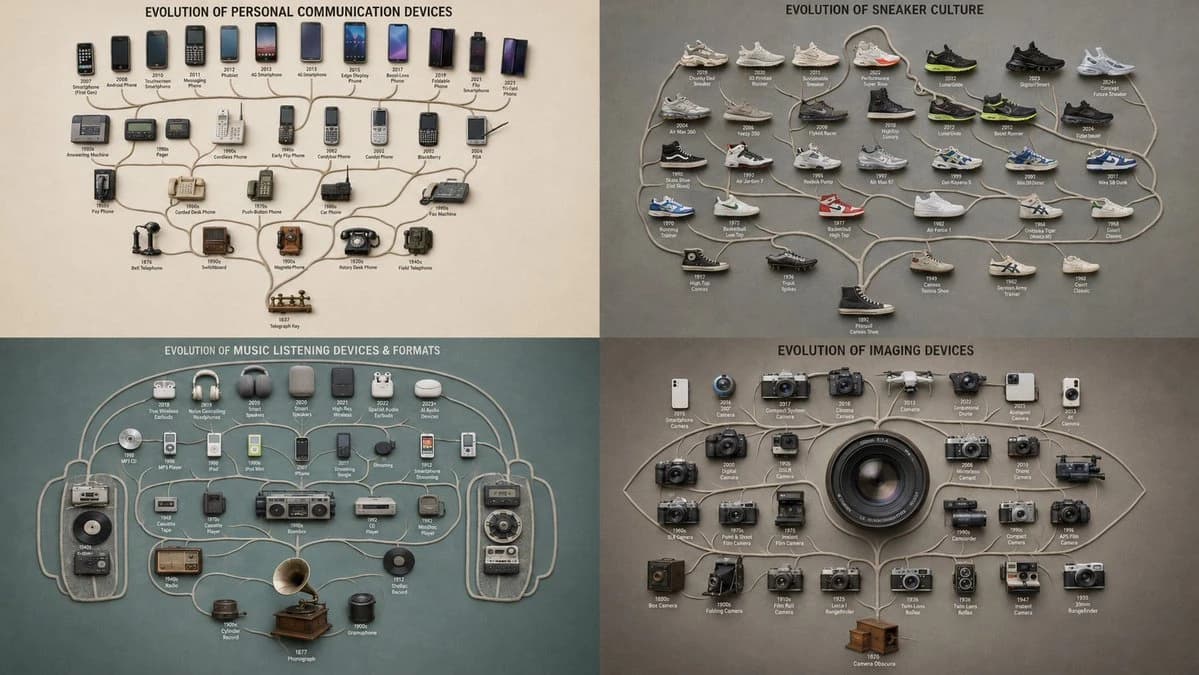
174 paroleUn albero ramificato visto dall'alto dove gli oggetti {argument name="theme" default="THEME"} sono disposti lungo rami che si biforcano partendo da un'unica radice, ancestrali alla base e più evoluti alle estremità, con la chioma che forma la silhouette di {argument name="silhouette shape" default="SHAPE"} ::5 Logica di ramificazione: AI_INFER 25–45 oggetti a tema disposti come una genealogia — un'origine alla radice, ogni biforcazione una divergenza, forme correlate su rami condivisi — il lignaggio si legge chiaramente dalla base alle punte più esterne ::5 Composizione: Ramificazione dendritica pulita, rami che non si incrociano, chioma distribuita uniformemente, bordo della silhouette netto, margini ampi ::3 Fisica dei materiali: Oggetti a tema reali, materiali e età accurati per ramo, finitura opaca coerente, ombre morbide, rami di collegamento tenui ::2 Illuminazione: Softbox piatto dall'alto, nessun riflesso ::2 Tipografia: Piccole etichette dei nodi alle estremità di ogni ramo ::2 Render Stack: Flat-lay filogenetico, disposizione ad albero genealogico, collezione a lignaggio ramificato, 8k ::1 Negativo: [rami intrecciati che si incrociano, gerarchia interrotta, nodi disconnessi, silhouette della chioma interrotta, inclinazione, prospettiva 3d, mani] ::-1Informazioni su questo prompt
Visualizzazione ad albero ramificato evolutivo è un prompt infografica pronto da usare con GPT Image 2 su Image 2. Copia le 174 parole qui sotto, incollale nel form Create e otterrai un risultato vicino all’anteprima. Modifica i tag Design, Infografica, 3D se vuoi portarlo in una direzione diversa.
Usalo come base, poi adatta soggetto, luce o composizione al risultato che cerchi. Il costo in crediti resta lo stesso, sia usandolo così com’è sia personalizzandolo.
Caso d’uso
Un buon punto di partenza per Infografica
Parti da qui se vuoi un’immagine in stile infografica ispirata a Visualizzazione ad albero ramificato evolutivo. Il prompt imposta già stile e struttura; sostituisci soggetto, prodotto, colori o dettagli della scena in base al progetto.
Cosa vale la pena modificare
- Soggetto Sostituisci persona, prodotto, luogo o oggetto principale senza perdere la composizione.
- Stile Regola luce, palette, angolo di ripresa o materiali per allinearlo al brand.
- Formato Definisci formato, sfondo, testo o note di layout prima di generare.
Altre direzioni da esplorare
Trova altri prompt GPT Image 2 con stile, uso o soggetto simile.
Come usarlo
- Passo 1
Copia il prompt
Premi il pulsante Copia qui sopra per ottenere il testo completo.
- Passo 2
Apri Image 2 Create
Vai al form Create e incollalo.
- Passo 3
Genera
Premi Generate. La tua versione arriva in pochi secondi.
Rendilo tuo
Carica il prompt nel form Create con un clic e inizia a modificarlo.