Prompt
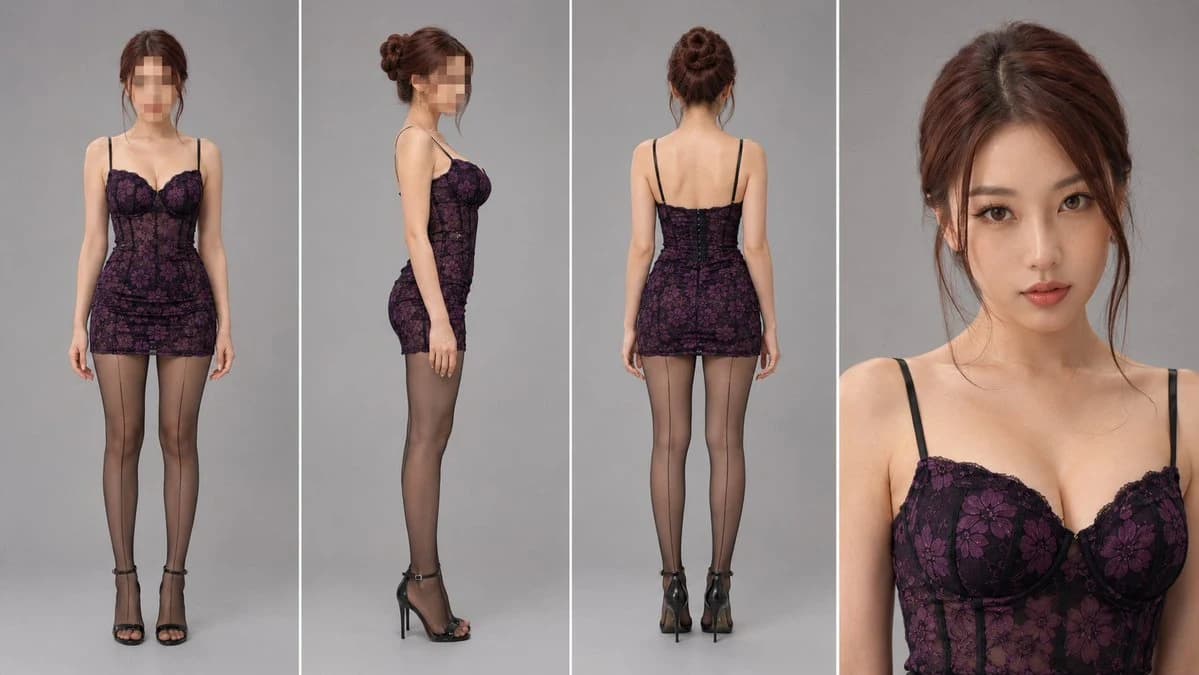
83 paroleGenera un disegno del personaggio con tre viste su uno sfondo {argument name="background color" default="grigio"} e senza nulla nelle mani. Aggiungi un primo piano del volto del personaggio per un totale di quattro foto del personaggio. Tutti e quattro i riquadri devono essere disposti in ordine verticale senza testo e il volto del personaggio deve essere rivolto verso la fotocamera. Il primo piano del volto deve essere chiaramente visibile, mentre i volti più piccoli devono essere pixelati. Rapporto d'aspetto {argument name="aspect ratio" default="16:9"}.Informazioni su questo prompt
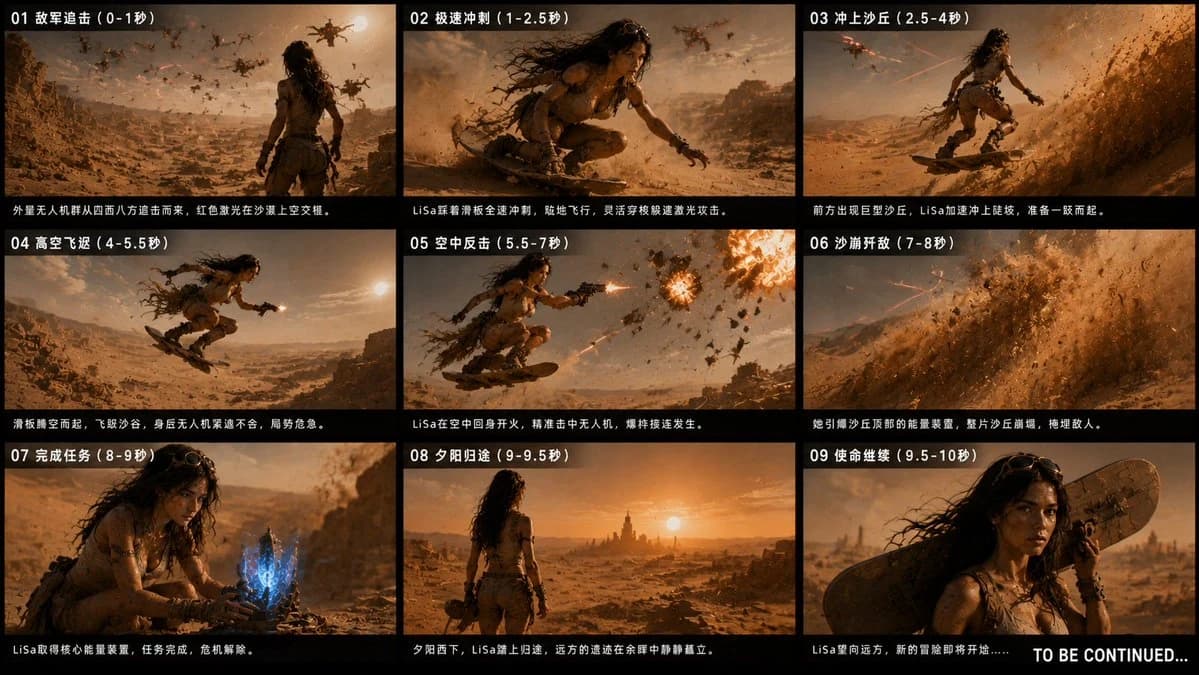
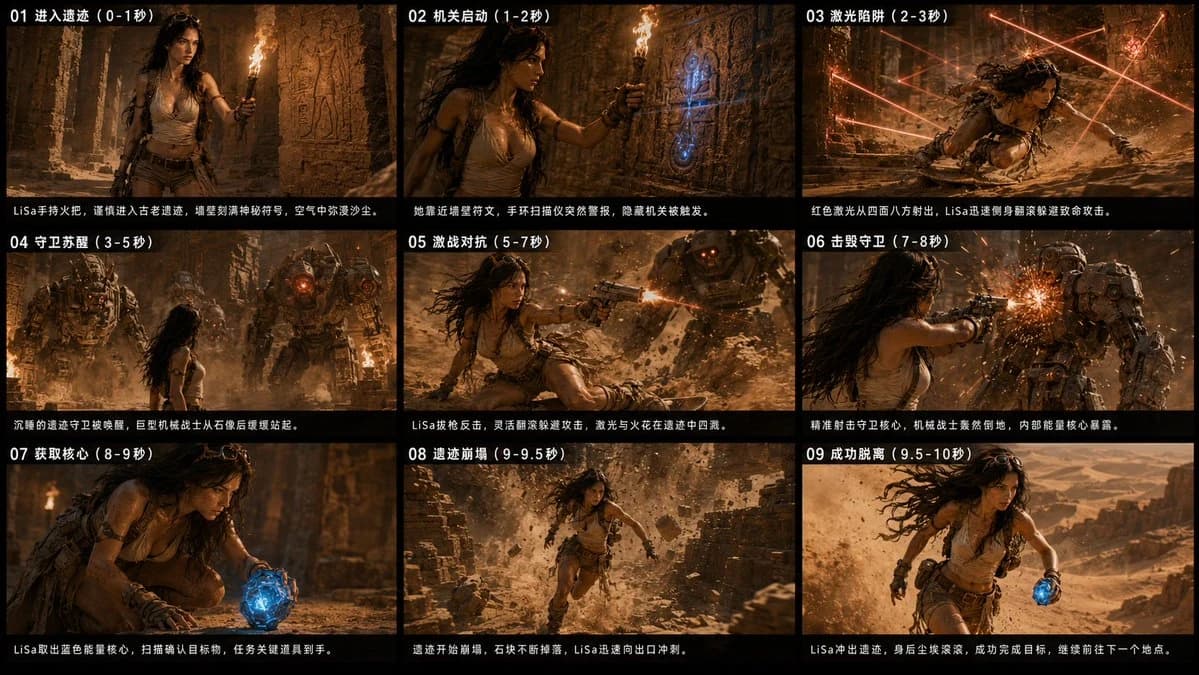
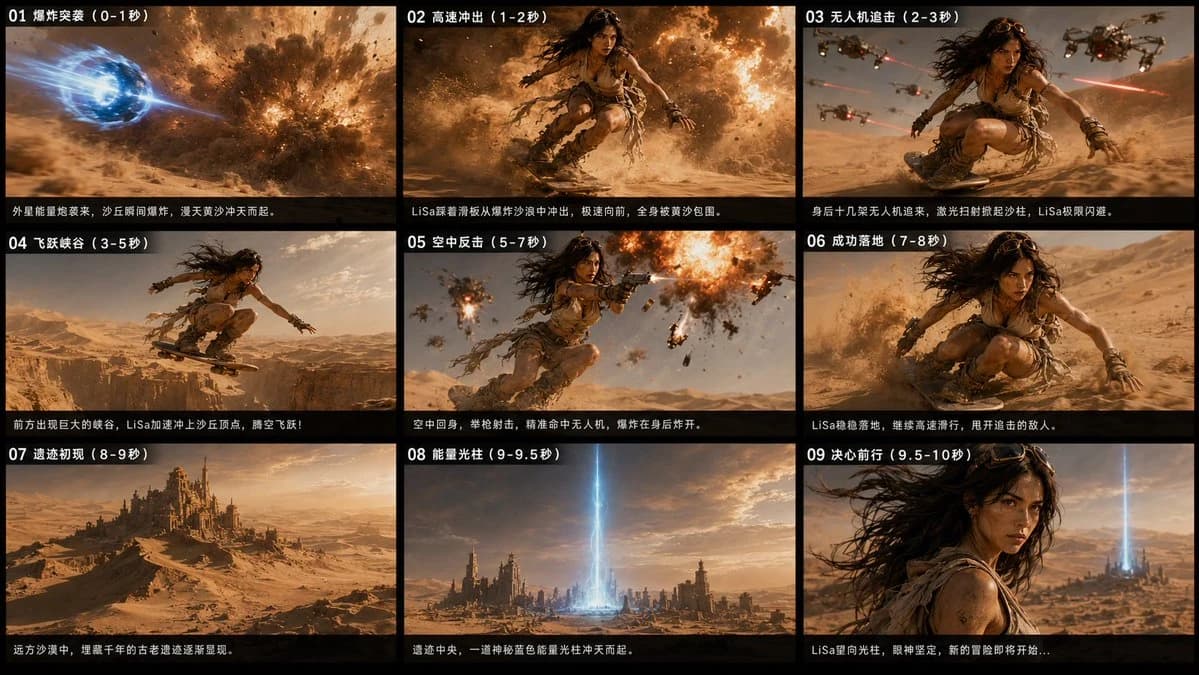
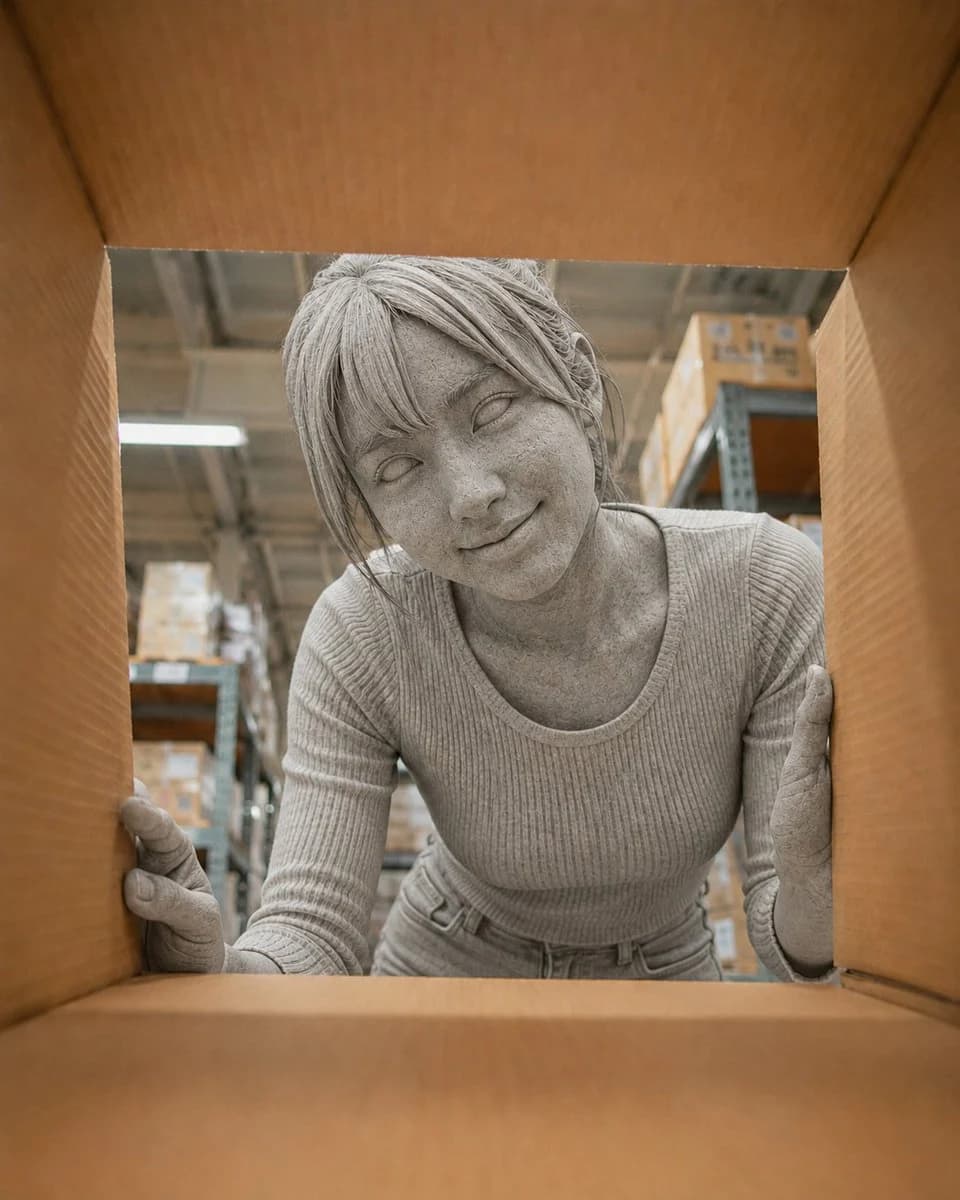
Scheda di riferimento del personaggio con vista quadrupla è un prompt storyboard pronto da usare con GPT Image 2 su Image 2. Copia le 83 parole qui sotto, incollale nel form Create e otterrai un risultato vicino all’anteprima. Modifica i tag Fumetto, Storyboard se vuoi portarlo in una direzione diversa.
Usalo come base, poi adatta soggetto, luce o composizione al risultato che cerchi. Il costo in crediti resta lo stesso, sia usandolo così com’è sia personalizzandolo.
Caso d’uso
Un buon punto di partenza per Storyboard
Parti da qui se vuoi un’immagine in stile storyboard ispirata a Scheda di riferimento del personaggio con vista quadrupla. Il prompt imposta già stile e struttura; sostituisci soggetto, prodotto, colori o dettagli della scena in base al progetto.
Cosa vale la pena modificare
- Soggetto Sostituisci persona, prodotto, luogo o oggetto principale senza perdere la composizione.
- Stile Regola luce, palette, angolo di ripresa o materiali per allinearlo al brand.
- Formato Definisci formato, sfondo, testo o note di layout prima di generare.
Altre direzioni da esplorare
Trova altri prompt GPT Image 2 con stile, uso o soggetto simile.
Come usarlo
- Passo 1
Copia il prompt
Premi il pulsante Copia qui sopra per ottenere il testo completo.
- Passo 2
Apri Image 2 Create
Vai al form Create e incollalo.
- Passo 3
Genera
Premi Generate. La tua versione arriva in pochi secondi.
Rendilo tuo
Carica il prompt nel form Create con un clic e inizia a modificarlo.