Prompt
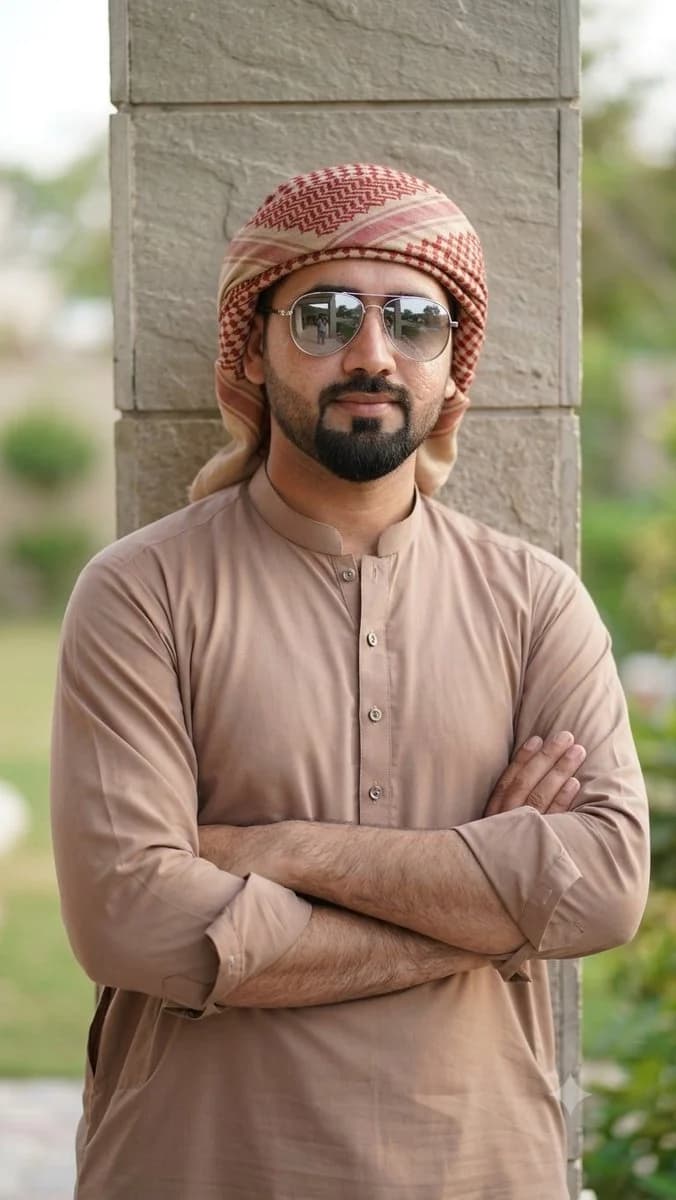
116 palavrasUm jovem confiante de pé com os braços cruzados ao lado de um pilar vertical, vestindo {argument name="attire" default="a light brown traditional thobe with rolled-up sleeves and a beige-red patterned keffiyeh wrapped around his head"}. Ele tem uma {argument name="facial hair" default="perfectly groomed sharp boxed beard with a defined goatee"}, lábios carnudos e {argument name="accessories" default="reflective silver aviator sunglasses"}. Sua expressão é calma, ousada e elegante. A luz natural suave ilumina seu rosto, criando sombras cinematográficas. O fundo apresenta um cenário externo desfocado com arquitetura moderna elegante, profundidade de campo rasa, detalhes ultrarrealistas, textura de pele natural, fotografia de moda premium, alta faixa dinâmica, lente 85mm, foco nítido, fotorrealista, 8K, estilo editorial, composição vertical, proporção 9:16.Sobre este prompt
Retrato Elegante com Arquitetura Moderna é um prompt de retrato pronto para usar com GPT Image 2 no Image 2. Copie as 116 palavras abaixo, cole no formulário Create e você terá um resultado próximo da prévia. Ajuste as tags Retrato, Moda, Arquitetura se quiser levar o resultado para outra direção.
Use-o como base e ajuste o tema, a luz ou a composição ao resultado que procura. O custo em créditos é o mesmo usando o texto original ou uma versão personalizada.
Caso de uso
Um bom ponto de partida para Retrato
Comece por aqui quando quiser uma imagem de retrato na mesma linha de Retrato Elegante com Arquitetura Moderna. O prompt já define o estilo e a estrutura; troque o assunto, o produto, as cores ou os detalhes da cena para o seu projeto.
O que vale ajustar primeiro
- Assunto Troque a pessoa, o produto, o lugar ou o objeto principal sem perder a composição.
- Estilo Ajuste luz, paleta de cores, ângulo de câmera ou materiais para combinar com a sua marca.
- Formato Defina proporção, fundo, texto ou notas de layout antes de gerar.
Mais caminhos de prompts
Encontre outros prompts GPT Image 2 com estilo, uso ou tema parecido.
Como usar
- Passo 1
Copie o prompt
Clique no botão Copiar acima para pegar o texto completo.
- Passo 2
Abra o Image 2 Create
Vá para o formulário Create e cole o texto.
- Passo 3
Gere
Clique em Generate. Sua versão fica pronta em segundos.
Deixe com a sua cara
Carregue o prompt no formulário Create com um clique e comece a ajustar.